NetSpot, WiFiman, Wi-Fi Analyzer ou Netgear WiFi Analytics : voici comment comparer les applications Android qui mesurent réellement la force du signal WiFi en dBm, tracent des graphiques et génèrent des heatmaps.
Que doit réellement faire une application Android de mesure du signal WiFi ?
Une bonne appli Android pour analyser le WiFi, ce n'est pas juste une histoire de barres de réception. Ce qu'on attend, c'est qu'elle affiche la puissance du signal en dBm, qu'elle montre quels canaux sont occupés, qu'elle repère les interférences avec les réseaux des voisins et, si possible, qu'elle cartographie la couverture réelle d'un appart ou d'un bureau. Bref, ceux qui cherchent la meilleure application d'analyse WiFi pour Android veulent des chiffres concrets, pas une jauge qui fait joli.
Une application digne de ce nom ne se limite pas à afficher une petite barre de signal. En général, elle réunit plusieurs fonctions : un scanner de canaux, un graphique des points d'accès détectés, un test de débit, et parfois même un mode heatmap. Le principe reste simple : l'appli balaye les réseaux WiFi autour d'elle et, pour chacun, indique le canal utilisé, le type de sécurité et le niveau de signal, le plus souvent en dBm. Cela dit, c'est surtout la façon dont tout ça est organisé qui fait la différence entre deux outils. NetSpot, par exemple, sépare clairement les choses en trois modes : Inspector, pour recueillir les infos sur les réseaux voisins ; Survey, pour cartographier les mesures prises sur le terrain ; et Planning, pour concevoir et simuler un réseau avant même de l'installer. Cette logique en trois étapes en dit long. Un simple scanner se contente de lister ce qu'il capte à un instant donné, alors qu'un vrai outil de site survey accompagne l'utilisateur avant, pendant et après le déploiement. C'est un peu ce qui distingue les applis de diagnostic rapide des solutions pro d'analyse WiFi.
Comparatif des principales applications d'analyse WiFi pour Android
Sur Android, les applis d’analyse WiFi se divisent en gros en trois catégories : celles qui sont entièrement gratuites, celles qui adoptent un modèle freemium — on débloque le plus intéressant via des achats intégrés ou un abonnement — et enfin les solutions plus pro, pensées pour la cartographie et l’optimisation réseau. Pour choisir sans se tromper, mieux vaut croiser plusieurs critères plutôt que de s’arrêter à une simple note. La moyenne attribuée par les utilisateurs reste un bon point de départ, à condition de la remettre dans son contexte : une appli récente qui totalise 200 avis ne pèse pas autant qu’une autre téléchargée par plus d’un million de personnes. Le nombre d’installations donne une idée de la popularité et, souvent, de la régularité des mises à jour. La compatibilité matérielle entre aussi largement en ligne de compte : version minimale d’Android requise, prise en charge des normes 802.11a/b/g/n/ac/ax et des bandes 2,4, 5 et 6 GHz, car un outil incapable de lire le 6 GHz laisse forcément passer une partie du réseau. Reste enfin la question de ce qui est réellement accessible gratuitement : les heatmaps, l’export des données ou les tests de débit avancés sont fréquemment réservés aux versions payantes. Un tableau comparatif permet de visualiser ces compromis d’un seul coup d’œil.
| Application | Note | Public / téléchargements | Compatibilité | Modèle |
|---|---|---|---|---|
| NetSpot for Android | 4,9 (215 avis sur la page NetSpot, 231 sur sa propre page produit) | 200 K utilisateurs | Android 8.0+, 802.11a/b/g/n/ac/ax, 2,4/5/6 GHz | Freemium, achats intégrés (NetSpot Plus) |
| WiFiman (Ubiquiti) | 4,7 sur 5 | Plus de 1 million de téléchargements, sorti en 2018 | — | Gratuit, sans publicité |
| Wi-Fi Analyzer | 4,5 sur 5 | — | — | — |
| Netgear WiFi Analytics | 4,0 (PCMag, mention Excellent) | — | Android 2.2 et supérieur, testé sur Droid Razr M sous Android 4.1.2 | Gratuit (459 Ko) |
| Wifi Analyzer Network Analyzer (LE NGUYEN QUANG PHUOC) | 4,4 sur 5 (2,8 K avis) | — | — | Abonnements : 1 semaine 2,99 $, 1 mois 5,99 $ avec essai gratuit de 3 jours, à vie 14,99 $ |
| Application | Note | Modèle | Points forts |
|---|---|---|---|
| NetSpot for Android | 4,9/5 (215 avis sur sa page, 231 sur sa fiche produit) | Gratuit avec achats intégrés | Heatmaps, export des données, 802.11a/b/g/n/ac/ax, bandes 2,4/5/6 GHz |
| WiFiman (Ubiquiti) | 4,7/5 | Entièrement gratuit, sans publicité | Scan approfondi, tests de débit comparables, écosystème Ubiquiti |
| Wi-Fi Analyzer | 4,5/5 | Gratuit | Recommandation du meilleur canal et du meilleur emplacement |
| Netgear WiFi Analytics | 4,0/5 (PCMag, mention Excellent) | Gratuit, 459 ko | Interface simple, test pièce par pièce, vue des interférences de canaux |
WiFiman est arrivé sur le marché en 2018 et cumule aujourd'hui plus d'un million de téléchargements, ce qui en dit long sur sa popularité. NetSpot, de son côté, revendique environ 200 000 utilisateurs et impose Android 8.0 minimum : de quoi laisser de côté les téléphones les plus anciens, mais en échange, on a droit aux bandes 2,4, 5 et 6 GHz et aux normes 802.11a/b/g/n/ac/ax. À l'inverse, Netgear WiFi Analytics tourne encore sur des versions très anciennes d'Android, d'où sa légèreté — à peine 459 ko — mais aussi ses limites dès qu'on sort d'un usage domestique. Quant à Wifi Analyzer Network Analyzer, sur l'App Store, il affiche 2 800 notes pour une moyenne de 4,4/5, avec un abonnement à 2,99 $ la semaine, 5,99 $ le mois après trois jours d'essai gratuit, ou 14,99 $ pour un accès à vie. Entre longévité, compatibilité et modèle économique, ces écarts esquissent déjà des usages bien différents.
Lecture en dBm, graphiques, heatmaps et tests de débit : quelles fonctions compter ?
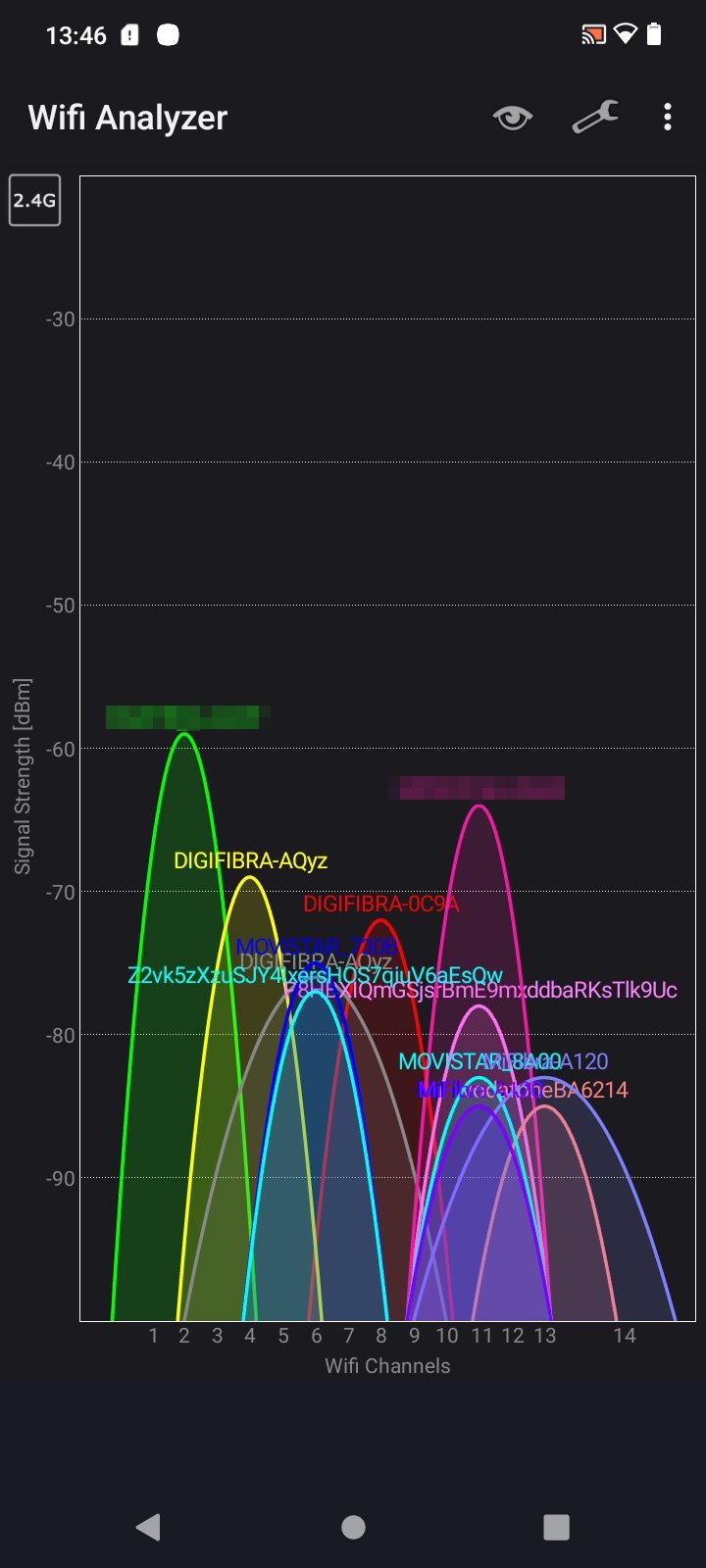
Le dBm reste l’unité de référence pour les techniciens, et pour cause : cette échelle logarithmique traduit fidèlement la puissance reçue. Plus on se rapproche de zéro, plus le signal est costaud. Pour donner un ordre d’idée, autour de -45 dBm on est sur une excellente réception ; en revanche, sous les -80 dBm, la connexion devient souvent capricieuse et le débit s’effondre. C’est exactement ce que demandent les habitués du forum r/wifi : des applis qui affichent les réseaux alentour en dBm plutôt qu’en simples barres, avec si possible des graphiques pour visualiser l’évolution dans le temps. Netgear WiFi Analytics illustre bien cette logique : sur une jauge graduée Poor, Good et Best, l’application affichait par exemple -45 dBm à 56 %, tout en traçant les points d’accès à proximité. Voilà qui aide à objectiver la qualité du signal, là où les barres du système restent, elles, très approximatives.
Les heatmaps, c’est quand même autre chose qu’un simple relevé de valeurs : on superpose les mesures à un plan du logement ou du bureau, et d’un coup d’œil on voit apparaître les zones mortes, ces coins où le signal faiblit ou disparaît carrément. Chez NetSpot, le mode Survey produit justement des heatmaps de niveau de signal, de rapport signal sur interférence (SIR) et de rapport signal sur bruit (SNR). Résultat : une cartographie bien pratique pour identifier les pièces mal couvertes. Le mode Planning va encore plus loin, avec des heatmaps prédictives du niveau de signal et du SIR. Concrètement, on importe un plan, on le met à l’échelle en saisissant la distance réelle entre deux points connus, puis on ajoute murs, fenêtres et portes en précisant les matériaux de construction — histoire de simuler le réseau avant même de l’installer. WiFiman, de son côté, reste excellent sur les tests de débit, avec des résultats stockés et comparables d’une mesure à l’autre, mais il ne génère pas de heatmap WiFi. Pour analyser la couverture dans l’espace, il faudra donc se tourner vers une autre application.
Un diagnostic WiFi complet ne se limite pas à la lecture du niveau de signal : encore faut-il vérifier ce que le réseau délivre vraiment en conditions réelles. C'est tout l'intérêt du test de débit, qui mesure concrètement la vitesse de téléchargement et d'envoi, et permet de confronter la qualité affichée à ce qu'on ressent à l'usage. Une application comme Wifi Analyzer Network Analyzer pousse assez loin cette logique : elle regroupe la découverte des appareils connectés, les informations réseau détaillées, un test de débit descendant et montant, le ping classique et le ping de jeu, le traceroute, les requêtes DNS et WHOIS, sans oublier une recherche de ports ouverts. Sur le papier, la panoplie est donc large, presque celle d'un petit couteau suisse du réseau. Sauf que le revers de la médaille est là : l'essentiel de ces fonctions utiles reste verrouillé derrière un mur payant, avec un abonnement à renouvellement automatique. Autrement dit, une apparence gratuite qui ne dit pas toujours son nom, et un coût à bien intégrer avant d'en faire son outil principal.
Gratuit ou payant : quel est le vrai coût des applications d'analyse WiFi ?
Le prix affiché ne dit pas tout. Une appli à zéro euro peut très bien être volontairement bridée, et un modèle freemium peut exiger un abonnement pour débloquer... justement les fonctions qui servent à quelque chose. Résultat : ce qui semblait gratuit sur le papier finit parfois par coûter plus cher qu'un achat unique, une fois l'essai terminé. WiFiman, développée par Ubiquiti, fait figure d'exception : entièrement gratuite et sans publicité, elle convient très bien à un premier diagnostic, avec un scan approfondi et des tests de débit conservés pour comparer l'évolution dans le temps. En face, Netgear WiFi Analytics reste elle aussi gratuite, mais c'est un outil basique, pensé pour le grand public plutôt que pour des déploiements professionnels. Ses atouts ? Sa légèreté (459 ko) et son interface simple, avec un écran « Home Testing » qui enregistre la puissance du signal pièce par pièce. Bref, avant de choisir, mieux vaut se demander ce qu'on cherche vraiment à mesurer, puis vérifier ce que la version gratuite autorise réellement.
| Application | Modèle économique | Public visé | Points clés |
|---|---|---|---|
| WiFiman | Gratuit, sans publicité | Utilisateurs cherchant un premier diagnostic | Scan approfondi, tests de débit comparables, pas de heatmaps |
| Netgear WiFi Analytics | Gratuit | Grand public | Taille 459 ko, écran Home Testing par pièce, outil basique, non destiné au professionnel |
| NetSpot for Android | Freemium, achats intégrés | Amateurs exigeants et professionnels | Heatmaps, export des données, mode Planning prédictif ; fonctions complètes payantes |
NetSpot for Android se télécharge gratuitement, mais attention : l’application fonctionne sur le principe du freemium. Pour accéder aux fonctions les plus intéressantes, comme la génération de heatmaps ou l’export des données vers un ordinateur, il faut passer par des achats intégrés. Autrement dit, le prix affiché sur le Play Store ne reflète pas le coût réel si vous voulez exploiter l’outil à fond. D’autres applications optent pour un modèle différent : Wifi Analyzer Network Analyzer, par exemple, fonctionne par abonnement, avec plusieurs formules au choix. Comptez 2,99 $ pour une semaine, 5,99 $ par mois avec trois jours d’essai gratuit, ou 14,99 $ pour un paiement unique à vie. Un détail à garder en tête : les abonnements se renouvellent automatiquement, sauf si vous les désactivez au moins 24 heures avant la fin de la période en cours. Ce point est souvent oublié, et il peut faire grimper la facture sans qu’on s’en rende compte.
| Application | Modèle de prix | Tarifs indicatifs | Renouvellement |
|---|---|---|---|
| NetSpot for Android | Gratuit + achats intégrés | Déblocage des heatmaps et de l’export via achats intégrés | Selon les achats effectués |
| Wifi Analyzer Network Analyzer | Abonnement | 2,99 $/semaine ; 5,99 $/mois (essai gratuit de 3 jours) ; 14,99 $ à vie | Automatique, sauf désactivation au moins 24 h avant la fin de la période |
Quelles sont les limites des applications mobiles d'analyse WiFi ?
La prin
Questions fréquentes
Quelle est la meilleure application Android gratuite pour mesurer le signal WiFi ?
WiFiman d'Ubiquiti est souvent citée comme la meilleure option entièrement gratuite, sans publicité ni abonnement. Elle affiche la puissance en dBm, scanne les canaux et propose des tests de débit comparables. Netgear WiFi Analytics reste aussi une alternative gratuite et légère, mais plus basique, adaptée à un diagnostic rapide à la maison.
Que signifie une mesure en dBm et comment l'interpréter ?
Le dBm est l'unité de référence des techniciens WiFi. Plus la valeur est proche de zéro, plus le signal est fort : environ -45 dBm correspond à une excellente réception, -70 dBm à un signal faible, et en dessous de -80 dBm la connexion devient instable. Les applications sérieuses affichent cette valeur plutôt que de simples barres décoratives.
Quelles applications Android créent de vraies heatmaps WiFi ?
NetSpot for Android est la référence : son mode Survey génère des heatmaps de niveau de signal, de SIR et de SNR, tandis que le mode Planning ajoute des heatmaps prédictives avec import de plan et ajout de murs. WiFiman, Wi-Fi Analyzer et Netgear WiFi Analytics ne produisent pas de heatmap, ils se limitent à des graphiques et des scans de canaux.
Faut-il payer un abonnement pour analyser correctement son WiFi sur Android ?
Pas nécessairement. WiFiman et Netgear WiFi Analytics sont gratuits et suffisent pour un diagnostic de base. NetSpot est gratuit au téléchargement mais nécessite des achats intégrés pour débloquer heatmaps et export. Certaines applications comme Wifi Analyzer Network Analyzer imposent un abonnement, de 2,99 $ par semaine à 14,99 $ à vie.