Ein praxisnaher Vergleich der wichtigsten Android-Apps zur Messung der WiFi-Signalstärke in dBm, mit Heatmaps, Kanalscannern und Speedtests. Ich zeige, welche App wirklich genau misst und wo die Grenzen mobiler Analyzer liegen.
Was sollte eine Android-App zur WiFi-Signalstärke überhaupt leisten?
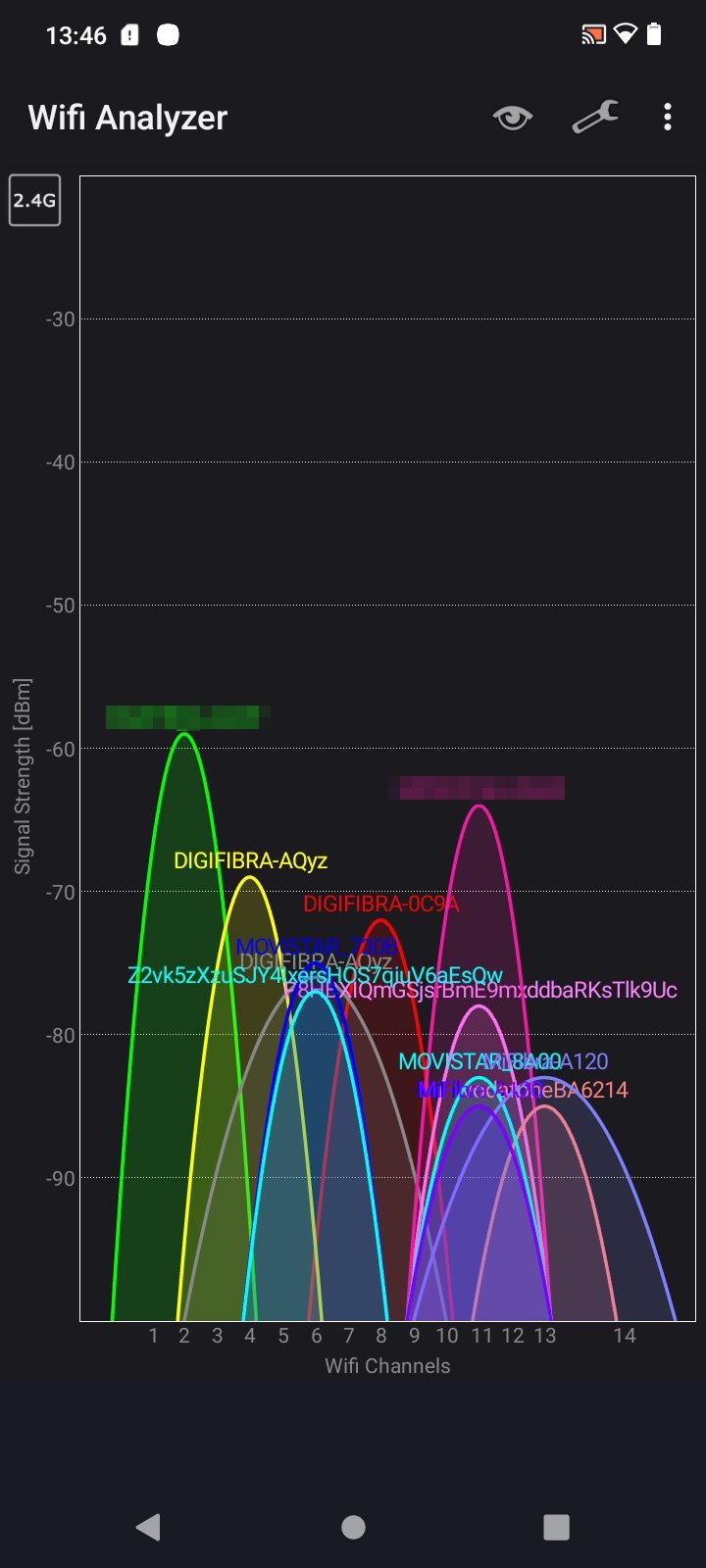
Eine brauchbare App zur WiFi-Signalstärke zeigt dir nicht nur ein paar Balken, sondern konkrete dBm-Werte. Dazu kommen Infos zu Kanälen, Verschlüsselung und SSID/BSSID – so erkennst du schnell, ob dein Netz schwach ist oder einfach nur überfüllt. Wenn du dein Heimnetz verbessern willst, brauchst du verlässliche RSSI-Messwerte, einen Überblick über die Netze der Nachbarn und am besten eine grafische Darstellung, sei es über die Zeit oder über die Räume hinweg. Und genau an diesem Punkt trennt sich dann die Spreu vom Weizen: einfache Signalstärke-Messer auf der einen, echte WLAN-Analysewerkzeuge auf der anderen Seite.
Wer seine WLAN-Leistung zu Hause oder im Büro verbessern möchte, landet bei der Recherche schnell bei Suchbegriffen wie „beste App“, „genaueste Messung“, „dBm mit Diagrammen“ oder „WLAN-Geschwindigkeit und Abdeckung testen“ – das zeigt sich nicht nur in Google-Trends, sondern auch in Foren wie r/wifi. Dahinter steckt eigentlich immer dasselbe Bedürfnis: Man will wissen, wie stark das eigene Signal wirklich ist, wo es abreißt und ob ein anderer Kanal oder Standort etwas bringt. Daraus lassen sich drei Kernaufgaben ableiten, die eine brauchbare App erfüllen sollte – messen, visualisieren und interpretieren. Messen heißt, den Pegel in dBm zuverlässig zu erfassen (dBm steht für Dezibel-Milliwatt und ist die Standardeinheit für die empfangene Signalstärke, auch als RSSI bekannt). Visualisieren bedeutet, diese Werte als Diagramme oder Heatmaps sichtbar zu machen, damit man Muster erkennt und nicht nur Momentaufnahmen sieht. Interpretieren wiederum meint, aus den Daten konkrete Empfehlungen abzuleiten – etwa einen freien Kanal zu wählen oder einen Repeater sinnvoll zu platzieren. Wer nur kurz auf den Pegel schauen will, ist mit einem schlanken WiFi Signal Strength Meter gut bedient; das zeigt im Wesentlichen den aktuellen dBm-Wert und vielleicht einen kleinen Verlauf. Wer dagegen Dead Zones, Roaming-Verhalten und Ko-Kanal-Interferenzen analysieren möchte, braucht deutlich mehr: Heatmaps, einen Kanalscanner und idealerweise die Möglichkeit, Messdaten zu exportieren und später am Desktop auszuwerten. Kurz gesagt: Der Funktionsumfang sollte zum eigenen Ziel passen – sonst hat man entweder zu wenig Werkzeug dabei oder schleppt unnötigen Ballast mit sich herum.
| Aufgabe | Was sie bedeutet | Passende App-Kategorie |
|---|---|---|
| Messen | Signalstärke in dBm/RSSI erfassen | WiFi Signal Strength Meter |
| Visualisieren | Werte als Diagramme oder Heatmaps darstellen | WiFi Analyzer mit Graph- und Kartenfunktion |
| Interpretieren | Kanäle, Dead Zones, Roaming und Interferenzen bewerten | Kanalscanner und Heatmap-Tools |
Praktisch läuft das so ab: Die App scannt zuerst die umliegenden Netzwerke und zeigt dabei SSID, BSSID, Kanal, Verschlüsselungsart und den aktuellen Signalpegel an. Danach werden diese Rohdaten eingeordnet und vergleichbar gemacht – erst dadurch erkennt man, welcher Kanal tatsächlich überfüllt ist und wo das eigene Netz schwächelt. Begriffe wie RSSI (die reine Empfangsfeldstärke in dBm), SNR (das Signal-Rausch-Verhältnis) und SIR (das Signal-Interferenz-Verhältnis) sind dabei keine Marketingfloskeln, sondern die Basis jeder fundierten Bewertung. Denn der dBm-Wert allein verrät wenig darüber, ob ein Netz trotz ordentlicher Feldstärke durch Störsignale ausgebremst wird. Genau diese Kennzahlen entscheiden also, ob ein Kanalwechsel, ein anderer Standort für den Router oder der Einsatz eines Repeaters überhaupt etwas bringt. Ohne sie bleibt jede Optimierung ein Ratespiel – man schiebt den Router hin und her und weiß am Ende nicht mal, ob es besser geworden ist.
Welche Android WiFi Analyzer Apps schneiden im Vergleich am besten ab?
Der Markt für Android-WLAN-Analyzer ist riesig, aber wirklich professionelle Funktionen bieten nur die wenigsten Apps. Zu den bekanntesten Vertretern zählen NetSpot for Android, Ubiquiti WiFiman, Wi-Fi Analyzer, Netgear WiFi Analytics und Wifi Analyzer Network Analyzer. Ich habe mir die wichtigsten Kandidaten genauer angesehen und sie nach Bewertungen, Funktionsumfang und Alltagstauglichkeit miteinander verglichen.
Die folgende Tabelle fasst die wichtigsten Kennzahlen der vorgestellten Android-Apps zusammen – von Nutzerbewertungen und Installationszahlen über die unterstützten WLAN-Standards bis hin zu Preis- und Abo-Modellen. So siehst du auf einen Blick, welcher WiFi Analyzer in welchem Bereich stark ist und wo die Unterschiede im Detail liegen. Die Bewertungen stammen aus den jeweiligen Produktseiten und offiziellen Angaben der Anbieter; sie spiegeln den Stand der veröffentlichten App-Store-Daten wider und können sich mit künftigen Updates ändern. Wer die Zahlen nicht nur überfliegen, sondern tatsächlich für die eigene Entscheidung nutzen will, sollte zusätzlich einen Blick auf die Funktionen und Grenzen der einzelnen Apps werfen – diese werden in den folgenden Abschnitten ausführlich behandelt.
| App | Bewertung | Nutzerbasis / Downloads | Preis | Systemvoraussetzungen | WLAN-Standards / Frequenzbänder |
|---|---|---|---|---|---|
| NetSpot for Android | 4,9 (215 Bewertungen auf der NetSpot-Seite, 231 auf der eigenen Produktseite) | 200.000 Nutzer | Kostenlos, Funktionen per In-App-Kauf (NetSpot Plus) | Android 8.0+ | 802.11a/b/g/n/ac/ax, 2,4 / 5 / 6 GHz |
| WiFiman (Ubiquiti) | 4,7 von 5 | Über 1 Million Downloads | Komplett kostenlos, werbefrei | Erstveröffentlichung 2018 | Deep Scan, Speedtests |
| Wi-Fi Analyzer | 4,5 von 5 | – | – | – | Empfehlung für besten Kanal und Standort |
| Netgear WiFi Analytics | 4,0 (PCMag, „Excellent“) | – | Kostenlos | Android 2.2+, getestet auf Droid Razr M mit Android 4.1.2 | Basis-Analyse, Kanalinterferenzen |
| Wifi Analyzer Network Analyzer | 4,4 von 5 (2,8K Bewertungen) | – | Abo: 1 Woche 2,99 $, 1 Monat 5,99 $ (3 Tage gratis), Lifetime 14,99 $ | Altersfreigabe 4+, Größe 49,3 MB | Geräteerkennung, Speedtests, Ping, Traceroute, DNS, WHOIS, Portscanner |
| App | Bewertung | Nutzer / Downloads | Besonderheit |
|---|---|---|---|
| NetSpot for Android | 4,9 (215 bzw. 231 Rezensionen) | 200.000 Nutzer | Heatmaps, Planungsmodus, Export |
| Ubiquiti WiFiman | 4,7 von 5 | über 1 Mio. Downloads | kostenlos, werbefrei, Speedtests |
| Wi-Fi Analyzer | 4,5 von 5 | k. A. | empfiehlt besten Kanal und Standort |
| Netgear WiFi Analytics | 4,0 (PCMag „Excellent“) | 459 KB, Android 2.2+ | kostenlos, einfache Heimtests |
| Wifi Analyzer Network Analyzer | 4,4 von 5 (2,8K Bewertungen) | 49,3 MB | Abo-Modell, viele Netzwerk-Tools |
Wer eine Android-App sucht, die mehr drauf hat als nur eine grobe Signalstärke-Anzeige, stößt schnell auf NetSpot for Android – und das nicht ohne Grund. Die App deckt alle gängigen WLAN-Standards von 802.11a bis 802.11ax ab und unterstützt mit 2,4, 5 und 6 GHz sämtliche relevanten Frequenzbänder, was sie gerade für moderne Router mit Wi-Fi 6E interessant macht. Dazu kommen drei Betriebsmodi: Inspector, um umliegende Netzwerke zu erfassen, Survey, um die tatsächliche WLAN-Abdeckung kartografisch zu messen, und Planning, mit dem sich ein Netzwerk schon vor der eigentlichen Installation simulieren lässt. Gerade dieser Planungsmodus sucht bei der Android-Konkurrenz seinesgleichen – ein Alleinstellungsmerkmal, das den professionellen Anspruch der App unterstreicht. Wer dagegen in erster Linie kostenlos messen will, für den ist WiFiman von Ubiquiti die naheliegende Wahl: Die App ist komplett gratis, werbefrei und liefert detaillierte Speedtests mit gespeicherten Vergleichswerten – Heatmaps sucht man hier allerdings vergebens. Deutlich simpler aufgebaut ist Netgear WiFi Analytics, ein schlankes und kostenloses Einsteigerwerkzeug für den Heimgebrauch, das für eine grobe Orientierung völlig ausreicht, aber nicht für professionelle Installationen gedacht ist. Wifi Analyzer Network Analyzer punktet wiederum mit einer breiten Palette an Netzwerktools – von der Geräteerkennung über Ping- und Traceroute-Funktionen bis hin zu WHOIS –, wurde in Nutzerbewertungen aber immer wieder für seine Paywall kritisiert: Viele Funktionen lassen sich erst nach Abschluss eines Abos nutzen, und ausgerechnet eine zuverlässige Anzeige der Signalstärke soll laut einigen Rezensionen fehlen.
Welche Kernfunktionen sind wichtig: dBm-Anzeige, Diagramme, Heatmaps und Speedtests?
Worauf kommt es bei einer Android-App zur WiFi-Signalstärke eigentlich an? Ganz klar: Sie sollte den Pegel in dBm anzeigen, nicht bloß als Balken wie das Betriebssystem. Denn diese Balken sind oft ungenau, während ein konkreter dBm-Wert echte Vergleiche erlaubt. Ein Beispiel: -45 dBm bei 56 Prozent, wie es Netgear WiFi Analytics auf einem Droid Razr M mit Android 4.1.2 zeigte, entspricht einer mittleren bis guten Verbindung. Wer solche Werte durch mehrere Räume hindurch notiert, sieht ziemlich schnell, wo das Signal einbricht und sich ein Repeater oder ein anderer Kanal lohnen würde. Genau da setzt NetSpot an und geht noch einen Schritt weiter: Die App erstellt Heatmaps für Signalpegel, SIR und SNR, und zwar auf Basis eines hochgeladenen Grundrisses. Dadurch lässt sich die Ausbreitung des Funksignals nicht nur an einzelnen Punkten ablesen, sondern flächig darstellen, inklusive toter Zonen und Bereiche mit starker Interferenz. Neben der reinen dBm-Anzeige gehören also auch Diagramme, Heatmaps und Speedtests zur Grundausstattung, wenn man sein Heimnetz wirklich ernsthaft analysieren will.
Für die Heatmap-Funktion lädt man in NetSpot zuerst ein Bild des Bereichs hoch, den man vermessen will – ein Grundriss oder eine einfache Skizze der Wohnung reicht da völlig. Dann legt man die Skalierung fest, indem man die echte Entfernung zwischen zwei bekannten Punkten eingibt. Anschließend läuft man den Bereich ab und sammelt so viele Messwerte wie möglich; je dichter die Datenpunkte liegen, desto verlässlicher wird das Ergebnis am Ende. So entstehen detaillierte visuelle Karten, auf denen sich tote Zonen – also Stellen ohne brauchbaren Empfang – genauso ablesen lassen wie Überlappungen mit benachbarten Netzwerken. Wer sein WLAN nicht nur analysieren, sondern gleich von Anfang an besser planen will, kann im Planungsmodus sogar prädiktive Heatmaps erstellen, noch bevor das Netz überhaupt installiert ist. Dabei zeichnet man Wände, Fenster und Türen ein und gibt die tatsächlich verwendeten Baumaterialien an, sodass die Simulation realistisch einschätzt, wie sich das Signal später im Raum verteilen wird.
Speedtests sind oft der Punkt, an dem sich zeigt, ob eine App nur misst oder wirklich analysiert. WiFiman macht das ziemlich gründlich: Die Ergebnisse werden gespeichert und lassen sich später direkt vergleichen, sodass man zum Beispiel sehen kann, ob ein neuer Router oder ein anderer Kanal wirklich etwas gebracht hat. NetSpot for Android bietet ebenfalls einen Internetgeschwindigkeitstest und zusätzlich die Option, die gesammelten Daten auf den Desktop zu exportieren und dort weiter auszuwerten. Wenn man dagegen gar keine große Analyse braucht und einfach nur die Signalstärke im Auge behalten will, reicht Wi-Fi Analyzer völlig aus: Die App empfiehlt den besten Kanal und den passenden Standort, ohne einen mit Zahlen zu erschlagen. Für professionelle Site Surveys mit Heatmaps und Planungsmodus bleibt NetSpot aber die umfassendste Android-Lösung – die anderen Apps decken eher den normalen Alltag ab.
Kostenlos oder kostenpflichtig: Was kosten die Android WiFi Analyzer?
Die Preisspanne bei Android-WLAN-Apps könnte unterschiedlicher kaum sein, und genau das macht den Vergleich für Einsteiger manchmal verwirrend. WiFiman von Ubiquiti geht als komplett kostenloses und werbefreies Werkzeug an den Start – man zahlt weder für Scans noch für Speedtests, was angesichts des Funktionsumfangs eine echte Ansage ist. Auch Netgear WiFi Analytics kostet nichts, ist aber bewusst schlank gehalten: Für einen schnellen Blick auf die Signalstärke im Wohnzimmer reicht das, für professionelle Messungen taugt es dagegen nicht. NetSpot for Android verfolgt einen Mittelweg – die Basisversion lässt sich gratis nutzen, doch wer Heatmaps, Datenexport oder die Planungsfunktionen freischalten will, kommt um In-App-Käufe nicht herum. Am anderen Ende steht Wifi Analyzer Network Analyzer, das auf ein Abo-Modell setzt: 2,99 US-Dollar pro Woche, 5,99 US-Dollar pro Monat mit dreitägiger Testphase oder 14,99 US-Dollar für eine Lifetime-Lizenz. Wer solche Abos abschließt, sollte die automatische Verlängerung im Blick behalten, denn sie läuft weiter, wenn man nicht mindestens 24 Stunden vor Ende des aktuellen Zeitraums kündigt. Unterm Strich gilt: Kostenlose Apps decken einfache dBm-Messungen meist solide ab, während Heatmaps und erweiterte Analysefunktionen fast immer Geld kosten.
| App | Preismodell | Hinweis |
|---|---|---|
| WiFiman | komplett kostenlos | werbefrei |
| Netgear WiFi Analytics | kostenlos | sehr einfach gehalten |
| NetSpot for Android | In-App-Käufe | Basisversion nutzbar, alle Funktionen nur gegen Aufpreis |
| Wifi Analyzer Network Analyzer | Abo-Modell | 2,99 US-Dollar/Woche, 5,99 US-Dollar/Monat mit 3 Tagen Testphase, 14,99 US-Dollar Lifetime |
Wichtig zu wissen: Abonnements verlängern sich automatisch, wenn sie nicht mindestens 24 Stunden vor Ende des aktuellen Zeitraums gekündigt werden. Wer nur gelegentlich sein Heimnetz prüfen will, ist mit einer kostenlosen App wie WiFiman oder Netgear WiFi Analytics gut beraten. Wer Heatmaps und professionelle Planung braucht, kommt an NetSpot nicht vorbei – die In-App-Käufe sind dann eine Investition in belastbare Daten.
Ein genauer Blick auf die Bewertungen zeigt: Nutzer von Wifi Analyzer Network Analyzer bemängeln, dass die App keine WLAN-Signalstärke anzeigt, keine Abdeckungsanalyse oder Heatmaps bietet und für wirklich nützliche Funktionen ein Abo verlangt. Solche Bewertungen sind ein Warnsignal für alle, die eine zuverlässige Signalstärke-Messung suchen.
Wo stoßen mobile WiFi Analyzer Apps an ihre Grenzen?
Mobile „Spektrumanalysator“-Apps sind in Wahrheit meist WLAN-Scanner oder Kanalanalysatoren. Sie visualisieren WLAN-Netze und Kanalnutzung, können aber keine Nicht-WLAN-Interferenzen durch Mikrowellen, kabellose Kameras, Bluetooth-Geräte oder ähnliche Störquellen identifizieren. Wer solche Störer aufspüren will, braucht spezialisierte Hardware.
Ein weiterer limitierender Faktor ist die Kanalverfügbarkeit. Die 2,4-GHz- und 5-GHz-Bänder bieten je nach Land nur eine begrenzte Anzahl an Kanälen. Selbst die beste App kann keine Kanäle nutzen, die regulatorisch nicht erlaubt sind. Zudem sind manche Apps mit Werbung finanziert oder hinter einer Paywall versteckt, was die Nutzung einschränkt.
Auch die Genauigkeit der Messungen hängt vom Smartphone ab. Nicht jedes Android-Gerät liefert dieselben RSSI-Werte, und die Antennenqualität variiert stark. Für professionelle Site Surveys sind deshalb dedizierte Messgeräte oder Notebook-Lösungen wie NetSpot für Windows, inSSIDer oder Ekahau oft die bessere Wahl. Für den Heimgebrauch reichen die mobilen Apps jedoch völlig aus.
Wie wähle ich die richtige App für mein Netzwerk aus?
Die Wahl hängt vom Ziel ab. Wer einfach nur wissen will, wie stark das WLAN im Schlafzimmer ist, greift zu Netgear WiFi Analytics oder WiFiman. Wer den besten Kanal für seinen Router finden möchte, ist mit Wi-Fi Analyzer gut bedient. Wer ein ganzes Haus oder Büro vermessen und Heatmaps erstellen will, sollte zu NetSpot for Android greifen.
Ein praktischer Ablauf für die NetSpot-Survey-Methode: Zuerst ein Foto oder den Grundriss des Bereichs in NetSpot laden, dann die Karte über die reale Distanz zwischen zwei bekannten Punkten skalieren. Danach so viele Messungen wie möglich durchführen, um präzise Daten zu erhalten. Abschließend die gesammelten Daten mit detaillierten visuellen Heatmaps analysieren.
Für die Optimierung der Kanalwahl gilt: Wenn ein Kanal überfüllt erscheint, lohnt sich eine Anpassung der Router-Einstellungen. Allerdings sollte man bedenken, dass die Kanalverfügbarkeit länderspezifisch begrenzt ist. Wer einen Repeater oder Extender einsetzt, kann mit Netgear WiFi Analytics raumweise die Signalstärke testen und so den besten Montageort bestimmen. So wird aus einer einfachen Messung eine fundierte Netzwerkoptimierung.
Häufig gestellte Fragen zu Android WiFi Signal Strength Apps
<h3>Welche Android-App eignet sich am besten zur Messung der WiFi-Signalstärke?</h3><p>NetSpot for Android führt die Liste an und bietet Inspector-, Survey- und Planning-Modus sowie WLAN-Heatmaps und Speedtests ab Android 8.0. WiFiman ist eine kostenlose, werbefreie Alternative mit tiefem Scan und Speedtests, während Wi-Fi Analyzer für die Empfehlung des besten Kanals und Standorts gelobt wird.</p>
<h3>Können Android-WLAN-Apps die Signalstärke in dBm mit Diagrammen anzeigen?</h3><p>Ja. Nutzer auf r/wifi fragen gezielt nach Apps, die nahegelegene Netzwerke in dBm statt in Balken anzeigen, idealerweise mit Diagrammen. Netgear WiFi Analytics zeigte auf einem Messgerät mit den Stufen Poor, Good und Best einen Wert von -45 dBm bei 56 Prozent und stellt nahegelegene Access Points grafisch dar.</p>
<h3>Erkennen mobile WLAN-Analyzer Nicht-WLAN-Interferenzen?</h3><p>In der Regel nicht. ChannelPro Network weist darauf hin, dass die meisten mobilen Spektrumanalysator-Apps in Wahrheit WLAN-Scanner oder Kanalanalysatoren sind: Sie visualisieren WLAN-Netze und Kanalnutzung, können aber keine Nicht-WLAN-Interferenzen durch Mikrowellen, kabellose Kameras, Bluetooth-Geräte und ähnliche Störer identifizieren.</p>
<h3>Sind Android-WLAN-Analyzer kostenlos?</h3><p>Das ist unterschiedlich. WiFiman ist komplett kostenlos und werbefrei, Netgear WiFi Analytics ist kostenlos, aber einfach gehalten. NetSpot for Android erfordert In-App-Käufe, um alle Funktionen freizuschalten, und Apps wie Wifi Analyzer Network Analyzer nutzen Abonnements von 2,99 US-Dollar pro Woche bis 14,99 US-Dollar für eine Lifetime-Lizenz.</p>
Häufig gestellte Fragen zu Android WiFi Signal Strength Apps
Welche Android-App eignet sich am besten zur Messung der WiFi-Signalstärke?
NetSpot for Android führt die Liste an und bietet Inspector-, Survey- und Planning-Modus sowie WLAN-Heatmaps und Speedtests ab Android 8.0. WiFiman ist eine kostenlose, werbefreie Alternative mit tiefem Scan und Speedtests, während Wi-Fi Analyzer für die Empfehlung des besten Kanals und Standorts gelobt wird.
Können Android-WLAN-Apps die Signalstärke in dBm mit Diagrammen anzeigen?
Ja. Nutzer auf r/wifi fragen gezielt nach Apps, die nahegelegene Netzwerke in dBm statt in Balken anzeigen, idealerweise mit Diagrammen. Netgear WiFi Analytics zeigte auf einem Messgerät mit den Stufen Poor, Good und Best einen Wert von -45 dBm bei 56 Prozent und stellt nahegelegene Access Points grafisch dar.
Erkennen mobile WLAN-Analyzer Nicht-WLAN-Interferenzen?
In der Regel nicht. ChannelPro Network weist darauf hin, dass die meisten mobilen Spektrumanalysator-Apps in Wahrheit WLAN-Scanner oder Kanalanalysatoren sind: Sie visualisieren WLAN-Netze und Kanalnutzung, können aber keine Nicht-WLAN-Interferenzen durch Mikrowellen, kabellose Kameras, Bluetooth-Geräte und ähnliche Störer identifizieren.
Sind Android-WLAN-Analyzer kostenlos?
Das ist unterschiedlich. WiFiman ist komplett kostenlos und werbefrei, Netgear WiFi Analytics ist kostenlos, aber einfach gehalten. NetSpot for Android erfordert In-App-Käufe, um alle Funktionen freizuschalten, und Apps wie Wifi Analyzer Network Analyzer nutzen Abonnements von 2,99 US-Dollar pro Woche bis 14,99 US-Dollar für eine Lifetime-Lizenz.