Dans un immeuble dense, les réseaux des voisins saturent les canaux et font chuter le débit. Voici comment diagnostiquer les interférences et les réduire concrètement, du choix du canal au placement du routeur.
Qu'est-ce qui provoque les interférences WiFi entre réseaux voisins ?
Le WiFi fonctionne grâce à des ondes radio. Dès que plusieurs réseaux émettent sur la même fréquence, ou sur des fréquences qui se chevauchent, des interférences apparaissent. C'est un problème courant dans les zones résidentielles denses, les appartements et les bureaux, où les routeurs des voisins, captés à moins de 10 à 15 mètres, sont souvent les premiers responsables d'une dégradation sensible du signal. En pratique, ce sont les réseaux situés à environ 9 à 15 mètres (30 à 50 pieds) les uns des autres qui ont le plus de risques de se gêner mutuellement.
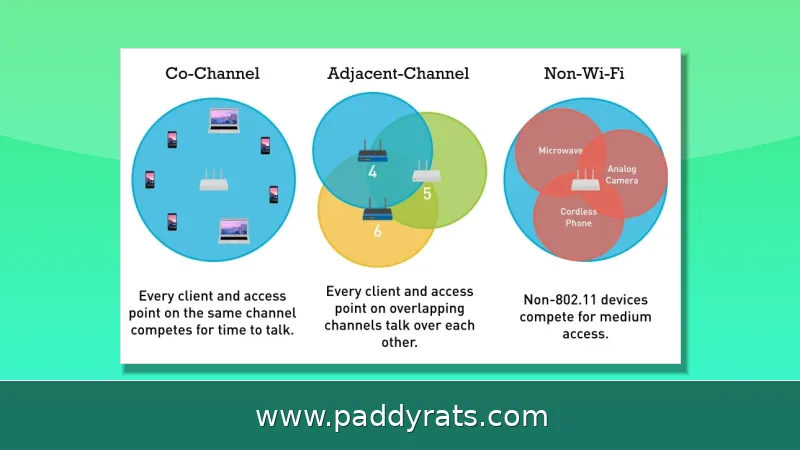
En 2,4 GHz, il n'existe que trois canaux qui ne se chevauchent pas vraiment : les canaux 1, 6 et 11 aux États-Unis, et 1, 7 et 13 en Europe. Aux États-Unis, les routeurs se répartissent sur onze canaux dans cette bande, ce qui augmente forcément les risques de recouvrement entre voisins. Le micro-ondes est un bon exemple : il émet lui aussi sur la fréquence 2,4 GHz et peut facilement diviser votre débit WiFi par deux tant qu'il tourne.
Le principe est assez simple : le WiFi repose sur le protocole CSMA/CA, autrement dit « écoute avant de parler ». Résultat, plus il y a de points d'accès sur un même canal, plus la coordination forcée entre appareils et les paquets retransmis se multiplient — et plus le débit utile s'effondre. Concrètement, pour un débit visé de 10 Mb/s, deux points d'accès se partagent à peu près 5 Mb/s chacun, tandis que trois points d'accès retombent autour de 3,3 Mb/s.
Comment reconnaître des interférences causées par les réseaux voisins ?
Quand votre WiFi commence à donner des signes de faiblesse, les symptômes sont souvent les mêmes : un débit qui fait le yoyo, des déconnexions à répétition, des vidéos qui se figent en plein milieu, et une portée qui semble fondre comme neige au soleil. Ces désagréments ont tendance à s'accentuer aux heures de pointe — comprenez le soir dans les zones résidentielles, ou pendant la journée dans les bureaux où tout le monde est connecté en même temps. Un indice qui ne trompe pas : si votre connexion redevient à peu près correcte le week-end ou pendant les vacances, quand les bureaux voisins tournent au ralenti, il y a de fortes chances que le problème vienne des interférences causées par les réseaux d'à côté.
Avant de chercher à régler quoi que ce soit, il faut savoir faire la différence entre de vraies interférences et un autre type de panne. En général, une interférence varie selon l'activité des réseaux autour de vous : le débit s'effondre le soir quand tout le voisinage se connecte, puis remonte. À l'inverse, un souci matériel reste constant, quelle que soit l'heure, et un problème venant de votre fournisseur d'accès touche aussi les appareils branchés en Ethernet — ce qui n'arrive jamais avec de simples interférences WiFi. Pour y voir plus clair, le plus simple reste de télécharger une application gratuite d'analyse WiFi sur votre téléphone : elle vous montre les réseaux visibles aux alentours et surtout quels canaux sont saturés ou se chevauchent.
En pratique, on situe le signal quelque part entre -30 dBm (qualité optimale) et -90 dBm (niveau le plus faible). Le bruit ambiant, lui, tourne généralement autour de -90 dBm lorsqu'il est modéré, et peut descendre jusqu'à -98 dBm quand il est quasiment absent. Pour interpréter tout ça, le rapport signal/bruit (SNR) reste la référence : à -30 dBm, on atteint 65 dB, soit le maximum possible ; à -67 dBm, on obtient 28 dB, le seuil minimal pour les applications sensibles ; à -70 dBm, on a 25 dB, ce qui garantit des performances fiables ; à -80 dBm, on tombe à 15 dB, suffisant pour un usage basique mais peu stable ; et à -90 dBm, avec seulement 10 dB, le réseau a peu de chances de fonctionner correctement.
Quel canal et quelle bande de fréquences choisir ?
Changer de canal, c'est souvent le premier réflexe à avoir, et c'est effectivement la solution la plus rapide. Sur la bande 2,4 GHz, ne gardez que les trois canaux non chevauchants : 1, 6 et 11 aux États-Unis, ou 1, 7 et 13 en Europe. Avant de toucher aux réglages, faites un scan avec une application d'analyse WiFi : vous verrez tout de suite lequel de ces canaux est le moins saturé chez vous. Et surtout, évitez les canaux adjacents qui se recoupent, car c'est là que les paquets entrent en collision, que les retransmissions s'enchaînent et que le débit finit par s'effondrer.
Passer à la bande 5 GHz permet de réduire sérieusement les interférences entre voisins : elle dispose de bien plus de canaux non chevauchants et reste nettement moins encombrée. Bonne nouvelle, la quasi-totalité des appareils récents gèrent aussi bien le 2,4 que le 5 GHz. Cela dit, tout est affaire de compromis : le 2,4 GHz porte plus loin et franchit mieux les murs, alors que le 5 GHz, lui, voit sa portée diminuer.
La bande des 6 GHz, que l'on retrouve sur les routeurs WiFi 6E et WiFi 7, offre en principe encore plus de canaux libres. Le hic, c'est que la majorité des appareils qu'on utilise aujourd'hui ne sont pas encore compatibles avec cette fréquence. Le tableau ci-dessous récapitule donc les arbitrages à faire entre portée, encombrement et compatibilité.
Comment le placement du routeur réduit-il les interférences ?
Mettez le routeur au centre de la zone à couvrir, si possible en hauteur, et éloignez-le des murs, des coins, des surfaces métalliques et de tout point d'eau. C'est un détail qu'on néglige souvent, mais un point d'accès mal placé peut diffuser plus fort que nécessaire et arroser sans utilité les logements voisins — ce qui, au final, dégrade les interférences pour tout le monde.
Pensez également à éloigner votre routeur des fours à micro-ondes, des téléphones sans fil, des appareils Bluetooth et des babyphones : tous ces équipements occupent en général la même bande de 2,4 GHz. Le Bluetooth, lui, évolue dans la bande ISM des 2,4 GHz, entre 2402 et 2480 MHz, avec des canaux espacés de 1 MHz et une portée d'une dizaine de mètres. En principe, il est conçu pour ne pas perturber le WiFi, mais force est de constater qu'avec beaucoup d'appareils actifs, le bruit finit par s'accumuler.
Testez ensuite votre signal avec un outil de mesure pour repérer les zones faibles et les angles morts. Dans les déploiements professionnels, les cellules des points d'accès devraient se recouvrir d'environ 15 % à 20 % seulement : au-delà, on ajoute de l'interférence au lieu de la réduire.
Quels matériaux et appareils bloquent ou perturbent le signal WiFi ?
Le métal réfléchit les ondes électromagnétiques et figure parmi les pires perturbateurs : portes métalliques, armoires à dossiers, gaines de ventilation et isolants doublés d'aluminium. Les murs en béton, le plâtre sur lattis métallique, les carrelages, les vitrages à faible émissivité ou teintés métalliques, les miroirs, les meubles en bois massif et les cloisons à plusieurs épaisseurs de plaque de plâtre affaiblissent ou bloquent aussi le signal.
Ces obstacles expliquent pourquoi un même logement peut avoir une excellente connexion près du routeur et un débit catastrophique dans une pièce pourtant proche. La parade consiste à déplacer le routeur, à orienter les antennes ou à ajouter un point d'accès là où le signal manque, plutôt qu'à augmenter la puissance d'émission.
Enfin, gardez en tête que certaines sources d'interférence, comme les radars, les liaisons satellite ou les lignes électriques, sont intermittentes et difficiles à identifier avec des outils purement WiFi. Dans ce cas, une analyse de spectre devient nécessaire.
Quand faut-il changer de matériel ou passer à un réseau maillé ?
Si votre routeur date de plusieurs années, une mise à niveau vers un modèle WiFi 6, WiFi 6E ou WiFi 7 peut suffire à régler le problème. Les routeurs WiFi 6E et WiFi 7 ouvrent la bande 6 GHz et offrent davantage de canaux non chevauchants. Un répéteur WiFi ou un système maillé bien placé améliore la couverture sans saturer un canal unique.
Limitez aussi le nombre de connexions actives et programmez les téléchargements lourds aux heures creuses. Les appareils anciens génèrent un trafic de contrôle inutile qui encombre le réseau : les remplacer ou les isoler aide. Pour les téléphones sans fil, préférez les bandes 5 GHz, 1,9 GHz ou 900 MHz, et éloignez les babyphones du 2,4 GHz. Si un four à micro-ondes perturbe le signal en 2,4 GHz, basculez sur un canal plus bas (1 à 3).
Pour un diagnostic avancé, les professionnels utilisent des logiciels de relevé comme AirMagnet ou Ekahau, en modes passif et actif, complétés par une analyse de spectre pour les interférences non WiFi. Enfin, rappelez-vous qu'ajouter des points d'accès sans avoir diagnostiqué l'interférence ne fait souvent qu'en créer davantage.
Quelles sont les limites et les sources d'erreur ?
Les interférences s'aggravent aux heures de forte utilisation : le soir en zone résidentielle, pendant les heures ouvrées en bureau. Les normes WiFi anciennes et les réseaux mal configurés amplifient le phénomène, tout comme les appareils obsolètes qui bavardent inutilement sur le réseau. Un point d'accès mal positionné peut diffuser un signal plus fort que nécessaire et polluer les canaux voisins.
Les données citées proviennent de sources publiées entre 2016 et 2026, notamment AT&T, Dell et Network World, ainsi que des références techniques sur l'interférence. Les seuils de SNR et les niveaux en dBm sont des repères pratiques : ils varient selon l'environnement et le matériel. Enfin, certaines interférences sont intermittentes et échappent aux outils WiFi seuls, ce qui impose une analyse de spectre pour les identifier.
Tableau comparatif des bandes WiFi
| Bande | Canaux non chevauchants | Portée | Encombrement | Compatibilité |
|---|---|---|---|---|
| 2,4 GHz | 3 (1, 6, 11 aux États-Unis ; 1, 7, 13 en Europe) | Longue, traverse les murs | Élevé | Tous les appareils |
| 5 GHz | Nombreux | Courte à moyenne | Faible | Appareils modernes |
| 6 GHz | Très nombreux | Courte | Très faible | WiFi 6E et WiFi 7 uniquement |
Ce tableau résume l'arbitrage central : plus la bande est haute, plus elle offre de canaux libres et de débit, mais moins elle porte loin. En appartement dense, la stratégie gagnante consiste souvent à réserver le 2,4 GHz aux objets connectés éloignés et à basculer ordinateurs, téléviseurs et téléphones sur le 5 GHz ou le 6 GHz.
Quelles valeurs de signal et de SNR viser ?
| Signal | SNR | Interprétation |
|---|---|---|
| -30 dBm | 65 dB | Maximum atteignable |
| -67 dBm | 28 dB | Minimum pour applications sensibles |
| -70 dBm | 25 dB | Minimum pour performances fiables |
| -80 dBm | 15 dB | Usage basique, peu fiable |
| -90 dBm | 10 dB | Fonctionnement improbable |
Ces repères aident à décider s'il faut changer de canal, déplacer le routeur ou ajouter un point d'accès. Un SNR inférieur à 25 dB annonce des performances instables, et sous 15 dB l'usage devient aléatoire. Mesurez à plusieurs endroits et à plusieurs moments de la journée, car l'interférence des voisins varie fortement selon les heures.
Comment diagnostiquer pas à pas ?
Commencez par scanner les canaux avec une application d'analyse WiFi, puis changez de canal sur 2,4 GHz en restant sur 1, 6 ou 11. Basculez ensuite les appareils sur 5 GHz, repositionnez le routeur au centre et en hauteur, et éloignez-le des micro-ondes, téléphones sans fil, appareils Bluetooth et babyphones. Testez le signal pour localiser les zones faibles.
Si le problème persiste, limitez les connexions actives, planifiez les gros téléchargements hors pointe, puis envisagez une mise à niveau matérielle ou un système maillé. Pour un diagnostic avancé, utilisez un logiciel de relevé professionnel en modes passif et actif, complété par une analyse de spectre pour les interférences non WiFi. Ces étapes, appliquées dans l'ordre, règlent la majorité des cas d'interférence entre voisins.
Questions fréquentes
Comment savoir si les réseaux voisins causent mes interférences WiFi ?
Cherchez des débits irréguliers, des déconnexions fréquentes, une lecture vidéo dégradée et une portée réduite, qui s'aggravent le soir aux heures de pointe. Une application d'analyse WiFi montre les réseaux voisins sur les mêmes canaux ou sur des canaux chevauchants. Si la connexion s'améliore le week-end ou pendant les vacances lorsque les bureaux voisins sont fermés, l'interférence par les réseaux voisins est probablement la cause.
Quel canal WiFi choisir pour éviter les interférences des voisins ?
Sur la bande 2,4 GHz, n'utilisez que les trois canaux non chevauchants : 1, 6 ou 11 aux États-Unis, et 1, 7 ou 13 en Europe. Scannez avec une application d'analyse WiFi pour trouver le moins encombré de ces canaux. Évitez les canaux adjacents qui se chevauchent, car ils provoquent des collisions de paquets et des retransmissions qui réduisent le débit.
Le passage à la bande 5 GHz réduit-il les interférences des réseaux voisins ?
Oui. La bande 5 GHz est bien moins encombrée et offre plus de canaux non chevauchants que le 2,4 GHz. La quasi-totalité des appareils modernes gèrent les deux bandes. Déplacer les appareils sur le 5 GHz réduit les interférences entre canaux venant des réseaux voisins, même si le 2,4 GHz porte plus loin et traverse mieux les murs.
Quels matériaux bloquent le signal WiFi et aggravent les interférences ?
Le métal réfléchit les ondes électromagnétiques et figure parmi les pires perturbateurs : portes métalliques, armoires à dossiers, gaines de ventilation et isolants doublés d'aluminium. Les murs en béton, le plâtre sur lattis métallique, les carrelages, les vitrages à faible émissivité ou teintés métalliques, les miroirs, les meubles en bois massif et les cloisons à plusieurs épaisseurs de plaque de plâtre affaiblissent ou bloquent aussi le signal.