Практическое сравнение Android-приложений, которые измеряют уровень Wi-Fi в dBm, строят графики и тепловые карты и помогают убрать слабые зоны. Разбираю NetSpot, WiFiman, Wi-Fi Analyzer и Netgear WiFi Analytics по функциям, цене и точности.
Что вообще должно уметь приложение для силы сигнала Wi-Fi на Android?
Хорошее приложение для измерения силы сигнала Wi-Fi на Android не ограничивается полосками в статусбаре. Оно сканирует эфир, показывает уровень в dBm, определяет канал, безопасность и BSSID, а иногда строит графики и тепловые карты. Именно поэтому запросы вроде «android wifi signal strength app comparison» и «best wifi analyzer app for android» собирают так много обсуждений: пользователи хотят не абстрактные «палочки», а измеримые цифры.
С практической точки зрения важно разделять роли. Сканер каналов (channel scanner) просто перечисляет сети и загрузку каналов. Измеритель силы сигнала (wifi signal strength meter app) показывает RSSI и dBm. Приложение с графиками (dBm signal strength graph app) даёт динамику во времени. А полноценный инструмент вроде site survey добавляет тепловые карты и планирование. Понимание этой разницы — первый шаг к правильному выбору.
Ещё один критерий — поддержка диапазонов. Современные роутеры работают в 2,4, 5 и 6 ГГц, и приложение должно видеть все три. NetSpot для Android, например, поддерживает 802.11a/b/g/n/ac/ax и требует Android 8.0+. Это не мелочь: на старых версиях ОС часть данных просто недоступна, и сравнение получится некорректным.
Какие Android-анализаторы Wi-Fi лидируют в сравнении?
Начну с NetSpot для Android — он возглавляет собственный список NetSpot и предлагает три режима: Inspector (сбор данных о сетях вокруг), Survey (картирование реальных измерений) и Planning (проектирование сети до установки). По данным NetSpot, приложение имеет рейтинг 4.9 на основе 215 отзывов на странице NetSpot и 231 отзыва на собственной странице продукта, а также 200 тысяч пользователей.
WiFiman от Ubiquiti — бесплатная альтернатива без рекламы, впервые выпущенная в 2018 году и скачанная более миллиона раз. Рейтинг 4.7 из 5. Он даёт глубокое сканирование, детальные тесты скорости с сохранением и сравнением результатов и особенно хорошо поддерживает устройства Ubiquiti. При этом тепловых карт Wi-Fi в нём нет.
Wi-Fi Analyzer с рейтингом 4.5 из 5 хвалят за рекомендации лучшего канала и места установки. Netgear WiFi Analytics получил оценку 4.0 (Excellent) от PCMag, распространяется бесплатно, занимает 459 КБ и требует Android 2.2 и выше; тестирование проводилось на Droid Razr M под управлением Android 4.1.2, где он показал -45 dBm при 56%. Отдельно стоит Wifi Analyzer Network Analyzer от LE NGUYEN QUANG PHUOC: 2,8 тыс. оценок, 4,4 из 5, размер 49,3 МБ и подписки.
Как сравнить ключевые функции: dBm, графики, тепловые карты и тесты скорости?
Удобнее всего сравнивать приложения по таблице, потому что параметры у них различаются сильно. Ниже — сводка по основным игрокам на основе данных из официальных описаний и обзоров.
| Приложение | dBm и графики | Тепловые карты | Тест скорости | Цена |
|---|---|---|---|---|
| NetSpot для Android | Да, Inspector | Да, Survey и Planning | Да | Встроенные покупки |
| WiFiman | Да, глубокое сканирование | Нет | Да, с сохранением | Бесплатно, без рекламы |
| Wi-Fi Analyzer | Да | Нет | Ограниченно | Бесплатно |
| Netgear WiFi Analytics | Да, график точек доступа | Нет | Нет | Бесплатно |
| Wifi Analyzer Network Analyzer | Да | Нет | Да | Подписка |
Из таблицы видно главное: тепловые карты — редкость на Android. NetSpot — единственный из списка, кто даёт и Survey, и уникальный режим Planning с прогнозными тепловыми картами уровня сигнала и отношения сигнал/помеха (SIR). В Planning можно загрузить план этажа, задать масштаб по реальному расстоянию между двумя точками и добавить стены, окна и двери с указанием материалов.
Тепловые карты Survey включают уровень сигнала, SIR и SNR. Это уже профессиональный уровень, который обычно встречается в настольных инструментах вроде Ekahau, TamoGraph или WiFi Explorer Pro от Intuitibits. На Android такой набор — редкость, и именно он отличает NetSpot от простых сканеров.
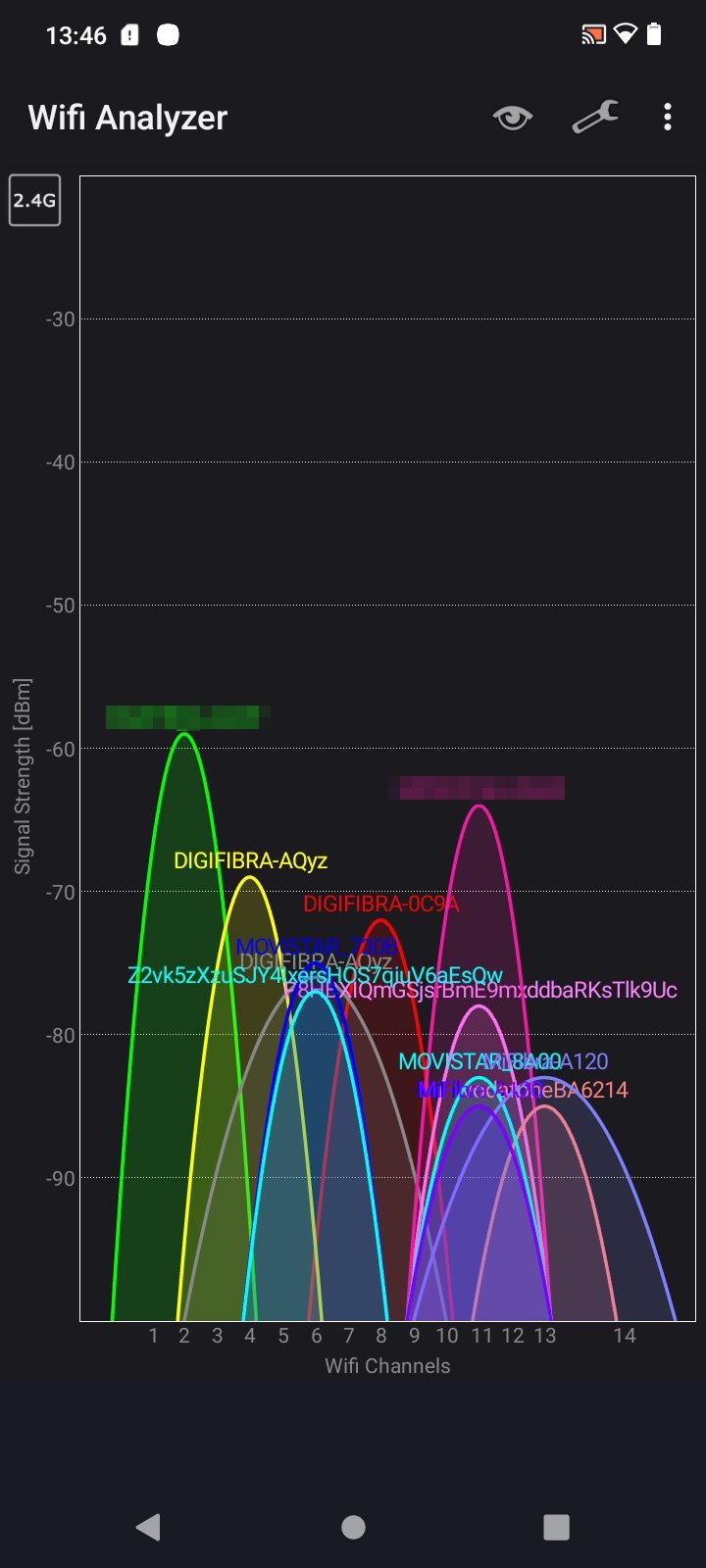
Netgear WiFi Analytics идёт другим путём: у него есть экран Home Testing с готовыми комнатами (Living Room, Bedroom 1, Office), где можно записывать силу сигнала по комнатам, вид Channel Interference с лучшими и худшими каналами и график соседних точек доступа. Это простая, но полезная домашняя диагностика.
Бесплатно или по подписке: сколько стоят Android-анализаторы Wi-Fi?
Ценовые модели различаются так же сильно, как и функции. WiFiman полностью бесплатен и не содержит рекламы. Netgear WiFi Analytics тоже бесплатен, но остаётся базовым инструментом. NetSpot для Android требует встроенных покупок, чтобы разблокировать все возможности, включая NetSpot Plus.
Отдельно стоит Wifi Analyzer Network Analyzer из App Store: подписка на 1 неделю — 2,99 доллара, на 1 месяц — 5,99 доллара с 3-дневным бесплатным пробным периодом, пожизненная — 14,99 доллара. Важная деталь: подписки автоматически продлеваются, если не отключить их минимум за 24 часа до конца текущего периода.
Пользовательские отзывы на это приложение показательны. Один пользователь пишет, что оно не показывает силу сигнала Wi-Fi. Другой отмечает отсутствие анализа покрытия и тепловых карт. Третий жалуется, что всё полезное скрыто за подпиской. Это не значит, что приложение плохое, но ожидания стоит сверять с реальным набором функций.
В чём плюсы и минусы каждого приложения?
Плюсы NetSpot: генерация тепловых карт, экспорт данных на десктоп, широкая поддержка 802.11, удобство использования, частые обновления и уникальный прогнозный режим Planning, которого нет у конкурирующих Android-анализаторов. Минус один, но существенный: часть функций открывается только через встроенные покупки.
Плюсы WiFiman: обширное сканирование, тест скорости с сохранением и сравнением результатов, отличная поддержка устройств Ubiquiti, бесплатность и отсутствие рекламы. Минусы: мелкие проблемы юзабилити, а недавние обновления заметно уменьшили отображение спектра и убрали кликабельность IP-адресов. Главное ограничение — нельзя создавать тепловые карты Wi-Fi.
Плюсы Netgear WiFi Analytics: бесплатность, понятный интерфейс и удобные инструменты для оптимизации домашней сети. Минусы: это голый базовый инструмент, не предназначенный для профессионального развёртывания. Для дома — нормально, для офиса или склада — недостаточно.
Wi-Fi Analyzer хорош там, где нужно быстро получить рекомендацию по каналу и месту установки роутера. Но если вы ищете полноценную тепловую карту или экспорт данных, он не заменит NetSpot. Выбор зависит от задачи: разовая проверка или регулярный аудит покрытия.
Как правильно провести обследование Wi-Fi и не ошибиться с каналом?
В NetSpot процесс Survey выглядит так: сфотографируйте план помещения и загрузите его в приложение, задайте масштаб, введя реальное расстояние между двумя известными точками, затем сделайте как можно больше измерений — чем больше точек, тем точнее данные. После этого анализируйте собранные данные через детальные визуальные тепловые карты.
Для домашней проверки в Netgear WiFi Analytics достаточно перемещаться по дому и тестировать силу сигнала в каждой комнате. Это помогает решить, где разместить беспроводной повторитель. Простой, но действенный подход, если не нужны профессиональные карты.
По каналам совет стандартный: если канал кажется перегруженным, измените настройки. Но помните, что в зависимости от страны количество каналов в диапазонах 2,4 и 5 ГГц ограничено. Co-channel interference и перекрытие каналов — частая причина слабого сигнала даже при хорошем роутере.
Полезно также следить за roaming-поведением устройств и искать мёртвые зоны и слепые пятна. Только тепловая карта или последовательные замеры по комнатам показывают реальную картину, а не усреднённые полоски в интерфейсе телефона.
Каковы ограничения мобильных анализаторов Wi-Fi?
Главное ограничение в том, что большинство мобильных «спектроанализаторов» на самом деле являются Wi-Fi-сканерами или анализаторами каналов. ChannelPro Network прямо отмечает: они визуализируют Wi-Fi-сети и загрузку каналов, но не могут определить не-Wi-Fi помехи от микроволновок, беспроводных камер, Bluetooth-оборудования и подобных устройств.
Доступность каналов в диапазонах 2,4 и 5 ГГц ограничена и зависит от страны. Это значит, что рекомендация «переключитесь на свободный канал» не всегда выполнима. Кроме того, некоторые приложения закрыты пейволлом или показывают рекламу, а подписки продлеваются автоматически.
Терминология тоже важна для корректного поиска: WiFi analyzer, channel scanner, site survey, heatmapper, WiFi planner, dBm, RSSI, SSID, BSSID, MAC address, signal-to-interference ratio (SIR), signal-to-noise ratio (SNR), channel interference, dead zones, blind spots, roaming behavior. Понимание этих терминов помогает точнее формулировать запросы и выбирать инструмент.
Как выбрать подходящее приложение именно для вашей сети?
Если вам нужна точная оценка силы сигнала Wi-Fi на Android с графиками dBm, начните с WiFiman — он бесплатен, без рекламы и даёт глубокое сканирование и тесты скорости. Если нужны тепловые карты и профессиональный аудит, выбор сужается до NetSpot для Android с его режимами Inspector, Survey и Planning.
Для быстрой домашней диагностики хватит Netgear WiFi Analytics: он бесплатный, лёгкий и показывает график точек доступа и помехи по каналам. Wi-Fi Analyzer пригодится, если нужно просто узнать лучший канал и место для роутера. Wifi Analyzer Network Analyzer стоит рассматривать с осторожностью из-за подписки и отзывов.
На практике я бы советовал комбинировать инструменты: бесплатный сканер для быстрой проверки и NetSpot для детального обследования, когда нужно устранить мёртвые зоны или спланировать новую сеть. Такой подход даёт и скорость, и глубину без лишних затрат.
Отдельно напомню про совместимость: NetSpot требует Android 8.0+ и поддерживает 802.11a/b/g/n/ac/ax в диапазонах 2,4, 5 и 6 ГГц. Если ваше устройство старше, часть данных будет недоступна, и никакое приложение это не исправит.
Какие приложения чаще всего ищут пользователи?
По сути, все запросы сводятся к нескольким: какое приложение точно измеряет силу сигнала Wi-Fi, где посмотреть dBm с графиками, чем протестировать скорость и покрытие, какой Android-анализатор лучший и каким инструментом проверить Wi-Fi по дому. Ответ зависит от того, нужны ли вам тепловые карты или достаточно разового замера.
Если нужен именно измеритель силы сигнала, смотрите на приложения с отображением dBm, а не только полосок. Если нужны графики — подойдут NetSpot и Netgear WiFi Analytics. Если нужен тест скорости и покрытия — WiFiman и Wifi Analyzer Network Analyzer. Универсального решения нет, но комбинация бесплатного и профессионального инструмента закрывает почти все задачи.
Что важно помнить о точности и безопасности?
Точность измерения зависит от телефона, версии Android и количества замеров. Один замер в одной точке ничего не доказывает: нужна серия измерений и, в идеале, тепловая карта. Именно поэтому профессиональные инструменты вроде Ekahau, TamoGraph, inSSIDer, Purple NetForge и WiFi Explorer Pro требуют больше данных, чем мобильный сканер.
Не забывайте и о юридической стороне: сканирование чужих сетей и попытки подключения без разрешения могут нарушать закон. Используйте приложения для анализа собственной сети или сети, на диагностику которой у вас есть право.
Наконец, проверяйте актуальность приложения в магазине: рейтинги и отзывы меняются, как и функции. То, что было верно год назад, может быть неверно сегодня. Сверяйтесь с официальными описаниями и release notes разработчика.
Итог: какое приложение выбрать?
Для большинства пользователей Android оптимальная связка — бесплатный WiFiman для быстрой проверки и тестов скорости плюс NetSpot для тепловых карт и планирования, когда нужен серьёзный аудит. Netgear WiFi Analytics подойдёт для простой домашней диагностики, а Wi-Fi Analyzer — для выбора канала.
Если вы готовы платить только за нужные функции, встроенные покупки NetSpot оправданы уникальным режимом Planning. Подписки вроде Wifi Analyzer Network Analyzer стоит оценивать трезво: сначала проверьте, решают ли они вашу задачу. Так вы получите точные dBm, понятные графики и реальное покрытие без лишних трат.
Часто задаваемые вопросы
Какое приложение для Android лучше всего измеряет силу сигнала Wi-Fi?
NetSpot для Android возглавляет собственный список NetSpot благодаря режимам Inspector, Survey и Planning, тепловым картам Wi-Fi и тесту скорости на Android 8.0+. WiFiman — бесплатная альтернатива без рекламы с глубоким сканированием и тестами скорости, а Wi-Fi Analyzer хвалят за рекомендации лучшего канала и места установки.
Могут ли Android-приложения показывать силу сигнала в dBm с графиками?
Да. Пользователи на r/wifi специально ищут приложения, которые показывают сети в dBm, а не в полосках, желательно с графиками. Netgear WiFi Analytics показал -45 dBm при 56% на шкале Poor, Good и Best и строит график соседних точек доступа, а NetSpot отображает dBm в режиме Inspector.
Определяют ли мобильные анализаторы Wi-Fi не-Wi-Fi помехи?
Как правило, нет. ChannelPro Network отмечает, что большинство мобильных спектроанализаторов — это Wi-Fi-сканеры или анализаторы каналов: они визуализируют Wi-Fi-сети и загрузку каналов, но не могут определить не-Wi-Fi помехи от микроволновок, беспроводных камер, Bluetooth-оборудования и подобных устройств.
Бесплатны ли Android-анализаторы Wi-Fi?
По-разному. WiFiman полностью бесплатен и без рекламы, Netgear WiFi Analytics тоже бесплатен, но базовый. NetSpot для Android требует встроенных покупок для разблокировки всех функций, а Wifi Analyzer Network Analyzer в App Store использует подписки от 2,99 доллара в неделю до 14,99 доллара пожизненно.
Какое приложение для Android лучше всего измеряет силу сигнала Wi-Fi в dBm?
Для точных измерений в dBm подойдут WiFiman, NetSpot для Android и Netgear WiFi Analytics. WiFiman бесплатен, без рекламы и даёт глубокое сканирование и тесты скорости. NetSpot показывает dBm, строит графики и тепловые карты, но часть функций открывается через встроенные покупки. Netgear WiFi Analytics бесплатен и удобен для простой домашней диагностики.
Какие Android-приложения строят тепловые карты Wi-Fi?
Тепловые карты на Android — редкость. NetSpot для Android — единственный из популярных вариантов, кто предлагает режимы Survey и Planning с тепловыми картами уровня сигнала, SIR и SNR. WiFiman, Wi-Fi Analyzer и Netgear WiFi Analytics тепловых карт не строят, хотя Netgear умеет записывать силу сигнала по комнатам.