En praktisk sammenligning af Android-apps, der måler WiFi-signalstyrke i dBm, viser grafer og heatmaps og hjælper med at finde den bedste kanal. NetSpot, WiFiman og Netgear WiFi Analytics er blandt de mest omtalte værktøjer.
Hvad bør en Android-app til WiFi-signalstyrke egentlig kunne?
Når jeg tester WiFi derhjemme, er det sjældent nok bare at kigge på, om statuslinjen viser "fuld styrke". Det, jeg egentlig har brug for, er en app, der scanner de omkringliggende netværk og viser kanal, sikkerhedstype og signalniveau i dBm frem for bare nogle søjler. Begreber som RSSI, SSID og BSSID bør appen kunne forklare og vise, så jeg kan se forskel på mit eget netværk og naboens.
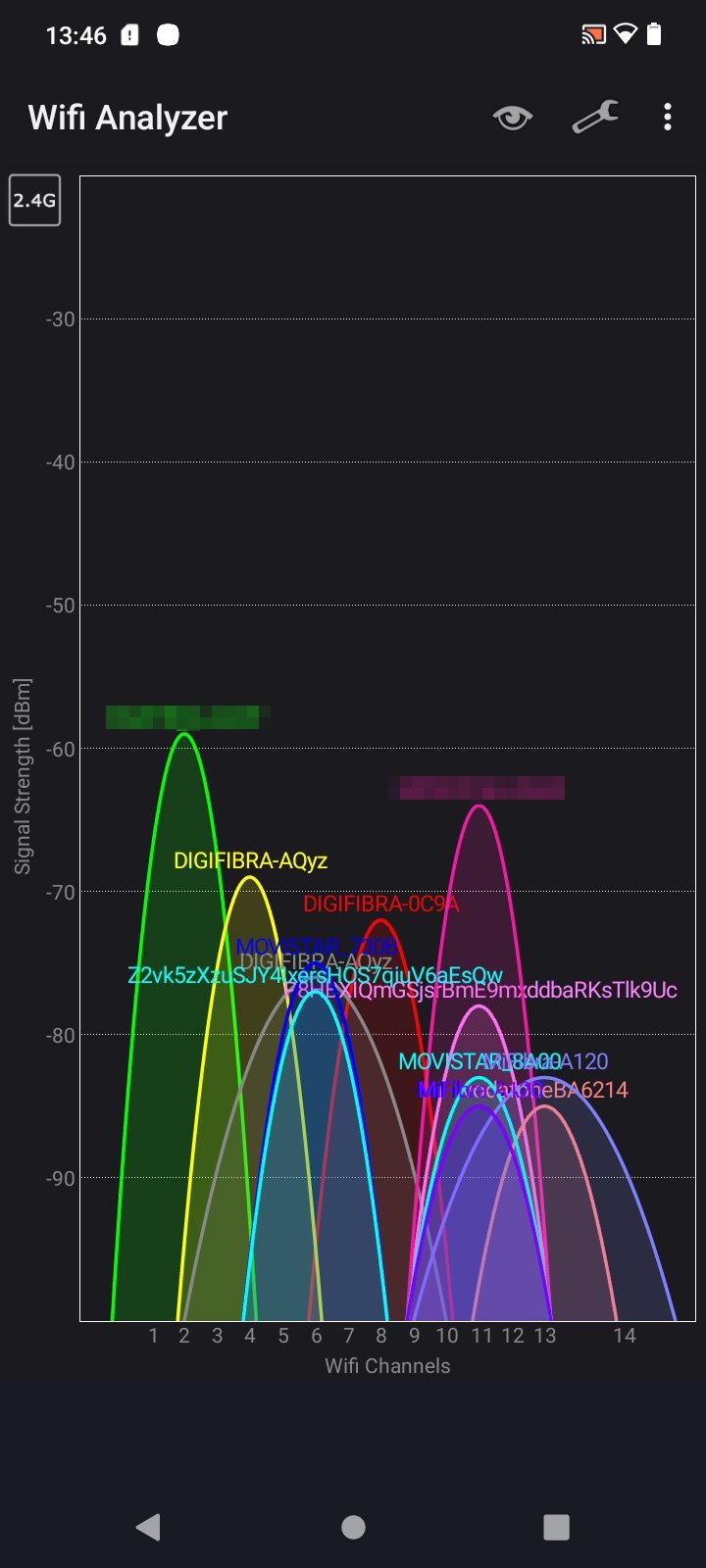
En ordentlig WiFi-analyzer bør også kunne sige noget fornuftigt om kanalinterferens, co-channel interference og døde zoner. På r/wifi er der mange, der specifikt efterspørger dBm-værdier i stedet for et groft signalikon – gerne kombineret med en graf over de nærliggende accesspunkter. Og så er begreber som signal-to-noise ratio (SNR) og signal-to-interference ratio (SIR) altså ret nyttige, når man skal finde ud af, om problemet egentlig er svag dækning eller støj fra omgivelserne.
Kort fortalt skal en god app kunne flere ting på én gang: scanne kanaler, måle signalstyrke i dBm, tegne en graf og hjælpe med en form for site survey. Nogle apps går skridtet videre med heatmaps og hastighedstest, og det er da også fint. Men husk lige: de fleste mobile "spektrumanalysatorer" er i virkeligheden bare WiFi-scannere – ikke ægte spektrumanalysatorer. De kan vise dig, hvilke WiFi-netværk der er i nærheden, og hvor crowded kanalerne er, men de fanger ikke ikke-WiFi-interferens fra fx mikrobølgeovne, trådløse kameraer eller Bluetooth-udstyr.
Hvilke Android WiFi-analyzer-apps er bedst sammenlignet?
NetSpot for Android ligger da også ofte helt i top, når man ser på lister over WiFi-analyzer-apps. På NetSpots egen produktside står der, at appen har en bedømmelse på 4,9 baseret på 215 brugeranmeldelser – men lidt forvirrende angiver samme side også 231 brugeranmeldelser og over 200.000 brugere. Den kræver Android 8.0 eller nyere og understøtter 802.11a/b/g/n/ac/ax samt båndene 2,4, 5 og 6 GHz. En anden populær mulighed er WiFiman fra Ubiquiti, som scorer 4,7 ud af 5. Den blev første gang udgivet i 2018, er hentet over 1 million gange og er helt gratis – uden annoncer.
Wi-Fi Analyzer er efterhånden en af dem, man næsten altid støder på, når snakken falder på Android-værktøjer til at tjekke signalstyrke – og den lander typisk et sted omkring 4,5 ud af 5. Det, folk især fremhæver, er dens evne til at pege på den bedste kanal og foreslå, hvor routeren bør stå. Det lyder måske beskedent, men i et travlt boligområde med mange netværk omkring sig kan det faktisk være en ganske nyttig hjælpefunktion, når man vil undgå overfyldte kanaler. Netgear WiFi Analytics er en anden spiller i samme kategori. Den fik 4,0 (Excellent) af PCMag, er gratis, fylder kun omkring 459 kB og krævede oprindeligt Android 2.2 eller nyere. Under testen på en Droid Razr M med Android 4.1.2 viste den en signalstyrke på -45 dBm ved 56 %, præsenteret på en måler opdelt i kategorierne Poor, Good og Best – en simpel, men ganske effektiv visuel indikator. Og så er der Wifi Analyzer Network Analyzer, som på App Store har fået 2,8K bedømmelser og en karakter på 4,4 ud af 5, en aldersvurdering på 4+ samt en størrelse på 49,3 MB. Her skal man dog betale abonnement for at låse de fleste funktioner op, med priser fra 2,99 USD om ugen til 14,99 USD for livstid.
For at give dig et hurtigt og brugbart overblik har jeg samlet de vigtigste parametre i tabellen nedenfor. Allerede her står det klart, at de fire apps ikke henvender sig til helt den samme type bruger. NetSpot er noget for dig, der gerne vil lave seriøse målinger og heatmaps. WiFiman er det gratis valg, hvis du har brug for dybdescanning og hastighedstest. Netgear WiFi Analytics er den enkle løsning til hjemmet, hvor du lige hurtigt vil tjekke signalet rum for rum. Og Wifi Analyzer Network Analyzer dækker et bredere sæt netværksværktøjer – men altså bag en betalingsmur. Kort sagt: Jo mere avanceret analyse du har brug for, jo vigtigere bliver det, hvilken app du vælger, og om du er klar til at betale for at låse funktionerne op.
| App | Bedst til | Pris | Vigtige funktioner | Begrænsninger |
|---|---|---|---|---|
| NetSpot for Android | Professionelle målinger og heatmaps | Gratis med køb i appen | Inspector, Survey og Planning, heatmaps for signalniveau, SIR og SNR, eksport til desktop, understøtter 2,4/5/6 GHz og 802.11a/b/g/n/ac/ax | Alle funktioner kræver køb i appen |
| WiFiman | Gratis dybdescanning og hastighedstest | Helt gratis og uden annoncer | Dybdescanning, detaljerede hastighedstests med gemte og sammenlignelige resultater, god støtte til Ubiquiti-enheder | Kan ikke lave WiFi-heatmaps, mindre brugervenlighedsproblemer |
| Netgear WiFi Analytics | Enkle hjemmetests | Gratis | Hjemmetest med forudindstillede rum, kanalinterferens-visning, graf over nærliggende accesspunkter | Meget basal, ikke til professionel brug |
| Wifi Analyzer Network Analyzer | Bredt netværksværktøjssæt | Abonnement: 1 uge 2,99 USD, 1 måned 5,99 USD med 3 dages gratis prøveperiode, livstid 14,99 USD | Enhedsopdagelse, netværksinfo, download/upload-hastighedstest, ping og game ping, traceroute, DNS, WHOIS, open port finder | Betalingsmur, ifølge anmeldelser mangler signalstyrke og dækningsanalyse |
| App | Bedømmelse | Pris | Nøglefunktioner |
|---|---|---|---|
| NetSpot for Android | 4,9 (215 anmeldelser) | Gratis + køb i app | Inspector, Survey, Planning, heatmaps, dBm, 2,4/5/6 GHz |
| WiFiman (Ubiquiti) | 4,7 af 5 | Helt gratis, ingen annoncer | Dybdescanning, hastighedstest, Ubiquiti-support |
| Wi-Fi Analyzer | 4,5 af 5 | Gratis | Anbefaler bedste kanal og placering |
| Netgear WiFi Analytics | 4,0 (PCMag) | Gratis | Hjemmetest pr. rum, kanalinterferens, graf |
| Wifi Analyzer Network Analyzer | 4,4 af 5 (2,8K) | Abonnement fra 2,99 USD/uge | Enhedsopdagelse, ping, traceroute, DNS, WHOIS |
Hvilke nøglefunktioner bør jeg kigge efter: dBm, grafer, heatmaps og hastighedstest?
NetSpot adskiller sig ved at samle hele arbejdsgangen i tre ret tydelige tilstande, så man slipper for at hoppe mellem flere forskellige værktøjer undervejs. Inspector er den hurtige oversigt – den samler detaljer om de netværk, der er inden for rækkevidde. Survey tager mig derimod med ud i virkeligheden og kortlægger de faktiske WiFi-forhold, så jeg kan se, hvor signalet for alvor er stærkt, og hvor det falder sammen. Den tredje tilstand, Planning, vender så at sige logikken om: her designer og simulerer jeg et netværk, før det overhovedet bliver sat op. Det er især nyttigt, hvis man vil undgå dyre fejlplaceringer af access points fra starten. Planning understøtter prædiktive heatmaps for både Signal Level og Signal-to-Interference Ratio. Man kan uploade en plantegning, skalere den efter den reelle afstand mellem to punkter og derefter tilføje vægge, vinduer og døre med angivne byggematerialer, så simuleringen afspejler de faktiske fysiske forhold. Arbejder man i stedet i Survey-tilstanden, får man heatmaps for Signal level, SIR og SNR – altså et mere nuanceret billede end blot en enkelt dBm-værdi, fordi både interferens og støj indgår.
Netgear WiFi Analytics har en Home Testing-skærm med forudindstillede rum som Living Room, Bedroom 1 og Office, så jeg kan registrere signalstyrken rum for rum. Det lyder måske banalt, men i praksis er det en af de få funktioner i en gratis Android-app, der direkte hjælper mig med at beslutte, hvor en trådløs extender skal sidde. I stedet for at gætte mig frem kan jeg gå fra rum til rum og notere, hvordan signalet falder, efterhånden som jeg bevæger mig væk fra routeren. Appen har også en Channel Interference-visning, der viser de bedste og dårligste kanaler, og her kan det betale sig at kigge nærmere på, om naboens netværk ligger på samme kanal som mit eget. En graf over nærliggende accesspunkter giver samtidig et hurtigt overblik over, hvor mange netværk der konkurrerer i området, og hvilke kanaler der er mest trængte. Til forskel fra mere avancerede værktøjer som NetSpot, der kan generere heatmaps og eksportere data til skrivebordet, holder Netgear WiFi Analytics sig til det helt basale. Det er netop styrken, hvis jeg bare vil have et hurtigt svar på, om extenderen skal placeres i gangen eller i stuen – men det er også begrænsningen, hvis jeg har brug for professionel dækningskortlægning.
| Funktion | Netgear WiFi Analytics | NetSpot for Android |
|---|---|---|
| Pris | Gratis | Gratis med køb i appen |
| Rum-for-rum-test | Ja, med forudindstillede rum | Ja, via Survey-tilstand |
| Heatmaps | Nej | Ja (Signal level, SIR, SNR) |
| Kanalkanalyse | Ja, Channel Interference-visning | Ja |
| Eksport af data | Nej | Ja, til skrivebord |
| Bedst til | Enkel hjemmeoptimering | Grundig kortlægning og planlægning |
WiFiman er især interessant, hvis du gerne vil have et grundigt indblik i de netværk, der omgiver dig. Appen laver dybdescanninger og detaljerede hastighedstests, og resultaterne gemmes, så du kan sammenligne målinger over tid og se, om din forbindelse faktisk bliver bedre – eller måske snarere dårligere. Oveni det har WiFiman stærk support til Ubiquiti-enheder, hvilket gør den til et oplagt valg, hvis du allerede bruger udstyr fra netop Ubiquiti. Til gengæld skal du ikke forvente at kunne lave WiFi-heatmaps her. Den funktion findes ganske enkelt ikke i WiFiman, og det er værd at have med i overvejelserne, hvis du gerne vil visualisere dækningen rum for rum. Wifi Analyzer Network Analyzer dækker et bredere spektrum af værktøjer og byder på enhedsopdagelse, netværksinfo, download/upload-hastighedstest, ping og game ping, traceroute, DNS, WHOIS samt open port finder. Det lyder umiddelbart som en ret komplet pakke, men der er en væsentlig hage: de mest nyttige funktioner ligger bag en abonnementsbetalingsmur, så du skal altså betale løbende for at få adgang til det, der reelt gør appen anvendelig i praksis.
| App | Nøglefunktioner | Begrænsninger |
|---|---|---|
| WiFiman | Dybdescanning, detaljerede hastighedstests med gemte og sammenlignelige resultater, stærk support til Ubiquiti-enheder | Kan ikke lave WiFi-heatmaps |
| Wifi Analyzer Network Analyzer | Enhedsopdagelse, netværksinfo, download/upload-hastighedstest, ping og game ping, traceroute, DNS, WHOIS, open port finder | De mest nyttige funktioner ligger bag en abonnementsbetalingsmur |
| Funktion | NetSpot | WiFiman | Netgear WiFi Analytics |
|---|---|---|---|
| dBm-visning | Ja | Ja | Ja |
| Grafer | Ja | Ja | Ja |
| Heatmaps | Ja (Survey og Planning) | Nej | Nej |
| Hastighedstest | Ja | Ja, med gemte resultater | Nej |
| Eksport af data | Ja, til desktop | Nej | Nej |
Er Android WiFi-analyzer-apps gratis, eller skal jeg betale?
Prisen varierer markant mellem appene. WiFiman er helt gratis og uden annoncer, hvilket gør den til et oplagt førstevalg, hvis jeg blot vil scanne og teste hastighed. Netgear WiFi Analytics er også gratis, men den er basalt set et simpelt værktøj og ikke beregnet til professionelle WiFi-installationer. NetSpot for Android kræver køb i app for at låse alle funktioner op, herunder NetSpot Plus.
Wifi Analyzer Network Analyzer fra LE NGUYEN QUANG PHUOC er et af de apps, hvor du skal regne med at betale for at få adgang til de funktioner, der faktisk er nyttige. Appen kører nemlig med et abonnementssystem: en uge koster 2,99 USD, en måned koster 5,99 USD og inkluderer en gratis prøveperiode på tre dage, mens du kan købe livstidsadgang for 14,99 USD, hvis du hellere vil slippe for løbende betalinger. Det lyder måske overskueligt, men det er værd at være opmærksom på, at abonnementer typisk fornys automatisk, medmindre de opsiges mindst 24 timer før udgangen af den aktuelle periode. Hvis du bare vil tjekke signalstyrken en enkelt gang, kan et løbende abonnement derfor hurtigt blive dyrere, end du havde regnet med – og her er det altså værd at overveje, om du har brug for de avancerede værktøjer, eller om en gratis app som WiFiman eller Netgear WiFi Analytics dækker dit behov.
Nogle brugere klager over, at bestemte apps er låst bag en betalingsmur, og at de ikke engang viser WiFi-signalstyrken ordentligt. En anmeldelse af Wifi Analyzer Network Analyzer nævner, at appen ikke fortæller WiFi-signalstyrken, en anden at den ikke analyserer netværket for dækningsstyrke eller heatmaps, og en tredje at man skal betale abonnement for at få noget brugbart. Det understreger, at gratis ikke altid er nok, men at betalt heller ikke automatisk er bedre.
Hvilke begrænsninger har mobile WiFi-analyzer-apps?
Det er afgørende at forstå, at langt de fleste apps, der markedsføres som "spektrumanalysatorer" til Android, i virkeligheden er WiFi-scannere eller kanalanalysatorer. De visualiserer de WiFi-netværk, der er inden for rækkevidde, og viser, hvor travlt der er på de enkelte kanaler – men de er grundlæggende set kun i stand til at "se" netop WiFi-signaler. ChannelPro Network påpeger, at de ikke kan identificere ikke-WiFi-interferens, altså støj fra mikrobølgeovne, trådløse kameraer, Bluetooth-udstyr og lignende enheder, der også udsender energi i de samme frekvensbånd. Konsekvensen er, at hvis du oplever dårlig dækning eller ustabil forbindelse, og årsagen ikke ligger i kanaltrængsel mellem WiFi-netværk, vil appen ikke nødvendigvis pege på det egentlige problem. Du kan altså risikere at skifte kanal eller flytte routeren forgæves, fordi forstyrrelsen kommer fra en kilde, appen slet ikke registrerer. Derfor bør du betragte disse værktøjer som praktiske hjælperedskaber til at kortlægge WiFi-miljøet – ikke som komplette diagnostiske instrumenter, der fanger enhver form for interferens i luften omkring dig.
Kanalvalget er nemlig ikke bare et spørgsmål om, hvad appen anbefaler – det er i høj grad styret af lovgivning og lokale forhold. Afhængigt af landet er der et begrænset antal kanaler til rådighed på både 2,4 GHz- og 5 GHz-båndene, og det antal varierer fra region til region. Nogle kanaler er reserveret til andre formål, andre kræver særlig tilladelse, og nogle må kun bruges indendørs eller med begrænset sendestyrke. Det betyder, at selvom en analyzer-app peger på en kanal, der ser mindre belastet ud end den, du bruger nu, kan du ikke nødvendigvis tage den i brug – hvis den ikke er tilladt i Danmark eller i det land, du befinder dig i, må du vælge en anden. Derudover er der økonomien at tænke på: nogle apps er betalings- eller annoncebaserede, og flere af dem låser de mest interessante funktioner bag et abonnement. Den slags abonnementer fornys automatisk, hvis de ikke opsiges rettidigt – typisk senest 24 timer før den aktuelle periode udløber – så det er værd at holde øje med, hvad man egentlig har skrevet under på, inden man begynder at sammenligne kanaler og signalniveauer.
Netgear WiFi Analytics er et godt eksempel på en app, der er gratis og nem at navigere i, men som er basal og ikke egnet til professionelle WiFi-installationer. WiFiman har ifølge brugerfeedback mindre brugervenlighedsproblemer, og senere opdateringer har gjort spektrumvisningen markant mindre og gjort IP-adresser ikke længere klikbare. NetSpot kræver til gengæld køb i app for at låse alle funktioner op.
Hvordan vælger jeg den rigtige app til mit netværk?
Valget afhænger af, om jeg er privat bruger eller professionel. Hvis jeg bare vil optimere mit hjemmenetværk, er Netgear WiFi Analytics eller WiFiman ofte tilstrækkeligt. Netgear lader mig teste signalstyrken i hvert rum og beslutte, hvor en trådløs extender skal placeres. WiFiman giver dybdescanning og hastighedstest uden at koste noget. Hvis jeg derimod skal dokumentere dækning og interferens professionelt, er NetSpot det mest komplette valg på Android.
NetSpots Survey-arbejdsgang er ligetil: Jeg tager et billede af det område, der skal undersøges, og indlæser det i NetSpot. Derefter skalerer jeg kortet ved at indtaste den reelle afstand mellem to kendte punkter. Jeg tager så mange målinger som muligt for at få mere præcise data, og til sidst analyserer jeg de indsamlede data med detaljerede visuelle heatmaps.
Når det gælder kanalinterferens, kan jeg justere kanalindstillingerne, hvis en kanal virker overfyldt. Men jeg skal huske, at antallet af kanaler på 2,4 GHz og 5 GHz er begrænset og varierer fra land til land. Derfor bør jeg altid kombinere appens anbefalinger med lokal viden og praktiske tests i hjemmet.
| Behov | Anbefalet app | Begrundelse |
|---|---|---|
| Simpel hjemmetest | Netgear WiFi Analytics | Gratis, rum-for-rum-test, kanalinterferens |
| Gratis scanning og hastighed | WiFiman | Ingen annoncer, dybdescanning, Ubiquiti-support |
| Professionelle heatmaps | NetSpot for Android | Survey, Planning, SIR/SNR, eksport |
| Netværksværktøjer | Wifi Analyzer Network Analyzer | Ping, traceroute, DNS, WHOIS, abonnement |
Hvilken app måler WiFi-signalstyrke mest præcist?
Der findes ikke én app, der er mest præcis i alle situationer, fordi præcisionen afhænger af telefonens WiFi-hardware, Android-versionen og omgivelserne. NetSpot for Android topper NetSpots egen liste og tilbyder Inspector-, Survey- og Planning-tilstande samt WiFi-heatmaps og hastighedstest på Android 8.0+. WiFiman er et gratis alternativ uden annoncer med dybdescanning og hastighedstests, mens Wi-Fi Analyzer roses for at anbefale den bedste kanal og placering.
Hvis jeg specifikt vil se signalstyrke i dBm med grafer, kan Netgear WiFi Analytics vise en aflæsning som -45 dBm ved 56 % på en måler opdelt i Poor, Good og Best, og den tegner en graf over nærliggende accesspunkter. Det giver et mere nuanceret billede end de sædvanlige signalbjælker.
Til sammenligning kan jeg bruge flere apps sideløbende og se, om de rapporterer nogenlunde samme dBm-værdier på samme sted. Hvis de afviger kraftigt, bør jeg stole mere på den app, der giver detaljerede rådata og mulighed for at eksportere dem, frem for den, der kun viser et groft signalikon.
Hvordan tester jeg WiFi-dækning og hastighed i praksis?
Når jeg skal teste dækning og hastighed, starter jeg med at lave en plantegning over boligen og markere de områder, hvor jeg oplever problemer. Derefter går jeg systematisk rundt i hvert rum og noterer signalstyrken i dBm. Netgear WiFi Analytics har en Home Testing-skærm med forudindstillede rum, hvilket gør det nemt at sammenligne målinger over tid.
For hastighedstest bruger jeg WiFiman, fordi den gemmer og sammenligner resultater. Jeg tester både tæt på routeren og i de fjerneste hjørner for at identificere døde zoner og blinde pletter. Hvis jeg har Ubiquiti-udstyr, giver WiFiman ekstra værdi med dyb integration.
Hvis jeg vil lave et egentligt site survey, bruger jeg NetSpot. Jeg tager et billede af området, indlæser det, skalerer efter en kendt afstand og tager så mange målinger som muligt. Til sidst analyserer jeg heatmaps for signalniveau, SIR og SNR. Denne fremgangsmåde kræver mere tid, men giver et langt bedre beslutningsgrundlag, hvis jeg skal placere accesspunkter eller optimere roaming.
Hvilke risici og begrænsninger skal jeg være opmærksom på?
Den største begrænsning er, at mobile WiFi-analyzer-apps ikke er rigtige spektrumanalysatorer. De kan vise WiFi-netværk og kanalforbrug, men de kan ikke identificere ikke-WiFi-interferens fra mikrobølgeovne, trådløse kameraer, Bluetooth-udstyr og lignende. Hvis mit problem skyldes en ikke-WiFi-kilde, vil appen ikke nødvendigvis finde den.
Derudover er kanaltilgængeligheden for 2,4 GHz og 5 GHz begrænset og varierer fra land til land. Nogle apps er betalings- eller annoncebaserede, og abonnementer fornys automatisk, medmindre de opsiges mindst 24 timer før udgangen af den aktuelle periode. Det er værd at tjekke, inden jeg tilmelder mig en prøveperiode.
Endelig bør jeg være opmærksom på, at nogle apps lover mere, end de holder. Anmeldelser af Wifi Analyzer Network Analyzer nævner eksempelvis, at appen ikke viser WiFi-signalstyrken, ikke analyserer dækningsstyrke eller heatmaps, og at nyttige funktioner ligger bag en betalingsmur. Derfor bør jeg altid læse brugeranmeldelser og teste appen grundigt, før jeg betaler for et abonnement.
Hvilken Android WiFi-analyzer-app bør jeg vælge i sidste ende?
Hvis jeg skal pege på ét samlet valg, afhænger det af behovet. Til professionelle målinger med heatmaps og dokumentation er NetSpot for Android det mest komplette valg takket være Survey- og Planning-tilstandene, understøttelsen af 2,4/5/6 GHz og eksportmulighederne. Til gratis daglig brug er WiFiman svær at slå på grund af dybdescanningen, hastighedstestene og fraværet af annoncer.
Til simple hjemmetests er Netgear WiFi Analytics et fint gratis valg, især hvis jeg vil teste rum for rum og finde ud af, hvor en extender skal placeres. Wi-Fi Analyzer er også en solid gratis mulighed, hvis jeg primært vil have kanalanbefalinger. Wifi Analyzer Network Analyzer kan være nyttig, hvis jeg har brug for ping, traceroute, DNS og WHOIS, men jeg skal være indstillet på et abonnement.
Uanset valget bør jeg kombinere appens data med praktiske tests og lokal viden om kanalregler. Ingen app kan erstatte en fysisk gennemgang af boligen, men de rigtige værktøjer gør det markant lettere at finde døde zoner, kanalinterferens og den optimale placering af routeren.
Ofte stillede spørgsmål om Android WiFi-analyzer-apps
Her samler jeg de spørgsmål, jeg oftest ser, når jeg sammenligner Android-apps til WiFi-signalstyrke. Svarene bygger på de data og erfaringer, der er gennemgået ovenfor.
Hvilken Android-app er bedst til at måle WiFi-signalstyrke?
NetSpot for Android topper NetSpots egen liste og tilbyder Inspector-, Survey- og Planning-tilstande samt WiFi-heatmaps og hastighedstest på Android 8.0+. WiFiman er et gratis alternativ uden annoncer med dybdescanning og hastighedstests, mens Wi-Fi Analyzer roses for at anbefale den bedste kanal og placering. Valget afhænger af, om du har brug for heatmaps, eller blot vil scanne og teste.
Kan Android WiFi-apps vise signalstyrke i dBm med grafer?
Ja. Brugere på r/wifi efterspørger specifikt apps, der viser nærliggende netværk i dBm frem for søjler, gerne med grafer. Netgear WiFi Analytics viste en aflæsning på -45 dBm ved 56 % på en måler opdelt i Poor, Good og Best, og den tegner en graf over nærliggende accesspunkter. Det giver et mere præcist billede af signalniveauet end de sædvanlige signalbjælker.
Kan mobile WiFi-analyzer-apps registrere ikke-WiFi-interferens?
Generelt nej. ChannelPro Network påpeger, at de fleste mobile spektrumanalysator-apps i virkeligheden er WiFi-scannere eller kanalanalysatorer: De visualiserer WiFi-netværk og kanalforbrug, men kan ikke identificere ikke-WiFi-interferens fra mikrobølgeovne, trådløse kameraer, Bluetooth-udstyr og lignende enheder. Hvis du har støj fra sådanne kilder, kræver det typisk specialudstyr at finde den.
Er Android WiFi-analyzer-apps gratis?
Det varierer. WiFiman er helt gratis uden annoncer, og Netgear WiFi Analytics er gratis, men basalt. NetSpot for Android kræver køb i app for at låse alle funktioner op, og nogle apps som Wifi Analyzer Network Analyzer på App Store bruger abonnementer fra 2,99 USD om ugen til 14,99 USD for livstid. Tjek altid, om abonnementet fornys automatisk.
Ofte stillede spørgsmål
Hvilken Android-app er bedst til at måle WiFi-signalstyrke?
NetSpot for Android topper NetSpots egen liste med Inspector-, Survey- og Planning-tilstande samt WiFi-heatmaps og hastighedstest på Android 8.0+. WiFiman er et gratis alternativ uden annoncer med dybdescanning og hastighedstests, mens Wi-Fi Analyzer roses for at anbefale den bedste kanal og placering.
Kan Android WiFi-apps vise signalstyrke i dBm med grafer?
Ja. Brugere på r/wifi efterspørger specifikt apps, der viser nærliggende netværk i dBm frem for søjler, gerne med grafer. Netgear WiFi Analytics viste en aflæsning på -45 dBm ved 56 % på en måler opdelt i Poor, Good og Best, og den tegner en graf over nærliggende accesspunkter.
Kan mobile WiFi-analyzer-apps registrere ikke-WiFi-interferens?
Generelt nej. ChannelPro Network påpeger, at de fleste mobile spektrumanalysator-apps i virkeligheden er WiFi-scannere eller kanalanalysatorer: De visualiserer WiFi-netværk og kanalforbrug, men kan ikke identificere ikke-WiFi-interferens fra mikrobølgeovne, trådløse kameraer, Bluetooth-udstyr og lignende enheder.
Er Android WiFi-analyzer-apps gratis?
Det varierer. WiFiman er helt gratis uden annoncer, og Netgear WiFi Analytics er gratis, men basalt. NetSpot for Android kræver køb i app for at
Hvilken Android-app måler WiFi-signalstyrke mest præcist?
Der findes ikke én app, der er mest præcis i alle situationer, fordi præcisionen afhænger af telefonens WiFi-hardware, Android-versionen og omgivelserne. NetSpot for Android tilbyder Inspector-, Survey- og Planning-tilstande samt heatmaps, WiFiman er gratis med dybdescanning, og Netgear WiFi Analytics viser dBm og grafer. Sammenlign flere apps på samme sted for at vurdere nøjagtigheden.
Er Android WiFi-analyzer-apps gratis, eller skal jeg betale?
Prisen varierer. WiFiman er helt gratis uden annoncer, og Netgear WiFi Analytics er også gratis men basalt. NetSpot kræver køb i app for at låse alle funktioner op, mens Wifi Analyzer Network Analyzer bruger abonnementer fra 2,99 USD om ugen til 14,99 USD for livstid. Vær opmærksom på, at abonnementer typisk fornys automatisk.