Comparo NetSpot, WiFiman, Wi-Fi Analyzer, Netgear WiFi Analytics e outros apps de sinal WiFi para Android, com dados de dBm, gráficos, mapas de calor e limites reais das medições móveis.
O que um app de intensidade de sinal WiFi para Android deveria fazer de verdade?
Um app de intensidade de sinal WiFi para Android precisa fazer bem mais do que as barrinhas do sistema. Na prática, ele tem que varrer as redes ao redor e mostrar canal, segurança, SSID, BSSID e endereço MAC, sem esquecer o nível de sinal em dBm e RSSI. É esse conjunto de informações que ajuda a encontrar zonas mortas, canais congestionados e interferência co-canal — coisas que aparecem em qualquer site survey que se leve a sério.
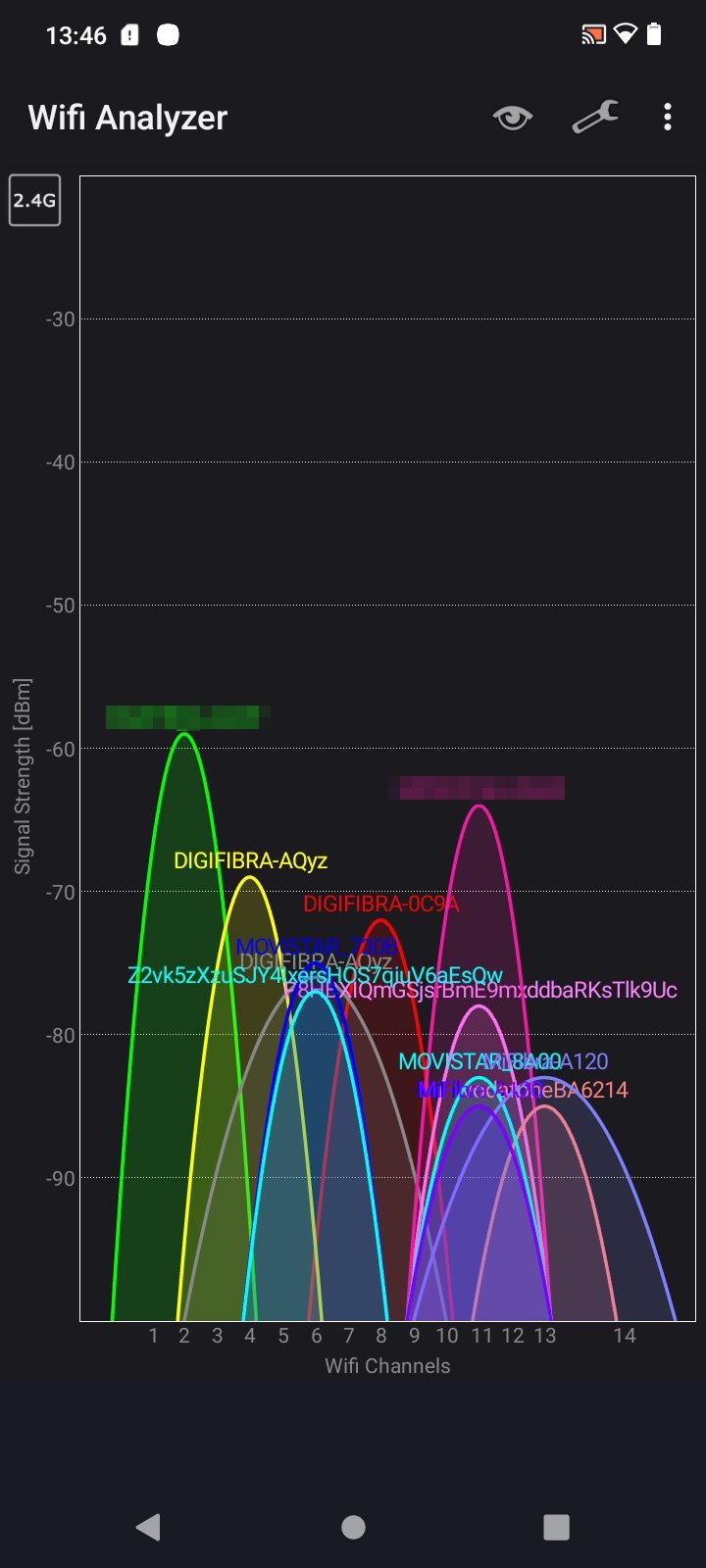
Além disso, quero apps que realmente ajudem no diagnóstico: gráfico de intensidade ao longo do tempo, sugestão do melhor canal e, nos mais completos, mapa de calor (heatmap) e teste de velocidade de internet. Só vale um aviso: a maioria dos apps de celular que se chamam de "analisador de espectro" é, na prática, um scanner ou analisador de canais WiFi. Eles não detectam interferência que não seja WiFi, como forno de micro-ondas, câmeras sem fio ou aparelhos Bluetooth — uma limitação importante que comento mais adiante.
Quais são os principais apps analisadores de WiFi para Android comparados?
O NetSpot for Android lidera a lista da própria NetSpot — e dá pra entender o motivo. A nota é 4,9, com 215 avaliações na página da empresa e 231 na página do produto, além de uma base de cerca de 200 mil usuários. Na prática, é um dos poucos analisadores para celular que pede Android 8.0 ou superior, suporta os padrões 802.11a/b/g/n/ac/ax e cobre as três faixas em uso hoje — 2,4, 5 e 6 GHz —, o que faz toda a diferença em redes modernas com Wi-Fi 6E. Logo atrás vem o WiFiman, da Ubiquiti, lançado em 2018 e com nota 4,7 de 5. Já passou de 1 milhão de downloads e chama atenção por ser totalmente gratuito e sem anúncios, algo raro nessa categoria. Já o Wi-Fi Analyzer aparece com 4,5 de 5, enquanto o Netgear WiFi Analytics ficou com 4,0 (Excelente) na avaliação da PCMag. Esse último pesa só 459 KB e roda até em Android 2.2 — um perfil bem mais modesto, voltado ao uso doméstico.
| App | Nota | Avaliações / downloads | Requisitos e suporte |
|---|---|---|---|
| NetSpot for Android | 4,9 | 215 avaliações (página da NetSpot); 231 avaliações (página do produto); ~200 mil usuários | Android 8.0+; 802.11a/b/g/n/ac/ax; 2,4, 5 e 6 GHz |
| WiFiman (Ubiquiti) | 4,7 de 5 | Mais de 1 milhão de downloads | Lançado em 2018; gratuito e sem anúncios |
| Wi-Fi Analyzer | 4,5 de 5 | — | — |
| Netgear WiFi Analytics | 4,0 (Excelente, PCMag) | — | Android 2.2 ou superior; 459 KB |
Pra deixar a comparação mais clara logo de cara, juntei num só lugar os números que cada app divulga publicamente — nota média, quantidade de avaliações, número de usuários e requisitos de sistema. Encaro esses valores como ponto de partida, não como veredito: eles dão uma noção rápida de reputação e alcance, mas mudam com o tempo, variam conforme a loja e o país, e não dizem nada sobre o desempenho real na sua casa ou no seu escritório. Afinal, a intensidade do sinal WiFi depende de paredes, móveis, interferência dos vizinhos e até do modelo do seu roteador. Então usa a tabela abaixo pra bater o olho nas diferenças e depois confirma tudo com um teste no seu próprio ambiente.
| App | Nota | Avaliações / usuários | Requisitos e destaques |
|---|---|---|---|
| NetSpot for Android | 4,9 | 215 avaliações na página do NetSpot e 231 na própria página do produto; 200 mil usuários | Android 8.0+; 802.11a/b/g/n/ac/ax; bandas 2,4, 5 e 6 GHz; heatmaps e exportação de dados |
| WiFiman (Ubiquiti) | 4,7 | mais de 1 milhão de downloads desde 2018 | Gratuito e sem anúncios; deep scan e testes de velocidade com resultados armazenados; sem heatmaps |
| Wi-Fi Analyzer | 4,5 | — | Recomenda melhor canal e localização |
| Netgear WiFi Analytics | 4,0 (PCMag, "Excellent") | — | Gratuito; 459 KB; Android 2.2+; teste por ambiente e visão de interferência de canais |
| Wifi Analyzer Network Analyzer | 4,4 | 2,8 mil avaliações | 49,3 MB; idade 4+; assinaturas: 1 semana US$ 2,99, 1 mês US$ 5,99 (teste grátis de 3 dias), vitalícia US$ 14,99 |
| App | Nota | Preço | Destaque |
|---|---|---|---|
| NetSpot for Android | 4,9 | Compras no app | Heatmaps e modo Planning |
| WiFiman | 4,7 | Grátis, sem anúncios | Scan profundo e speed test |
| Wi-Fi Analyzer | 4,5 | Grátis | Melhor canal e local |
| Netgear WiFi Analytics | 4,0 (PCMag) | Grátis | Teste por ambiente da casa |
| Wifi Analyzer Network Analyzer | 4,4 (2,8 mil avaliações) | Assinatura | Ferramentas de rede |
Como funcionam os modos Inspector, Survey e Planning do NetSpot?
O NetSpot se divide em três modos de trabalho bem definidos, e é essa estrutura em etapas que o coloca em outro patamar na comparação com os analisadores de WiFi mais simples que existem para Android. O modo Inspector é basicamente um scanner clássico: coleta os detalhes das redes ao redor, mostrando canal, segurança e nível de sinal, o que já resolve bastante coisa num diagnóstico rápido. Já o modo Survey vai bem além e mapeia dados reais de WiFi dentro do ambiente — você percorre o espaço medindo o comportamento da rede e, com isso, o app gera heatmaps de nível de sinal, de SIR (relação sinal-interferência) e de SNR (relação sinal-ruído). Isso é essencial para enxergar zonas mortas e pontos de interferência que um medidor de dBm sozinho não mostra. O modo Planning, por sua vez, permite projetar e simular uma rede antes mesmo da instalação, com heatmaps preditivos de nível de sinal e de SIR. Para isso, dá para subir a planta baixa, escalar pela distância real entre dois pontos conhecidos e adicionar paredes, janelas e portas com os materiais de construção especificados — o que deixa a simulação bem mais próxima da realidade do imóvel.
Na prática, um levantamento começa assim: você tira uma foto do mapa da área e carrega no app. Depois, escala esse mapa informando a distância real entre dois pontos que você conhece. A partir daí, é sair medindo o máximo que puder — quanto mais amostras, mais confiável fica o resultado. Só então vem a parte boa: analisar tudo nos heatmaps visuais. Esse cuidado todo é justamente o que diferencia um diagnóstico caseiro de um levantamento profissional, e explica por que o app permite exportar os dados para o desktop.
Quais recursos importam: dBm, gráficos, heatmaps e testes de velocidade?
Quem sai procurando um app que mostre a intensidade do sinal em dBm com gráficos normalmente já está de saco cheio das barrinhas do sistema, aquelas que dizem só "sinal forte" ou "sinal fraco" e não entregam nenhum número pra você trabalhar em cima. Não à toa, no r/wifi vive aparecendo gente pedindo indicação de aplicativo que liste as redes ao redor em dBm e, se possível, traga gráficos que ajudem a enxergar a variação ao longo do tempo ou por canal. Um caso bem concreto é o Netgear WiFi Analytics: num teste, ele marcou -45 dBm a 56% num medidor dividido entre Ruim, Bom e Melhor, e ainda gerou um gráfico com os pontos de acesso por perto. Só vale reforçar uma coisa: quanto mais perto de zero, mais forte o sinal. Ou seja, -45 dBm é uma leitura bem tranquila, enquanto qualquer coisa abaixo de -70 dBm já costuma indicar zona morta. Esse tipo de número ajuda e muito na hora de decidir onde colocar um repetidor ou extensor — dá pra comparar cômodo por cômodo e achar exatamente o ponto onde o sinal começa a despencar. | Indicador | O que significa | Faixa de referência | |---|---|---| | dBm | Potência recebida do sinal WiFi | -45 dBm (bom) a -70 dBm ou menos (fraco) | | Porcentagem | Leitura simplificada do medidor | 56% no teste citado | | Gráfico de pontos de acesso | Visualização das redes próximas | Ajuda a escolher canal e posição do extensor |
O WiFiman, da Ubiquiti, funciona de um jeito bem diferente: em vez de mapas visuais, ele aposta num scan profundo da rede e em testes de velocidade detalhados, com resultados que ficam salvos e podem ser comparados ao longo do tempo. Isso ajuda bastante quem quer saber se a conexão piorou depois de mudar o roteador de lugar ou de contratar mais banda. Some a isso o suporte forte aos dispositivos da Ubiquiti, o que agrada quem já tem equipamentos da marca em casa. Por outro lado, o ponto fraco é exatamente a falta de mapas de calor: não dá para visualizar as zonas mortas da casa em cima de uma planta. Já o Wi-Fi Analyzer é elogiado por recomendar o melhor canal e o melhor lugar para posicionar o roteador, um conselho bem prático para quem convive com redes vizinhas congestionadas. No fim das contas, a escolha depende do que você precisa: se o foco é um app de heatmap WiFi para Android, o NetSpot é o nome mais lembrado; agora, se o que importa é velocidade e histórico de medições, o WiFiman costuma agradar mais.
| App | Ponto forte | Limitação |
|---|---|---|
| WiFiman | Scan profundo, testes de velocidade detalhados com resultados armazenados e comparáveis, suporte forte a dispositivos Ubiquiti | Não cria mapas de calor de WiFi |
| Wi-Fi Analyzer | Recomenda o melhor canal e o melhor local para o roteador | — |
| NetSpot | App de heatmap WiFi para Android mais citado | — |
Grátis ou pago: quanto custa cada app de análise WiFi?
O modelo de cobrança varia bastante entre os apps de análise de WiFi para Android, e essa diferença pesa bastante na hora de escolher — afinal, ninguém quer pagar por recursos que não vai usar, nem descobrir depois que o essencial está atrás de um paywall. O WiFiman, da Ubiquiti, é completamente gratuito e sem anúncios, sem cobrança para liberar as funções principais de escaneamento e teste de velocidade. O Netgear WiFi Analytics segue a mesma linha e também não custa nada, mas é uma ferramenta básica, voltada para quem quer apenas medir o sinal pelos cômodos da casa. Já o NetSpot for Android funciona com compras dentro do app para desbloquear todos os recursos — um investimento que faz sentido para quem realmente precisa de heatmaps e exportação de dados. O Wifi Analyzer Network Analyzer, por sua vez, adota o modelo de assinatura: 1 semana por US$ 2,99, 1 mês por US$ 5,99 com teste grátis de 3 dias, ou licença vitalícia por US$ 14,99, o que pode compensar se você pretende usar o app por muito tempo.
Um alerta prático sobre assinaturas: quase todas renovam automaticamente, e o cancelamento precisa ser feito com pelo menos 24 horas de antecedência em relação ao fim do período vigente — quem deixa para a última hora acaba pagando mais um ciclo sem querer. Vale lembrar que o modelo de cobrança varia bastante entre os apps. O WiFiman, por exemplo, é totalmente gratuito e sem anúncios, enquanto o NetSpot para Android depende de compras dentro do aplicativo para liberar todos os recursos, e o Wifi Analyzer Network Analyzer (aquele de 49,3 MB, nota 4,4 e 2,8 mil avaliações) trabalha com assinaturas de 1 semana por US$ 2,99, 1 mês por US$ 5,99 com 3 dias de teste grátis, ou licença vitalícia de US$ 14,99. Por isso, antes de assinar qualquer app de análise de rede, verifique se o recurso que você realmente usa está atrás do paywall. Em vários casos, a versão gratuita resolve o problema doméstico — identificar o canal mais congestionado, medir o dBm de cada cômodo, decidir onde colocar um repetidor —, e o pagamento só se justifica para levantamentos recorrentes, heatmaps profissionais ou ambientes maiores, como escritórios e prédios comerciais.
| App | Modelo de cobrança |
|---|---|
| WiFiman | Gratuito e sem anúncios |
| NetSpot para Android | Compras dentro do app (NetSpot Plus) |
| Netgear WiFi Analytics | Gratuito |
| Wifi Analyzer Network Analyzer | 1 semana US$ 2,99; 1 mês US$ 5,99 (3 dias grátis); vitalícia US$ 14,99 |
NetSpot vs WiFiman: quais são os prós e contras de cada um?
O NetSpot se destaca entre os analisadores de WiFi para Android justamente por entregar recursos que normalmente só aparecem em ferramentas de desktop. Entre os pontos fortes estão a geração de heatmaps, a exportação de dados para desktop, o suporte amplo aos padrões 802.11a/b/g/n/ac/ax, a usabilidade e as atualizações frequentes — algo que faz diferença quando o app precisa acompanhar redes cada vez mais comuns nas faixas de 2,4, 5 e 6 GHz. O modo Planning preditivo, que permite simular a rede antes mesmo da instalação, é um diferencial que não encontrei em outros analisadores WiFi para Android, já que a maioria se limita a escanear o ambiente e mostrar o que já existe. A contrapartida é que o NetSpot funciona no modelo de compras dentro do app: para desbloquear todos os recursos, é preciso pagar, o que pesa principalmente para quem só quer uma medição rápida e gratuita da intensidade do sinal. Ou seja, vale a pena se você precisa de dados detalhados e planejamento; se a ideia é apenas conferir o dBm de vez em quando, um app gratuito pode resolver.
O WiFiman se destaca pelo scan extenso, pelo teste de velocidade com resultados armazenados e comparáveis e pelo excelente suporte a dispositivos Ubiquiti, tudo isso de graça e sem anúncios. Por outro lado, há pequenos problemas de usabilidade: atualizações recentes deixaram o display de espectro visivelmente menor e os endereços IP deixaram de funcionar como links clicáveis. O ponto mais relevante é que ele não cria heatmaps de WiFi, então não serve para mapear cobertura por ambiente.
Netgear WiFi Analytics e Wifi Analyzer Network Analyzer valem a pena?
O Netgear WiFi Analytics é gratuito, leve (459 KB) e tem interface fácil de navegar. Ele oferece uma tela de teste doméstico com ambientes predefinidos, como Sala de Estar, Quarto 1 e Escritório, para registrar a intensidade do sinal sala por sala, além de uma visão de interferência de canal que mostra os melhores e os piores canais e um gráfico dos pontos de acesso próximos. É útil para decidir onde colocar um extensor, mas é uma ferramenta básica, sem recursos para implantações profissionais.
Já o Wifi Analyzer Network Analyzer, da App Store, acumula 2,8 mil avaliações e nota 4,4 de 5, com classificação etária 4+ e 49,3 MB. Ele oferece descoberta de dispositivos, informações de rede, teste de download e upload, ping e ping de jogos, traceroute, DNS, WHOIS e localizador de portas abertas. As avaliações, porém, são mistas: um usuário reclama que o app não informa a intensidade do sinal WiFi, outro diz que ele não analisa cobertura nem gera mapas de calor, e um terceiro afirma que quase tudo de útil está atrás de assinatura.
Quais são os limites dos apps analisadores de WiFi em celular?
O limite mais importante é conceitual. A maioria dos apps móveis vendidos como analisador de espectro é, na verdade, um scanner ou analisador de canais WiFi. Eles visualizam redes WiFi e uso de canais, mas não conseguem identificar interferência não-WiFi causada por forno de micro-ondas, câmeras sem fio, equipamentos Bluetooth e dispositivos semelhantes. Se o seu problema é esse tipo de ruído, um app de celular não vai resolver sozinho.
Há também limites regulatórios e de hardware. A disponibilidade de canais nas faixas de 2,4 GHz e 5 GHz é limitada e varia conforme o país, então ajustar o canal pode não ter o efeito esperado se as opções disponíveis forem poucas. Some a isso o fato de que alguns apps são sustentados por anúncios ou paywalls, e as assinaturas renovam automaticamente se não forem canceladas com antecedência. Nada disso invalida o uso dos apps, mas define o que esperar deles.
Como escolher o app certo para a sua rede WiFi?
Minha recomendação prática começa pelo objetivo. Se você quer entender cobertura e gerar heatmaps, o NetSpot for Android é a escolha mais completa, com Inspector, Survey e Planning, suporte a 2,4, 5 e 6 GHz e exportação de dados. Se você quer velocidade, histórico de testes e suporte a equipamentos Ubiquiti sem pagar nada, o WiFiman entrega isso com folga. Se o problema é canal congestionado, o Wi-Fi Analyzer recomenda o melhor canal e o melhor local para o roteador.
Para quem quer apenas um teste doméstico rápido, o Netgear WiFi Analytics resolve: percorra a casa, registre a intensidade em cada ambiente e use o resultado para decidir onde colocar um extensor. Antes de assinar qualquer coisa, confirme se o recurso essencial está liberado na versão gratuita. E lembre-se de que nenhum app de celular substitui um levantamento profissional quando o ambiente é grande, com muitas paredes ou interferência não-WiFi. Este conteúdo é informativo e não constitui recomendação de investimento.
Perguntas frequentes sobre apps de sinal WiFi para Android
Os apps de WiFi para Android mostram a intensidade do sinal em dBm com gráficos?
Sim. Usuários do fórum r/wifi pedem justamente apps que exibam redes próximas em dBm em vez de barrinhas, de preferência com gráficos. O Netgear WiFi Analytics mostrou uma leitura de -45 dBm a 56% em um medidor dividido entre Ruim, Bom e Melhor, além de gerar um gráfico dos pontos de acesso próximos.
Apps analisadores de WiFi no celular detectam interferência que não é WiFi?
Em geral, não. A maioria dos apps móveis chamados de analisador de espectro é, na verdade, um scanner ou analisador de canais WiFi: eles mostram redes e uso de canais, mas não identificam interferência não-WiFi de forno de micro-ondas, câmeras sem fio, equipamentos Bluetooth e dispositivos semelhantes.
Qual app de análise WiFi para Android é melhor para criar mapas de calor?
O NetSpot for Android é o nome mais citado para heatmaps. Ele oferece os modos Inspector, Survey e Planning, com heatmaps de nível de sinal, SIR e SNR, upload de planta baixa, escala por distância real e adição de paredes, janelas e portas. Também exporta dados para desktop. Já o WiFiman não cria mapas de calor, então não serve para mapear cobertura por ambiente.
Os apps de análise WiFi para Android são gratuitos ou pagos?
O modelo varia. O WiFiman é totalmente gratuito e sem anúncios. O Netgear WiFi Analytics também é gratuito, mas básico. O NetSpot exige compras dentro do app para liberar todos os recursos, incluindo heatmaps e exportação. Já o Wifi Analyzer Network Analyzer trabalha com assinaturas: 1 semana por US$ 2,99, 1 mês por US$ 5,99 com teste grátis de 3 dias, e licença vitalícia por US$ 14,99. Verifique se o recurso essencial está liberado na versão gratuita antes de assinar.