Una guida pratica alle app Android che misurano la potenza del segnale WiFi in dBm, mostrano grafici e mappe di calore e aiutano a correggere reti deboli o congestionate. Confrontiamo NetSpot, WiFiman, Wi-Fi Analyzer e Netgear WiFi Analytics su funzioni, prezzi e limiti reali.
Cosa dovrebbe fare davvero un'app Android per la potenza del segnale WiFi?
Un'app Android per la potenza del segnale WiFi non dovrebbe limitarsi a mostrarti quante tacche hai. Chi ci lavora sul campo lo sa bene: le barrette sono un'indicazione approssimativa, buona giusto per farsi un'idea. Quello che serve davvero è leggere il valore in dBm (RSSI), il canale in uso, l'SSID e il BSSID, il MAC address e, quando l'app è fatta come si deve, anche l'SNR e il rapporto segnale-interferenza (SIR). Solo con questi dati riesci a capire se il problema è la distanza, i muri di casa o un canale troppo affollato.
In pratica, le app più complete non si limitano a mostrarti un numero: mettono insieme diverse funzioni in un unico strumento. Parlo della scansione dei canali, utile per capire chi occupa le frequenze intorno a noi, dell'analisi delle interferenze co-canale (cioè quando più reti trasmettono sullo stesso canale e finiscono per "pestarsi i piedi" a vicenda), dei test di velocità in download e upload per misurare la resa reale della connessione, delle mappe di calore per individuare zone morte e punti ciechi dove il segnale non arriva o arriva debolissimo, e degli strumenti di site survey per raccogliere dati mentre ci si sposta negli ambienti. Le app mobili più avanzate però fanno un passo in più, aggiungendo modalità di pianificazione con mappe predittive: in sostanza simulano la copertura prima ancora che si installi un nuovo access point o un extender, così si capisce in anticipo dove posizionarlo e quante unità servono davvero. È una differenza sostanziale rispetto a chi si accontenta di leggere il valore in dBm istantaneo: qui l'obiettivo non è solo diagnosticare un problema già presente, ma progettare una rete che funzioni bene fin dall'inizio.
Prima di scaricare un'app per il WiFi, però, vale la pena fermarsi un secondo e farsi una domanda semplice ma decisiva: mi serve solo controllare quanto è forte il segnale, oppure devo progettare o documentare una rete? La differenza non è da poco, perché cambia il tipo di strumento da scegliere e il tempo che siamo disposti a dedicargli. Se l'obiettivo è una lettura veloce — capire se il router copre bene una stanza, trovare un canale affollato o controllare il valore in dBm vicino al divano — allora bastano scanner leggeri e gratuiti, che si installano in pochi secondi e danno subito le informazioni essenziali. Se invece il lavoro è più serio, e magari dobbiamo consegnare un report o pianificare l'installazione di nuovi access point, servono strumenti più completi: esportazione dei dati, mappe di calore, pianificazione, come nel caso di NetSpot for Android. In fondo la scelta non è tra "app bella" e "app brutta", ma tra un uso occasionale e un uso professionale.
Un'ultima cosa da tenere a mente è il roaming: una buona app dovrebbe mostrarti come il telefono passa da un access point all'altro mentre ti muovi in casa, dato che il problema, il più delle volte, non è tanto la copertura in sé, quanto una transizione lenta o configurata male tra un AP e l'altro.
Quali sono le migliori app Android per analizzare il WiFi?
Partiamo dai numeri, quelli che le stesse schede prodotto rendono pubblici. NetSpot for Android si presenta con un 4.9, frutto di 215 recensioni sulla pagina NetSpot e 231 sulla sua pagina prodotto, e dichiara 200.000 utenti. Ubiquiti WiFiman, invece, si ferma a un 4.7 su 5: è uscita per la prima volta nel 2018 e ha superato il milione di download. Poi c'è Wi-Fi Analyzer, che si attesta su un 4.5 su 5, mentre Netgear WiFi Analytics ha incassato un rating 4.0 (Excellent) da PCMag.
| App | Valutazione | Utenti / download | Punti di forza |
|---|---|---|---|
| NetSpot for Android | 4.9 (215-231 recensioni) | 200K utenti | Mappe di calore, pianificazione predittiva, export dati |
| WiFiman (Ubiquiti) | 4.7 / 5 | Oltre 1 milione | Scansione profonda, speed test, gratis e senza pubblicità |
| Wi-Fi Analyzer | 4.5 / 5 | n.d. | Consiglia canale e posizione migliori |
| Netgear WiFi Analytics | 4.0 (PCMag) | n.d. | Gratis, leggera, ottimizzazione domestica |
A guardare la tabella, salta all'occhio una differenza bella netta tra i vari strumenti, e credo valga la pena fermarsi un attimo a capire cosa comporti sul piano pratico. NetSpot sceglie la strada delle funzioni professionali: supporta lo standard 802.11a/b/g/n/ac/ax e copre le bande 2.4, 5 e 6 GHz, il che lo rende una scelta sensata anche su reti moderne e congestionate, dove il solo 2.4 GHz ormai sta stretto. WiFiman, invece, vince sulla semplicità d'uso e sull'integrazione con l'hardware Ubiquiti: chi ha dispositivi di quel marchio si trova particolarmente a casa, ma resta comunque un'app leggera e immediata per chiunque. Netgear WiFi Analytics è ancora uno strumento essenziale, pensato per l'ambiente domestico: utile se devi capire dove piazzare un extender senza complicarti la vita. Wi-Fi Analyzer, infine, si fa apprezzare soprattutto per i suggerimenti sul canale migliore, un aiuto concreto quando la rete di casa soffre di interferenze. In sintesi, la scelta dipende da quanto vuoi spingerti a fondo: analisi avanzata, praticità quotidiana o semplice ottimizzazione casalinga.
| App | Punto di forza principale | Bande/Standard | Ideale per |
|---|---|---|---|
| NetSpot | Funzioni professionali, mappe di calore | 802.11a/b/g/n/ac/ax, 2.4/5/6 GHz | Analisi approfondite e survey |
| WiFiman | Semplicità e integrazione Ubiquiti | Scansione estesa, speed test | Uso quotidiano e reti Ubiquiti |
| Netgear WiFi Analytics | Essenziale per la casa | Strumenti di base | Ottimizzazione domestica |
| Wi-Fi Analyzer | Suggerimenti sul canale migliore | Analisi canali | Ridurre le interferenze |
Quali funzioni contano davvero: dBm, grafici, mappe di calore e speed test?
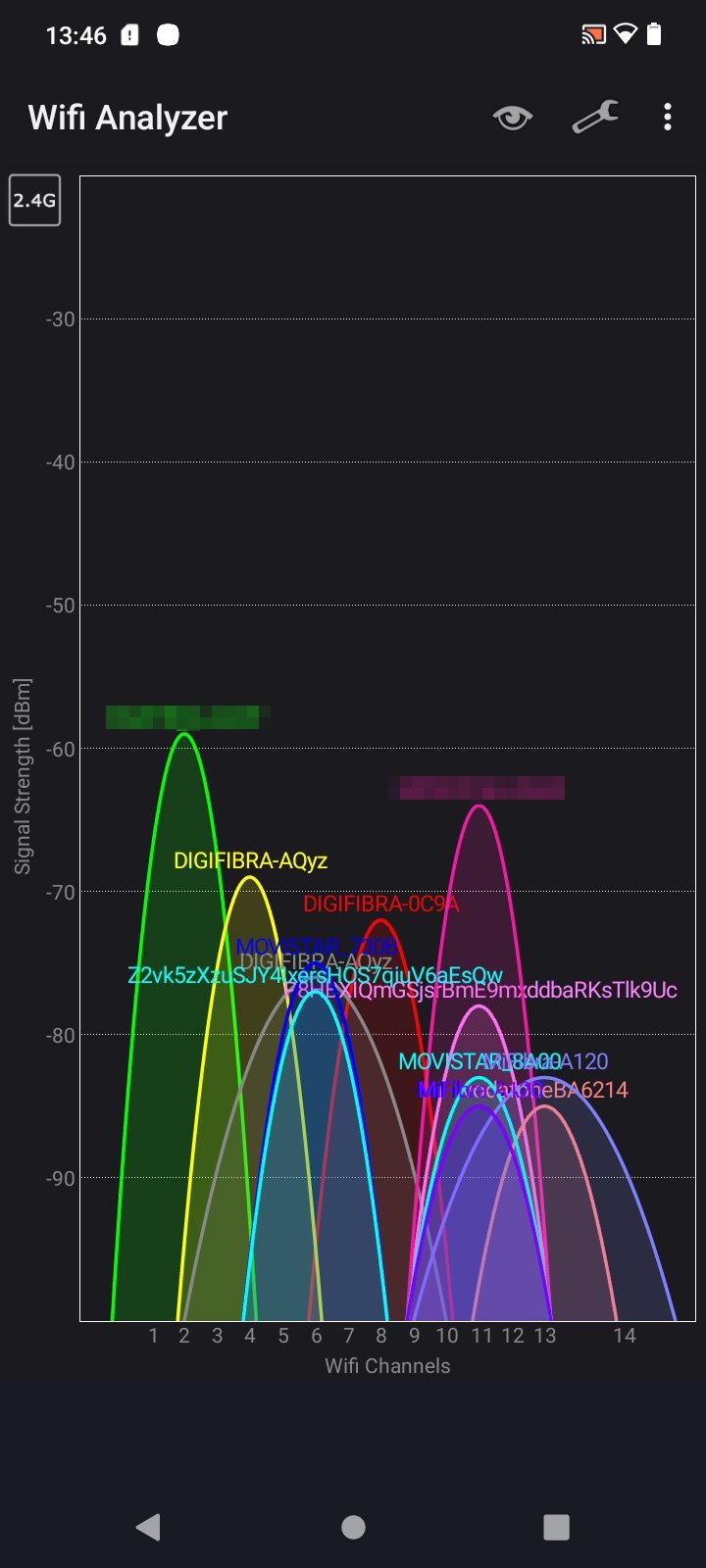
I valori in dBm sono il vero linguaggio di qualsiasi analizzatore che si rispetti. Prendi Netgear WiFi Analytics: sul mio test ha segnato -45 dBm con una percentuale del 56% su un indicatore diviso in Poor, Good e Best, e in più mostra un grafico degli access point nelle vicinanze. Una visualizzazione così ti fa capire una cosa importante: una percentuale alta non vuol dire automaticamente un segnale ottimo, e il motivo sta proprio nella scala logaritmica dei dBm.
Le mappe di calore sono davvero il salto di qualità: ti trasformano una lista di numeri in un'immagine immediata, dove le zone deboli e i punti critici si vedono a colpo d'occhio, senza dover impazzire a interpretare valori su valori. NetSpot mette a disposizione tre modalità pensate per esigenze diverse: Inspector, per raccogliere i dettagli delle reti intorno a te; Survey, per mappare i dati WiFi reali; Planning, per progettare e simulare una rete ancora prima di installarla. Ed è proprio la modalità Planning a fare la differenza, perché supporta mappe di calore predittive di Signal Level e Signal-to-Interference Ratio: carichi la planimetria dell'ambiente, la scali inserendo la distanza reale tra due punti noti e aggiungi muri, finestre e porte indicando i materiali di costruzione. In questo modo ottieni una stima attendibile della copertura prima ancora di montare qualsiasi apparato, un vantaggio che poche app concorrenti su Android riescono a offrire.
Le mappe Survey di NetSpot non si fermano a un solo valore: dentro ci trovi il Signal level, il rapporto segnale-interferenza (SIR) e il rapporto segnale-rumore (SNR). In questo modo vedi quanto è forte il segnale, ma anche quanto è "pulito" rispetto al rumore di fondo e alle interferenze. Poi ci sono gli speed test, che chiudono il cerchio: ti dicono nero su bianco qual è la velocità reale della connessione e, visto che i risultati restano salvati e si possono confrontare nel tempo, ti accorgi se un intervento ha migliorato davvero le cose o se è stato solo tempo perso. WiFiman è forte proprio qui: test di velocità dettagliati, scansione profonda delle reti intorno a te e un supporto serio per i dispositivi Ubiquiti, il tutto gratis e senza pubblicità. In pratica, se NetSpot punta tutto sulla diagnostica visiva e sulle mappe di calore, WiFiman si presenta come uno strumento agile e immediato per misurare le prestazioni, senza costi né interruzioni pubblicitarie.
C'è però un limite di cui tenere conto: WiFiman è ottima per scansioni approfondite e speed test, ma non genera mappe di calore. Se ti serve solo controllare la copertura di casa, può anche non essere un problema; se invece devi fare un site survey professionale, dove serve vedere su planimetria come si distribuisce il segnale, questa mancanza si sente eccome. Netgear WiFi Analytics sceglie una strada diversa, più semplice e alla portata di tutti: nella schermata Home Testing trovi stanze già pronte (Living Room, Bedroom 1, Office) dove annotare la potenza rilevata stanza per stanza, così individui a colpo d'occhio le zone deboli. Il resto lo fanno la vista Channel Interference, che mette in evidenza i canali migliori e peggiori, e un grafico degli access point vicini, utile per capire quanto è affollato l'etere intorno a noi.
NetSpot vs WiFiman: quale scegliere e perché?
Il confronto NetSpot vs WiFiman è il cuore di questa guida. NetSpot for Android richiede Android 8.0 o superiore, supporta 802.11a/b/g/n/ac/ax, le bande 2.4, 5 e 6 GHz, le mappe di calore, l'esportazione dei dati su desktop, il test di velocità internet e acquisti in-app. I suoi vantaggi sono la generazione di mappe di calore, l'ampio supporto 802.11, l'usabilità, gli aggiornamenti frequenti e una modalità Planning predittiva unica tra le app Android concorrenti.
Il rovescio della medaglia è che NetSpot richiede acquisti in-app per sbloccare tutte le funzioni. WiFiman, al contrario, è completamente gratuita e senza pubblicità, con scansione estesa, speed test con risultati salvati e confrontabili e un supporto eccellente per i dispositivi Ubiquiti.
| Criterio | NetSpot for Android | WiFiman |
|---|---|---|
| Prezzo | Gratis con acquisti in-app | Gratis, senza pubblicità |
| Mappe di calore | Sì (Survey e Planning) | No |
| Speed test | Sì | Sì, con storico confrontabile |
| Bande supportate | 2.4 / 5 / 6 GHz | Scansione profonda multi-banda |
| Export dati | Sì, verso desktop | Limitato |
WiFiman non è però esente da qualche piccolo difetto di usabilità, e chi lo usa da tempo se ne sarà accorto: gli aggiornamenti più recenti hanno ridotto in modo piuttosto evidente la visualizzazione dello spettro, rendendo meno immediata la lettura delle reti circostanti, e gli indirizzi IP non sono più link cliccabili come accadeva in passato, il che costringe a copiarli e incollarli a mano. Sono insomma dettagli che pesano soprattutto per chi lavora spesso tra scan e verifiche di rete, ma non intaccano il giudizio complessivo. Per chi cerca uno strumento gratuito, veloce e ben integrato con l'ecosistema Ubiquiti, WiFiman resta comunque la scelta migliore: la scansione profonda, gli speed test dettagliati con risultati salvati e confrontabili, l'assenza di pubblicità e il supporto nativo ai dispositivi Ubiquiti continuano a fare la differenza rispetto a molte alternative. Va detto, però, che anche WiFiman non permette di creare mappe di calore del WiFi: chi ha bisogno di heatmap per un site survey dovrà guardare altrove, e questo è un limite da tenere presente prima di scegliere.
Gratis o a pagamento: prezzi e acquisti in-app
Il modello di prezzo cambia parecchio da app ad app, e capirlo prima di installare fa risparmiare tempo e qualche brutta sorpresa. WiFiman è completamente gratuita e senza pubblicità: nessun banner, nessun paywall, tutte le funzioni principali accessibili fin dal primo avvio. Netgear WiFi Analytics segue invece la strada opposta, cioè quella della gratuità essenziale: l'app pesa appena 459k, richiede Android 2.2 e superiori ed è stata testata su un Droid Razr M con Android 4.1.2, segno di un progetto pensato per essere leggerissimo e compatibile anche con dispositivi datati. Chi cerca qualcosa di più completo deve però guardare altrove: NetSpot for Android richiede acquisti in-app per sbloccare tutte le funzioni, con NetSpot Plus disponibile tramite acquisto interno. In pratica, se vi serve solo dare un'occhiata ai canali e alla potenza del segnale, le opzioni gratuite bastano; se invece puntate a mappe di calore, esportazione dei dati e modalità di pianificazione, il costo aggiuntivo diventa parte integrante della scelta.
| App | Modello di prezzo | Dettagli |
|---|---|---|
| WiFiman | Completamente gratuita | Senza pubblicità, nessun acquisto in-app |
| Netgear WiFi Analytics | Gratuita, di base | 459k, richiede Android 2.2+, testata su Droid Razr M con Android 4.1.2 |
| NetSpot for Android | Acquisti in-app | NetSpot Plus disponibile tramite acquisto interno per sbloccare tutte le funzioni |
Sul versante App Store, Wifi Analyzer Network Analyzer di LE NGUYEN QUANG PHUOC ha 2.8K valutazioni, un punteggio di 4.4 su 5, età 4+, dimensioni di 49.3 MB e abbonamenti che vanno da 2,99 dollari a settimana a 5,99 dollari al mese con 3 giorni di prova gratuita, fino a 14,99 dollari a vita.
| App | Modello | Prezzo indicativo |
|---|---|---|
| WiFiman | Gratuito | 0 |
| Netgear WiFi Analytics | Gratuito | 0 |
| NetSpot for Android | Freemium | Acquisti in-app |
| Wifi Analyzer Network Analyzer | Abbonamento | 2,99 $/settimana, 5,99 $/mese, 14,99 $ a vita |
Attenzione al rinnovo automatico: molti abbonamenti si rinnovano da soli se non vengono disattivati almeno 24 ore prima della fine del periodo corrente. È un dettaglio che consiglio sempre di verificare nelle impostazioni dell'account prima di sottoscrivere qualsiasi piano.
Quali sono i limiti delle app mobili per analizzare il WiFi?
La limitazione più importante riguarda le interferenze non WiFi. ChannelPro Network sottolinea che la maggior parte delle app mobili presentate come spectrum analyzer sono in realtà scanner WiFi o analizzatori di canale: visualizzano reti e utilizzo dei canali, ma non riescono a identificare interferenze non WiFi provenienti da forni a microonde, telecamere wireless, apparecchi Bluetooth e dispositivi simili.
Questo significa che se il segnale cala vicino alla cucina, un'app Android potrebbe non dirvi il perché. Per diagnosticare interferenze non WiFi servono strumenti hardware dedicati, come analizzatori di spettro professionali o soluzioni come Ekahau e TamoGraph, spesso affiancate da inSSIDer o inSSIDer for Office su desktop.
Un secondo limite è la disponibilità dei canali: le bande 2.4 e 5 GHz hanno un numero limitato di canali e la situazione varia da paese a paese. Regolare il canale può aiutare, ma non sempre è possibile scegliere liberamente. Anche la potenza di trasmissione e le antenne del singolo smartphone influenzano le letture, quindi i valori in dBm vanno sempre interpretati come relativi al dispositivo in uso.
Infine, molte app sono paywallate o supportate da pubblicità, e alcune funzioni utili restano bloccate dietro un abbonamento. Le recensioni di Wifi Analyzer Network Analyzer lo confermano: un utente lamenta che non mostra la potenza del segnale WiFi, un altro che non analizza la copertura né offre mappe di calore, un terzo che è a pagamento e richiede un abbonamento per qualsiasi funzione utile.
Come scegliere l'app giusta per la propria rete?
La scelta dipende dall'obiettivo. Per un controllo rapido in casa, Netgear WiFi Analytics è gratuita, facile da navigare e offre strumenti pratici per ottimizzare il WiFi domestico: basta muoversi per casa e testare la potenza in ogni stanza, utile anche per decidere dove posizionare un extender wireless. Wi-Fi Analyzer è ideale per chi vuole solo sapere quale canale usare e dove posizionare il router.
Per chi ha bisogno di documentare una rete o progettarla, NetSpot for Android è la scelta più completa. I passaggi di un survey con NetSpot sono lineari: scattare una foto della planimetria e caricarla nell'app, scalare la mappa inserendo la distanza reale tra due punti noti, effettuare il maggior numero possibile di misurazioni per ottenere dati accurati e analizzare i dati raccolti con mappe di calore dettagliate.
| Obiettivo | App consigliata |
|---|---|
| Controllo rapido in casa | Netgear WiFi Analytics |
| Speed test e scansione gratuita | WiFiman |
| Scelta del canale migliore | Wi-Fi Analyzer |
| Site survey e mappe di calore | NetSpot for Android |
Se invece gestite una rete aziendale o un ufficio, valutate anche inSSIDer for Office, WiFi Explorer Pro di Intuitibits, Purple NetForge, Ekahau e TamoGraph: sono strumenti più costosi ma progettati per deployment professionali. Per l'utente Android medio, la combinazione WiFiman per la diagnostica quotidiana e NetSpot per i survey occasionali copre quasi tutte le esigenze.
Domande frequenti su app Android e potenza del segnale WiFi
Le domande più comuni riguardano l'accuratezza delle letture, la capacità di mostrare grafici in dBm, il rilevamento delle interferenze non WiFi e i costi reali delle app. Qui di seguito trovate le risposte sintetiche basate sui dati raccolti dalle schede prodotto e dalle recensioni degli utenti.
Un punto che emerge spesso nelle community come r/wifi è la richiesta di app che mostrino le reti vicine in dBm invece che a barre, possibilmente con grafici. Netgear WiFi Analytics risponde in parte a questa esigenza, ma per un'analisi completa servono strumenti come NetSpot, che unisce letture precise, mappe di calore e pianificazione predittiva.
Vale la pena installare più di un'app?
Sì, e nella mia esperienza è la strategia più efficace. Tendo a usare WiFiman per una prima diagnosi veloce e gratuita, perché la scansione profonda e gli speed test con storico confrontabile danno subito un'idea della situazione. Quando il problema richiede documentazione o una mappa della copertura, passo a NetSpot for Android per il survey e le mappe di calore.
Per il controllo quotidiano della casa, Netgear WiFi Analytics resta imbattibile per semplicità: la schermata Home Testing con stanze preimpostate permette di registrare la potenza stanza per stanza in pochi minuti. Wi-Fi Analyzer, infine, è utile quando il dubbio è solo quale canale scegliere per ridurre la congestione.
L'importante è ricordare che nessuna app mobile sostituisce un analizzatore di spettro hardware per le interferenze non WiFi. Se il problema persiste nonostante i cambi di canale e la riposizionamento degli access point, è il momento di chiamare un professionista con strumenti dedicati come Ekahau o TamoGraph.
Domande frequenti
Qual è la migliore app Android per misurare la potenza del segnale WiFi?
NetSpot for Android è in cima alla lista NetSpot, con modalità Inspector, Survey e Planning, mappe di calore WiFi e test di velocità su Android 8.0 o superiore. WiFiman è un'alternativa gratuita e senza pubblicità con scansione profonda e speed test, mentre Wi-Fi Analyzer è apprezzata per i consigli sul canale e sulla posizione migliori.
Le app mobili per analizzare il WiFi rilevano le interferenze non WiFi?
In genere no. ChannelPro Network nota che la maggior parte delle app mobili presentate come spectrum analyzer sono in realtà scanner WiFi o analizzatori di canale: visualizzano reti e utilizzo dei canali ma non identificano interferenze non WiFi da forni a microonde, telecamere wireless, apparecchi Bluetooth e dispositivi simili.
Le app Android per analizzare il WiFi sono gratuite?
Dipende. WiFiman è completamente gratuita e senza pubblicità, e Netgear WiFi Analytics è gratuita ma essenziale. NetSpot for Android richiede acquisti in-app per sbloccare tutte le funzioni, mentre alcune app come Wifi Analyzer Network Analyzer usano abbonamenti da 2,99 dollari a settimana fino a 14,99 dollari a vita.
Qual è la migliore app Android per la potenza del segnale WiFi?
Non esiste una sola app migliore: dipende dall'obiettivo. NetSpot for Android è la più completa per site survey e mappe di calore, WiFiman è ottima per speed test e scansione gratuita, Wi-Fi Analyzer è ideale per scegliere il canale migliore, mentre Netgear WiFi Analytics è perfetta per un controllo rapido in casa. Spesso la combinazione di più app è la strategia più efficace.
Le app Android per il WiFi mostrano la potenza in dBm?
Sì, le app più serie mostrano la potenza in dBm (RSSI) invece delle sole barre. Ad esempio, Netgear WiFi Analytics visualizza valori come -45 dBm e NetSpot fornisce letture precise con grafici e mappe di calore. Tuttavia, alcune app gratuite si limitano a indicazioni approssimative, quindi è importante verificare le funzioni offerte.
Quanto costano le app Android per analizzare il WiFi?
I prezzi variano: WiFiman e Netgear WiFi Analytics sono completamente gratuite, NetSpot for Android è freemium con acquisti in-app per sbloccare tutte le funzioni, mentre Wifi Analyzer Network Analyzer offre abbonamenti da 2,99 dollari a settimana fino a 14,99 dollari a vita. Attenzione ai rinnovi automatici, da disattivare almeno 24 ore prima della scadenza.