Comparamos las mejores apps de Android para medir la fuerza de señal WiFi en dBm, ver gráficas, mapas de calor e interferencia de canales. NetSpot, WiFiman, Wi-Fi Analyzer y Netgear WiFi Analytics, con precios y límites reales.
¿Qué debe hacer realmente una app de fuerza de señal WiFi para Android?
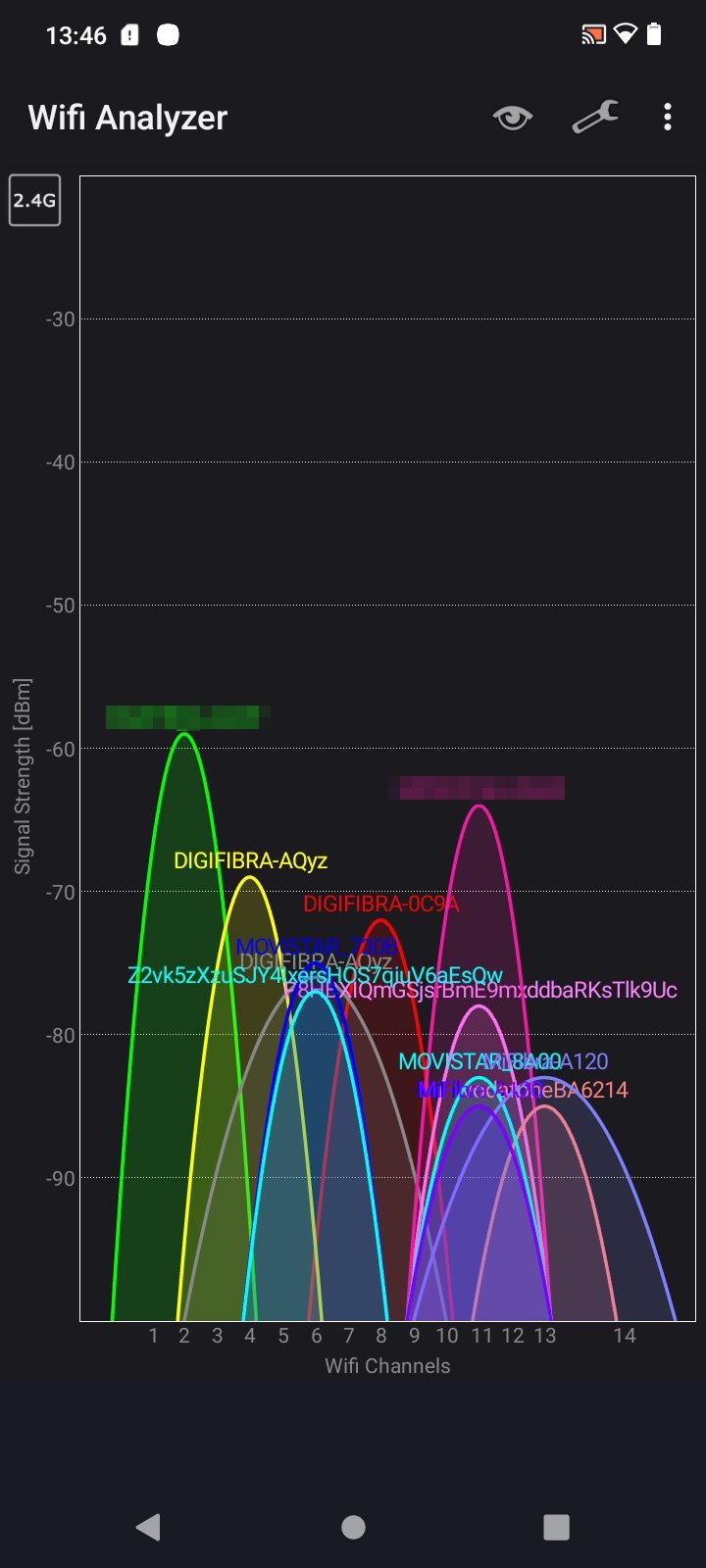
Una app de fuerza de señal WiFi para Android no debería quedarse en las barritas de siempre. Lo que de verdad sirve es leer el valor en dBm, ubicar el canal y el BSSID, y detectar zonas muertas o interferencia entre canales. En foros como r/wifi la gente pide justo eso: apps que muestren las redes cercanas en dBm y no en barras, de preferencia con gráficas y mapas de calor. Por eso vale la pena distinguir entre un simple escáner de canales y una herramienta de site survey, esa que te deja mapear la cobertura real de una casa u oficina, exportar los datos y comparar resultados con el tiempo. Si lo que quieres es arreglar una red débil o saturada, la app tiene que decirte dónde está el problema y qué canal te conviene usar.
¿Cuáles son las mejores apps de análisis WiFi para Android comparadas?
El mercado de analizadores WiFi para Android es enorme y muy variado, pero si le echas un ojo a las búsquedas y a las reseñas públicas, te vas a dar cuenta de que hay cuatro nombres que salen una y otra vez: NetSpot for Android, Ubiquiti WiFiman, Wi-Fi Analyzer y Netgear WiFi Analytics. Y aunque los cuatro miden lo mismo, cada uno va dirigido a un público bien distinto. NetSpot es para quien quiere algo más formal, con mapas de calor y exportación de datos; WiFiman les encanta a los que ya tienen equipo Ubiquiti y buscan escaneos a fondo sin soltar un peso; Wi-Fi Analyzer se queda con el usuario casual que nomás quiere ver qué tan fuerte llega la señal y que le digan qué canal le conviene; y Netgear WiFi Analytics es la opción sencilla para quien quiere ir cuarto por cuarto en su casa revisando cómo anda la red. O sea, no se trata de cuál es “la mejor” en abstracto, sino de qué tan a fondo quieres diagnosticar tu red: desde una simple lectura en dBm hasta un estudio predictivo de cobertura. Aquí te va el panorama con datos verificables de sus fichas y reseñas públicas, para que veas de un vistazo cuál te conviene.
| App | Calificación / usuarios | Enfoque principal | Precio |
|---|---|---|---|
| NetSpot for Android | 4.9 (215 reseñas en su página y 231 en su ficha de producto); 200K usuarios; requiere Android 8.0+; soporta 802.11a/b/g/n/ac/ax y bandas de 2.4, 5 y 6 GHz | Analizador completo con mapas de calor, exportación de datos y modo de planeación | Gratis con compras dentro de la app (NetSpot Plus) |
| Ubiquiti WiFiman | 4.7 de 5; lanzada en 2018; más de 1 millón de descargas | Escaneo profundo y test de velocidad con resultados guardados y comparables | Completamente gratis y sin anuncios |
| Wi-Fi Analyzer | 4.5 de 5 | Recomendación de mejor canal y ubicación | Variable según la versión |
| Netgear WiFi Analytics | PCMag: 4.0 (Excelente); tamaño 459k; requiere Android 2.2+; probada en un Droid Razr M con Android 4.1.2; mostró -45 dBm al 56% | Herramientas básicas para optimizar el WiFi del hogar | Gratis |
| App | Calificación | Usuarios / reseñas | Precio | Ideal para |
|---|---|---|---|---|
| NetSpot for Android | 4.9 | 200K usuarios; 215 y 231 reseñas en sus páginas | Compras dentro de la app | Mapas de calor y survey profesional |
| WiFiman (Ubiquiti) | 4.7 de 5 | Más de 1 millón de descargas | Gratis, sin anuncios | Escaneo profundo y test de velocidad |
| Wi-Fi Analyzer | 4.5 de 5 | Amplia base de usuarios | Gratis con anuncios | Recomendar mejor canal y ubicación |
| Netgear WiFi Analytics | 4.0 (PCMag, Excelente) | App de 459 KB | Gratis | Optimización básica del hogar |
NetSpot for Android se pone al frente de esta comparativa porque no se limita a ver la señal: pide Android 8.0 o superior y es compatible con los estándares 802.11a/b/g/n/ac/ax en las bandas de 2.4, 5 y 6 GHz, cosa que no todos los analizadores móviles ofrecen, sobre todo en la banda de 6 GHz. Esa cobertura amplia lo hace útil tanto en redes domésticas modernas como en oficinas pequeñas donde conviven varios equipos. WiFiman, por su parte, salió en 2018 y desde entonces se ganó su lugar por una razón bien sencilla: es totalmente gratis y sin anuncios. Su escaneo profundo y sus pruebas de velocidad, que guardan resultados para irlos comparando con el tiempo, la vuelven atractiva para quien quiere monitorear la red sin pagar suscripciones. Wi-Fi Analyzer, en cambio, es la opción ligera para quien solo necesita saber qué canal le conviene usar y evitar interferencias, sin funciones avanzadas. Netgear WiFi Analytics es una herramienta gratuita y muy básica, ideal para revisar la casa sin complicarse; de hecho, en su momento se probó en un Droid Razr M con Android 4.1.2, donde mostró -45 dBm al 56% de señal, un recordatorio de que los valores en dBm no siempre se leen de forma intuitiva.
¿Qué funciones importan: lecturas en dBm, gráficas, mapas de calor y test de velocidad?
La lectura en dBm es lo que de verdad importa en cualquier medidor de fuerza de señal WiFi: si andas cerca de -30 dBm, vas de lujo; si bajas de -70 dBm, ya empiezan los problemas. Netgear WiFi Analytics, por ejemplo, parte su medidor en Poor, Good y Best, y además te grafica los puntos de acceso que tiene cerca; en su prueba marcó -45 dBm al 56%, un dato que esas barritas de siempre jamás te van a dar. Las gráficas te dejan ver cómo se comporta la señal mientras te mueves por la casa, y los mapas de calor la hacen visual sobre un plano.
NetSpot va más allá que la mayoría de las apps, porque no solo se dedica a ver qué redes hay alrededor: trae tres modos pensados para etapas distintas del trabajo. Inspector te sirve para juntar los detalles de las redes cercanas, por ejemplo en qué canal anda cada una. Con Survey mapeas datos reales de WiFi, o sea, te vas caminando por el espacio y registras lo que pasa en cada punto. Y Planning entra antes de que instales algo: diseña y simula la red para que te des una idea de cómo se va a comportar. Dentro de Planning, los mapas de calor predictivos de nivel de señal y de relación señal-interferencia (SIR) se generan subiendo el plano del lugar, escalándolo con la distancia real entre dos puntos y agregando muros, ventanas y puertas con sus materiales específicos. Los mapas de Survey, por su lado, incluyen nivel de señal, SIR y relación señal-ruido (SNR), así que puedes ver no solo dónde hay señal, sino también dónde llega más limpia o más contaminada. WiFiman juega en otra cancha: mapas de calor no tiene, pero sí pruebas de velocidad bien detalladas que se quedan guardadas para que las compares entre mediciones. Entonces, si lo que quieres es una app que grafique dBm y que además mida velocidad, la combinación de NetSpot con WiFiman te cubre casi todo sin repetir esfuerzos.
¿Gratis o de pago? Precios y compras dentro de las apps
El modelo de negocio cambia bastante de una app a otra, y conviene revisarlo con calma antes de instalarla, porque no todas son tan gratis como parecen. WiFiman es totalmente gratuita y sin anuncios, algo poco común en este segmento, donde casi siempre te topas con publicidad o muros de pago. Netgear WiFi Analytics también es gratis y pesa apenas 459 KB, aunque sus funciones son más bien básicas. NetSpot for Android se descarga sin costo, pero necesita compras dentro de la app para desbloquear todo su potencial, como NetSpot Plus y la exportación de datos a la versión de escritorio. Del otro lado está Wifi Analyzer Network Analyzer, que trabaja con suscripciones: 2.99 dólares por una semana, 5.99 al mes con prueba gratis de 3 días, o 14.99 por licencia de por vida. Y ojo con ese detalle, porque las suscripciones se renuevan solas si no las cancelas al menos 24 horas antes de que termine el periodo. Así que la pregunta no es solo cuál mide mejor, sino cuánto estás dispuesto a pagar por las funciones que de verdad vas a usar.
| App | Modelo de precio | Detalles |
|---|---|---|
| WiFiman | Gratis | Sin anuncios; escaneo profundo y test de velocidad |
| Netgear WiFi Analytics | Gratis | 459 KB; herramientas básicas para el hogar |
| NetSpot for Android | Gratis con compras dentro de la app | NetSpot Plus y exportación de datos a escritorio |
| Wifi Analyzer Network Analyzer | Suscripción | 1 semana $2.99; 1 mes $5.99 con prueba de 3 días; de por vida $14.99 |
No todas las apps de análisis WiFi para Android van por el camino de lo gratis. Wifi Analyzer Network Analyzer, para empezar, vive de suscripciones: en la App Store tiene 2.8K calificaciones, 4.4 de 5, clasificación para mayores de 4 años y pesa 49.3 MB. Los planes empiezan en 2.99 dólares por una semana, luego 5.99 al mes con prueba gratis de 3 días, y de ahí hasta 14.99 por una licencia de por vida. Eso sí, ojo con las renovaciones automáticas: si no cancelas mínimo 24 horas antes de que se acabe el periodo actual, te vuelven a cobrar sin pedirte confirmación. Y aunque tampoco es que sea caro, las reseñas de esa app están divididas: uno dice que no le muestra la fuerza de la señal, otro que no analiza la cobertura ni saca mapas de calor, y un tercero que todo lo bueno está detrás del paywall. O sea, pagar no siempre te asegura encontrar justo lo que andas buscando.
| Plan de Wifi Analyzer Network Analyzer | Precio | Detalle |
|---|---|---|
| Semanal | 2.99 USD | — |
| Mensual | 5.99 USD | Incluye prueba gratis de 3 días |
| De por vida | 14.99 USD | Pago único |
¿Cuáles son los límites reales de las apps analizadoras de WiFi móviles?
Hay una confusión muy común que conviene aclarar antes de confiar en cualquier app: la mayoría de las aplicaciones móviles que se anuncian como "analizador de espectro" en realidad son escáneres de WiFi o analizadores de canales. Es decir, ven lo que pasa dentro del mundo WiFi, pero no más allá. Te muestran qué redes están cerca, en qué canal está cada una y qué tan saturado se ve el espectro inalámbrico, pero no pueden identificar interferencia que no proviene del WiFi, como la de hornos de microondas, cámaras inalámbricas, equipos Bluetooth, monitores de bebé, sensores de puerta o cualquier dispositivo que emita en la misma banda sin hablar el protocolo 802.11. ChannelPro Network lo señala con claridad: para detectar ese tipo de ruido hace falta hardware especializado, no solo una app de Android. Un teléfono puede darte una lectura útil de RSSI o de canales ocupados, pero le falta el receptor de espectro ancho que sí tienen los analizadores profesionales. Por eso, si tu problema es un microondas que tumba la señal cada vez que lo prendes, ninguna app lo va a "ver" como tal; a lo mucho verás el síntoma en forma de caídas de señal o ruido elevado.
Otro límite que conviene tener claro es la disponibilidad de canales. Las bandas de 2.4 y 5 GHz manejan un número limitado de canales y ese número cambia según el país, porque cada región tiene sus propias reglas de uso del espectro. En la práctica, eso significa que cambiar de canal para esquivar la interferencia cocanal no siempre es posible: a veces el canal que queremos usar simplemente no está permitido, o todos los disponibles ya están saturados por los vecinos. A eso se suma el tema del costo: varias apps son de pago o se sostienen con anuncios, y las suscripciones suelen renovarse solas, así que hay que desactivarlas al menos 24 horas antes de que termine el periodo si no queremos que nos cobren otra vez. Y en cuanto a la experiencia de uso, WiFiman tiene detalles menores que vale la pena mencionar: actualizaciones recientes redujeron notablemente el tamaño del espectro en pantalla y las direcciones IP ya no funcionan como enlaces clicables, aunque la app sigue siendo gratis y sin anuncios.
¿Cómo elegir la app adecuada para tu red?
La decisión de qué app instalar en tu Android no debería tomarse a la ligera, porque cada una resuelve necesidades distintas y elegir mal puede hacerte perder tiempo o dinero. Si tu problema es sencillo —saber qué canal está saturado y dónde conviene poner el router—, una herramienta ligera como Wi-Fi Analyzer o Netgear WiFi Analytics es más que suficiente: son gratuitas, fáciles de navegar y te dan lo básico sin complicaciones. Ahora bien, si lo que buscas es medir la cobertura con precisión y generar mapas de calor que muestren la señal real en cada rincón de tu casa u oficina, NetSpot for Android se lleva las palmas por su modo Planning —capaz de simular una red antes de instalarla, con muros, ventanas y puertas según sus materiales— y por la exportación de datos a escritorio. Y si prefieres un escaneo profundo acompañado de pruebas de velocidad gratuitas, sin anuncios y con resultados guardados para comparar, WiFiman es difícil de superar, sobre todo si ya tienes equipos Ubiquiti en tu red. En resumen: piensa primero qué quieres resolver y luego elige, porque no existe una sola app que sea la mejor para todos.
| App | Ideal para | Puntos fuertes | Limitaciones |
|---|---|---|---|
| NetSpot for Android | Cobertura precisa y mapas de calor | Modo Planning predictivo, exportación de datos, soporte 802.11a/b/g/n/ac/ax y bandas de 2.4, 5 y 6 GHz | Requiere compras dentro de la app para desbloquear todas las funciones |
| WiFiman | Escaneo profundo y pruebas de velocidad gratis | Gratuita, sin anuncios, resultados guardados y comparables, excelente soporte para equipos Ubiquiti | No genera mapas de calor; algunos detalles de usabilidad |
| Wi-Fi Analyzer | Uso básico: canal y ubicación del router | Recomienda el mejor canal y la mejor ubicación, ligera | Funciones limitadas frente a opciones profesionales |
| Netgear WiFi Analytics | Optimizar el WiFi del hogar sin complicaciones | Gratuita, interfaz sencilla, prueba por habitaciones y vista de interferencia de canales | Herramienta básica, no apta para despliegues profesionales |
Para un hogar, el flujo de Netgear es sencillo: su pantalla Home Testing tiene habitaciones predefinidas como Living Room, Bedroom 1 y Office, para registrar la señal cuarto por cuarto y decidir dónde poner un extensor. Para un survey serio con NetSpot: toma una foto del plano, cárgala, escala el mapa ingresando la distancia real entre dos puntos conocidos, toma tantas mediciones como puedas y analiza los mapas de calor resultantes. Cuantas más mediciones, más precisos los datos. Y recuerda que las bandas de 2.4 y 5 GHz tienen canales limitados según el país, así que a veces la solución no es cambiar de canal sino mover el punto de acceso.
¿Qué app mide con mayor precisión la fuerza de señal WiFi?
La precisión depende más del método que de la app en sí. NetSpot for Android es la que ofrece el flujo más riguroso, con modos Inspector, Survey y Planning, mapas de calor y exportación de datos, siempre que tengas Android 8.0 o superior. WiFiman es una alternativa gratuita y sin anuncios con escaneo profundo y pruebas de velocidad almacenadas, aunque no genera mapas de calor. Wi-Fi Analyzer destaca por recomendar el mejor canal y la mejor ubicación, y Netgear WiFi Analytics sirve para una revisión básica del hogar. Ninguna app móvil sustituye a un analizador de espectro profesional para interferencia no WiFi, así que ajusta tus expectativas según lo que necesites medir.
¿Cómo interpretar los valores en dBm y evitar zonas muertas?
Entender la escala en dBm es clave para no tomar decisiones a ciegas. Una señal de -45 dBm, como la que mostró Netgear WiFi Analytics al 56% en su prueba, es buena para navegar y ver video, pero no es lo mismo que -70 dBm, donde empiezan los cortes. Los conceptos de SIR y SNR te ayudan a distinguir entre una señal débil y una señal contaminada por interferencia cocanal, algo común en edificios con muchos puntos de acceso.
Para eliminar zonas muertas y puntos ciegos, lo recomendable es medir en cada habitación, registrar los valores y buscar patrones: si la caída ocurre cerca de muros gruesos o electrodomésticos, quizá el problema no sea el canal sino la ubicación del router. El roaming entre nodos también influye: si tu red mesh no cambia de nodo correctamente, verás caídas aunque la señal parezca fuerte. Una app con gráficas y mapas de calor hace visible todo esto, y por eso vale la pena elegir una que muestre dBm y no solo barritas.
Preguntas frecuentes
¿Cuál es la mejor app de Android para medir la fuerza de señal WiFi?
NetSpot for Android encabeza la lista por sus modos Inspector, Survey y Planning, mapas de calor y pruebas de velocidad en Android 8.0 o superior. WiFiman es una alternativa gratis y sin anuncios con escaneo profundo y test de velocidad, mientras que Wi-Fi Analyzer destaca por recomendar el mejor canal y la mejor ubicación para tu router.
¿Las apps de WiFi en Android muestran la señal en dBm con gráficas?
Sí. En foros como r/wifi los usuarios piden apps que muestren las redes cercanas en dBm en lugar de barritas, idealmente con gráficas. Netgear WiFi Analytics mostró una lectura de -45 dBm al 56% en un medidor dividido en Poor, Good y Best, y además grafica los puntos de acceso cercanos para comparar su intensidad.
¿Las apps móviles de análisis WiFi detectan interferencia que no es WiFi?
En general no. ChannelPro Network señala que la mayoría de las apps móviles de análisis de espectro son en realidad escáneres de WiFi o analizadores de canales: visualizan redes y uso de canales, pero no identifican interferencia de hornos de microondas, cámaras inalámbricas, equipos Bluetooth y dispositivos similares, que requiere hardware especializado.
¿Las apps analizadoras de WiFi para Android son gratis?
Depende. WiFiman es completamente gratis y sin anuncios, y Netgear WiFi Analytics también es gratis aunque básica. NetSpot for Android requiere compras dentro de la app para desbloquear todas sus funciones, y otras como Wifi Analyzer Network Analyzer usan suscripciones que van de 2.99 dólares por semana a 14.99 por licencia de por vida.