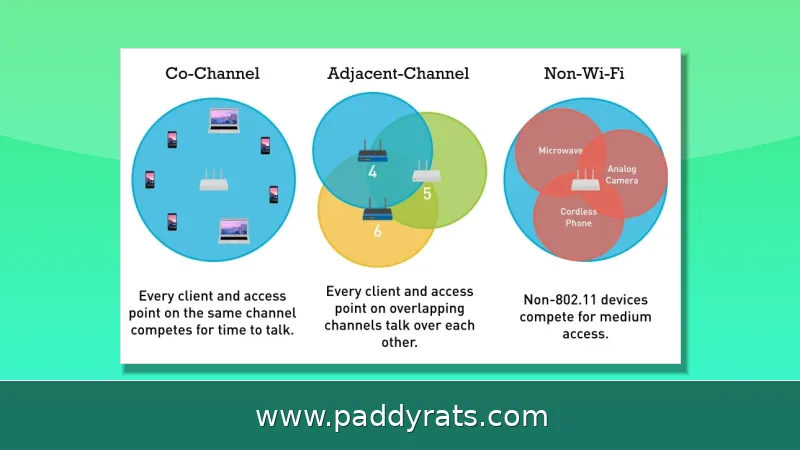
Votre Wi-Fi rame le soir parce que le routeur du voisin occupe le même canal que le vôtre. Voici comment diagnostiquer l'interférence, choisir les bons canaux 1, 6 ou 11 en 2,4 GHz et reprendre le contrôle de votre réseau.
Pourquoi le routeur de votre voisin ralentit-il votre Wi-Fi ?
Le Wi-Fi, c'est de la radio : sur les bandes 2,4 et 5 GHz, plusieurs routeurs qui émettent en même temps se partagent le même « temps d'antenne ». Si votre voisin diffuse sur votre canal, ou sur un canal qui empiète sur le vôtre, vos appareils captent deux signaux entremêlés et n'arrivent plus à faire la différence entre les données qui leur sont destinées et celles du réseau d'à côté. Conséquence : les routeurs retransmettent les paquets, la bande passante et la puissance de traitement partent en fumée, et votre débit s'effondre.
C'est la bande des 2,4 GHz qui trinque le plus : elle traverse mieux les murs, certes, mais elle ne propose en réalité que trois canaux vraiment distincts, à savoir le 1, le 6 et le 11. Les réseaux qui se trouvent à moins de dix ou quinze mètres les uns des autres — la situation classique en immeuble, au bureau ou dans un centre commercial — sont les premiers concernés. Et lorsque tout le voisinage se connecte en même temps, aux heures de pointe, la congestion atteint son maximum et les débits chutent brutalement.
Comment savoir si les réseaux voisins sont responsables de l'interférence ?
Le plus souvent, une interférence causée par les réseaux voisins ne donne pas des symptômes réguliers. On observe plutôt des coupures qui vont et viennent, un débit qui s'écroule le soir entre 19 h et 23 h, des vidéos qui n'arrêtent pas de mettre en mémoire tampon, une portée qui diminue, des déconnexions et reconnexions à répétition, ou encore une latence et une perte de paquets qui grimpent. Il y a d'ailleurs un indice assez parlant : dans un quartier résidentiel, tout a tendance à s'améliorer le week-end ou pendant les vacances, tout simplement parce que les voisins sont moins là. À l'inverse, une panne matérielle se traduit par des problèmes permanents, qui ne dépendent pas de l'heure. Et si le souci vient du fournisseur d'accès, il touche aussi les appareils reliés en Ethernet, pas seulement le Wi-Fi.
Pour confirmer le diagnostic, le plus simple reste d'installer une application d'analyse Wi-Fi sur votre téléphone ou votre ordinateur portable. En un coup d'œil, vous verrez les réseaux alentour, la puissance de leur signal et le canal qu'ils occupent. Bon à savoir : les interfaces d'administration des routeurs récents intègrent souvent un scanner de canaux et affichent un taux d'occupation, ce qui évite de passer par une appli tierce. Dernier test, mais pas des moindres : multipliez les mesures de débit à différents moments de la journée. Si vos vitesses chutent nettement aux heures de pointe et remontent dès que vous vous approchez du routeur, alors c'est bien la concurrence des signaux voisins qui est en cause.
Quels canaux utiliser en 2,4 GHz et en 5 GHz ?
En 2,4 GHz, une seule règle compte vraiment : restez sur les canaux 1, 6 ou 11, et calez la largeur de canal à 20 MHz. Si vous choisissez n'importe quel autre canal, ou si vous passez en 40 MHz (norme Wireless-N), vous empiétez sur les réseaux du voisinage et l'interférence ne fait qu'empirer. Accepter de perdre un peu de largeur de bande pour gagner en stabilité et éviter les perturbations, c'est presque toujours le bon calcul dans un environnement dense.
En 5 GHz, ce n'est pas la même histoire : la bande est plus large, elle propose davantage de canaux non chevauchants et, surtout, elle porte moins loin. Résultat, vous captez moins les réseaux des voisins, donc moins d'interférences. Du coup, si votre 2,4 GHz est complètement saturé, le réflexe à avoir est de basculer vos appareils les plus critiques sur le 5 GHz — voire de les passer en filaire si c'est possible. Le petit comparatif qui suit vous aidera à trancher en connaissance de cause.
| Critère | 2,4 GHz | 5 GHz |
|---|---|---|
| Canaux non chevauchants | 3 (1, 6, 11) | Nombreux |
| Portée et traversée des murs | Étendue | Plus courte |
| Sensibilité à l'interférence | Élevée | Faible à modérée |
| Largeur recommandée | 20 MHz | 40 à 80 MHz |
| Usage idéal | Objets connectés éloignés | Streaming, visio, jeu |
En résumé, le 2,4 GHz garde son intérêt pour les objets connectés un peu éloignés, mais dès qu'on cherche de la stabilité et du débit, mieux vaut basculer sur le 5 GHz ou passer en filaire. Un détail à ne pas négliger : sur certains routeurs, il faut d'abord sélectionner le bon pays dans l'interface (dans OpenWrt/Luci, par exemple, ça se trouve sous Network puis Wireless). Un pays mal renseigné, et ce sont les canaux autorisés et les puissances d'émission qui changent — de quoi provoquer des comportements assez déroutants.
Étape par étape : scanner et changer le canal de votre routeur
Sur la plupart des routeurs, la sélection automatique du canal laisse franchement à désirer : elle se contente de scanner au démarrage et ne bouge plus quand un voisin vient s'installer sur votre canal. Le plus simple, c'est donc de passer en manuel. Avant toute chose, redémarrez le routeur, ou coupez-le puis rallumez-le : ça paraît bête, mais ça suffit parfois à débloquer un encombrement passager. Ensuite, ouvrez une application d'analyse Wi-Fi et repérez les canaux déjà occupés autour de vous, en particulier ceux des réseaux qui émettent le plus fort.
Ouvrez l'interface d'administration de votre routeur, direction la section sans fil 2,4 GHz. Là, choisissez manuellement le canal 1, 6 ou 11 — celui qui est le moins encombré chez vous — et réglez la largeur sur 20 MHz. Enregistrez, puis refaites un test de débit en pleine heure de pointe pour voir si ça change vraiment quelque chose. Et si dans quelques jours le débit se dégrade à nouveau, relancez un scan : vos voisins ont très bien pu modifier leurs réglages entre-temps. Côté 5 GHz, vous pouvez laisser la sélection automatique, ou bien opter pour un canal bien dégagé comme le 36, avec une largeur de 80 MHz — voire 160 MHz si votre matériel en est capable.
Autres correctifs : puissance d'émission, largeur de canal et solutions filaires
Au-delà du canal, plusieurs réglages réduisent l'interférence subie. Baisser la puissance d'émission du routeur peut sembler contre-intuitif, mais cela limite la portée de votre signal vers l'extérieur et diminue la concurrence avec les réseaux voisins, tout en gardant une bonne couverture chez vous. Ajouter des antennes à gain élevé, ou multiplier les points d'accès pour « noyer » l'interférence extérieure sous un signal local plus fort, sont d'autres pistes efficaces dans les grandes surfaces.
Évitez aussi le port USB du routeur, surtout en 2,4 GHz : certains modèles y sont sensibles et la portée chute fortement dès qu'un périphérique y est branché. Repositionnez le routeur loin des murs épais, des meubles, du métal et de l'eau, qui absorbent les ondes, et utilisez un répéteur Wi-Fi pour les zones mortes. Enfin, sachez faire la différence entre les causes : l'interférence varie avec l'activité des voisins, une panne matérielle donne des problèmes constants, et un souci de fournisseur d'accès touche aussi les appareils filaires. Des outils comme les applications d'analyse Wi-Fi, les solutions professionnelles NetAlly ou les produits Intel Killer Wi-Fi aident à objectiver la situation.
Quand parler à votre voisin de ses réglages Wi-Fi ?
Si le scan montre que le réseau voisin occupe le même canal que le vôtre de façon permanente, un échange courtois peut régler le problème à la source. Présentez la chose simplement, sans accuser : expliquez que vos deux réseaux se gênent, et proposez de l'aider à ajuster ses paramètres. L'interférence n'est jamais à sens unique : une mauvaise configuration pénalise les deux connexions. Pour le 2,4 GHz, conseillez les canaux 1, 6 ou 11 et une largeur de 20 MHz, sans canaux élargis.
Gardez toutefois en tête que modifier votre propre canal reste plus rapide et plus fiable que d'attendre une action du voisin. Considérez l'échange comme un bonus, pas comme votre plan principal. Et si vous vivez en immeuble très dense, où tout le monde finit par se retrouver sur les mêmes trois canaux, la vraie solution est structurelle : passer au 5 GHz, tirer un câble Ethernet pour les appareils fixes, ou adopter un système maillé comme le TP-Link Deco XE75, qui gère mieux la cohabitation des bandes.
Quels appareils du quotidien perturbent aussi le Wi-Fi ?
Votre voisin n'est pas le seul coupable : le four à micro-ondes émet exactement sur 2,4 GHz et peut diviser votre débit par deux pendant qu'il fonctionne. Les téléphones sans fil et les babyphones utilisent souvent la même bande ; passer à des modèles 5 GHz, 1,9 GHz ou 900 MHz élimine cette source. Le Bluetooth, lui, est conçu pour ne pas gêner le Wi-Fi, mais une accumulation de périphériques actifs dans une même pièce peut créer des perturbations locales.
Les matériaux comptent autant que les ondes : le métal et l'eau conduisent l'électricité et absorbent les signaux Wi-Fi, et un miroir à dos métallique peut absorber les ondes électromagnétiques. Placez donc votre routeur en hauteur, dégagé, loin de l'aquarium, des tuyaux et des miroirs. En combinant un bon canal, une largeur de 20 MHz en 2,4 GHz, une puissance d'émission maîtrisée et un positionnement réfléchi, vous récupérez l'essentiel du débit perdu à cause des réseaux environnants.
Questions fréquentes
Comment empêcher le Wi-Fi de mon voisin d'interférer avec le mien ?
Scannez les réseaux proches avec une application d'analyse Wi-Fi, puis réglez manuellement votre routeur sur un canal moins encombré. En 2,4 GHz, n'utilisez que le canal 1, 6 ou 11 avec une largeur de 20 MHz. Passer au 5 GHz, baisser la puissance d'émission ou utiliser une connexion filaire réduit aussi les interférences.
Pourquoi mon Wi-Fi ralentit-il le soir ?
L'interférence des réseaux voisins culmine le soir dans les zones résidentielles et aux heures de bureau dans les entreprises. Plusieurs routeurs se disputent les mêmes canaux, ce qui force des retransmissions et réduit la bande passante disponible : le débit chute donc quand les voisins sont connectés.
Dois-je demander à mon voisin de changer de canal Wi-Fi ?
Vous pouvez aborder le sujet calmement, expliquer le problème et proposer de l'aider à ajuster ses réglages. L'interférence n'est pas à sens unique : un mauvais canal pénalise les deux réseaux. Cependant, changer votre propre canal reste généralement plus rapide et plus fiable que de compter sur votre voisin.
Quels canaux utiliser en 2,4 GHz pour éviter les interférences ?
En 2,4 GHz, seuls les canaux 1, 6 et 11 sont réellement non chevauchants. Réglez votre routeur sur l'un de ces trois canaux et fixez la largeur de canal à 20 MHz. Évitez les canaux intermédiaires et les largeurs de 40 MHz, qui chevauchent les réseaux voisins et aggravent l'interférence.