Соседские роутеры, микроволновки и плотная застройка превращают 2,4 ГГц в перегруженную трассу. Разбираю, как найти источник помех, сменить канал и перевести устройства на 5 ГГц или 6 ГГц.
Почему возникают помехи Wi-Fi от соседей
Wi-Fi работает на радиоволнах, поэтому всё, что перекрывает или пересекается с вашим сигналом, создаёт помехи. В многоквартирных домах и плотной городской застройке десятки роутеров делят один и тот же эфир. Когда соседский роутер работает на том же или перекрывающемся канале, сети конкурируют за эфирное время, и ваша скорость падает. Именно плотность застройки остаётся главной причиной соседских помех, а не «слабый» роутер сам по себе.
Различают два типа помех. Co-channel interference (совпадающий канал) возникает, когда несколько сетей сидят на одном канале. Adjacent channel interference (соседний канал) появляется, когда сети используют близкие каналы, которые частично перекрываются. В обоих случаях сигнал ослабевает или становится нестабильным: появляются лаги, буферизация и разрывы соединения. В США роутеры используют один из одиннадцати каналов в диапазоне 2,4 ГГц, но неперекрывающихся среди них всего три — поэтому конфликты почти неизбежны.
Как понять, что виновата именно сеть соседа
Самый быстрый способ — установить бесплатное приложение Wi-Fi analyzer на телефон или ноутбук. Оно покажет, какие каналы перегружены и пересекается ли ваш канал с сильными соседними сетями. Если вы видите мощную соседнюю сеть на своём канале или замечаете просадки в определённые часы (вечером, когда все дома), причина почти наверняка в помехах.
Полезно смотреть не только на канал, но и на уровень сигнала и шум. Уровень сигнала обычно колеблется от -30 dBm (лучший) до -90 dBm (худший), а шум — от -90 dBm (умеренный) до -98 dBm (почти отсутствует). Соотношение сигнал/шум (SNR) — ключевой показатель. Ориентируйтесь на шпаргалку: -30 dBm = 65 dB, -67 dBm = 28 dB (минимум для чувствительных приложений), -70 dBm = 25 dB (минимум для стабильной работы), -80 dBm = 15 dB (базовое использование, ненадёжно), -90 dBm = 10 dB (беспроводное соединение маловероятно).
| Уровень сигнала | SNR | Что это значит на практике |
|---|---|---|
| -30 dBm | 65 dB | Идеальный сигнал рядом с роутером |
| -67 dBm | 28 dB | Минимум для чувствительных приложений |
| -70 dBm | 25 dB | Минимум для надёжной работы |
| -80 dBm | 15 dB | Базовое использование, возможны сбои |
| -90 dBm | 10 dB | Беспроводное соединение почти невозможно |
Если сигнал слабый, а шум высокий, дело не в провайдере, а в эфире. В таких случаях помогает не «усиление» роутера, а смена канала и диапазона. Для сложных случаев профессионалы используют AirMagnet, Ekahau или RF-спектроанализатор — они строят тепловую карту покрытия и точно показывают источники помех.
Смена канала Wi-Fi: как убрать перекрытие
Смена канала — самый быстрый и бесплатный шаг. В диапазоне 2,4 ГГц в США доступно одиннадцать каналов, но неперекрывающихся только три: 1, 6 и 11. Многие роутеры по умолчанию стоят на одном из них, поэтому соседи часто оказываются на том же канале. Переключитесь на менее загруженный из этих трёх — это улучшит вашу скорость и заодно уменьшит помехи, которые вы создаёте соседям.
Сделать это можно в веб-интерфейсе роутера: раздел Wireless или Wi-Fi Settings, затем Channel. После смены канала проверьте скорость через fast.com или Speedtest и сравните с прежними показателями. Если стало лучше — оставляйте; если нет, попробуйте другой из неперекрывающихся каналов. Для диапазона 5 ГГц выбор шире, и там перекрытий почти нет.
Отдельно стоит упомянуть ширину канала. Пример из практики: ширина 160 МГц на канале 36 в mesh-системе TP-Link Deco XE75 даёт высокую скорость, но занимает много эфира и хуже работает в плотной застройке. В многоквартирном доме разумнее ограничиться 40 или 80 МГц на 5 ГГц — это снижает конфликты с соседями.
Переводите устройства на 5 ГГц или 6 ГГц
Диапазон 2,4 ГГц проходит дальше и лучше сквозь стены, но он самый перегруженный и наиболее подвержен соседским помехам. В 5 ГГц гораздо меньше конкуренции, больше неперекрывающихся каналов и выше скорость, хотя радиус действия меньше. Практически все современные устройства поддерживают оба диапазона, поэтому перевод техники на 5 ГГц — рабочий способ снизить помехи.
| Диапазон | Дальность и стены | Загруженность | Скорость |
|---|---|---|---|
| 2,4 ГГц | Дальше, лучше проходит стены | Высокая, только 3 неперекрывающихся канала | Ниже, сильнее страдает от соседей |
| 5 ГГц | Короче | Низкая, много неперекрывающихся каналов | Выше |
| 6 ГГц | Ещё короче | Минимальная | Максимальная, но мало устройств поддерживают |
Диапазон 6 ГГц доступен на роутерах Wi-Fi 6E и Wi-Fi 7, но большинство текущих устройств его пока не поддерживают. Если у вас есть такая техника, переводите её на 6 ГГц — там почти нет соседей. Для остального используйте 5 ГГц как основной диапазон, а 2,4 ГГц оставьте для умного дома и старых гаджетов.
Где поставить роутер и какие материалы блокируют сигнал
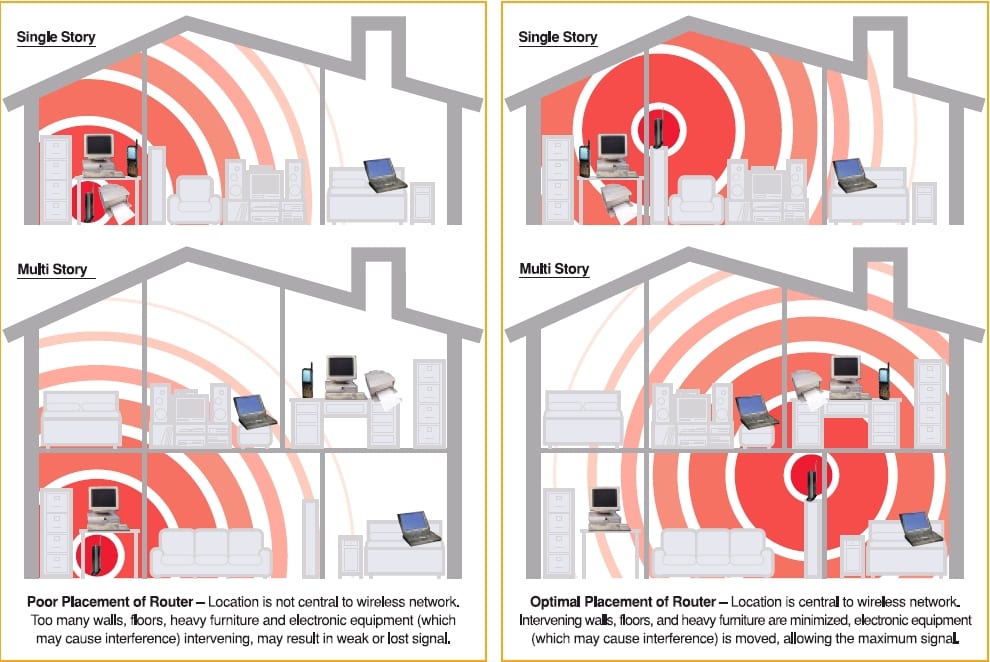
Расположение роутера часто важнее, чем его мощность. Ставьте его в центральной, приподнятой точке квартиры, подальше от стен, углов, металлических стеллажей и электрооборудования. Не прячьте роутер в шкаф или за телевизор. Держите его подальше от микроволновок, телевизоров, радиотелефонов и Bluetooth-устройств: микроволновка работает на той же частоте 2,4 ГГц и способна снижать скорость Wi-Fi вдвое.
Материалы стен и мебели тоже имеют значение. Металл (металлические двери, картотеки, воздуховоды, фольгированная изоляция) отражает электромагнитные волны. Бетонные стены — одни из самых толстых строительных материалов. Штукатурка с металлической сеткой сильно ослабляет или блокирует сигнал. Керамическая плитка блокирует сигнал, особенно поверх гипсокартона, бетона или дерева.
| Материал | Влияние на Wi-Fi |
|---|---|
| Металл, фольга | Отражает сигнал |
| Бетон | Сильно ослабляет |
| Штукатурка с сеткой | Блокирует или сильно снижает |
| Керамическая плитка | Блокирует |
| Стекло с напылением Low-E | Отражает сигнал |
| Зеркала | Отражают сигнал |
| Гипсокартон | Слабое влияние, но суммируется |
| Массивная мебель | Поглощает или блокирует |
Кроме стен, помехи создают устройства, не относящиеся к Wi-Fi: микроволновки, радиотелефоны, Bluetooth-гаджеты, радионяни, хабы умного дома, беспроводные камеры, периферия USB 3.0, беспроводное аудио и видео, инфракрасные датчики, рации и радары. Даже выключенное устройство может давать периодические помехи. Проверяйте сигнал инструментом контроля уровня и ищите слабые зоны и мёртвые пятна.
Что делать нельзя: глушение и правовые ограничения
Глушить или блокировать соседский Wi-Fi нельзя. В США вмешательство в работу публичных диапазонов незаконно, поэтому преднамеренное глушение — не решение, а нарушение закона. Технического способа «вытеснить» соседа с 2,4 ГГц не существует: практичный путь — перейти на 5 ГГц или проводное подключение.
Отдельно стоит вопрос безопасности. Незащищённая соседская сеть с тем же SSID может быть риском: переименуйте свою сеть, включите WPA2 или WPA3 и удалите незнакомые сети из списка предпочтительных. Смените пароль роутера, включите шифрование WPA3 и рассмотрите VPN, например Surfshark VPN. Скрытие SSID не даёт абсолютной защиты — опытный сосед всё равно сможет перехватить пакеты.
Если отношения с соседями хорошие, можно попросить их снизить мощность передатчика роутера (доступно не на всех моделях), переставить роутер в более центральную точку или сменить канал. При стойких проблемах помогает mesh-система, Wi-Fi-усилитель или более мощный роутер. Цель — примерно 15–20% перекрытия зон между точками доступа, чтобы покрытие было сплошным, но без лишних конфликтов.
Итоговый план действий на 2026 год
Начните со сканирования эфира приложением Wi-Fi analyzer: вы увидите, какие каналы заняты и пересекается ли ваш канал с соседями. Затем смените канал на менее загруженный, переведите максимум устройств на 5 ГГц (и 6 ГГц, если поддерживается), переставьте роутер в центральную приподнятую точку и уберите его от микроволновки, телевизора и металла. Проверьте сигнал и найдите мёртвые зоны.
Если это не помогло, обсудите ситуацию с соседями, а при стойких проблемах рассмотрите mesh-систему или усилитель. Для сложных случаев используйте профессиональное ПО (AirMagnet, Ekahau) или спектроанализатор. Материалы, блокирующие сигнал, и плотная застройка остаются главными ограничениями, но грамотная настройка каналов и диапазонов решает большую часть проблем без незаконных методов.
Часто задаваемые вопросы
Можно ли законно глушить или блокировать Wi-Fi соседа?
Нет. Глушить или блокировать соседский Wi-Fi нельзя: в США вмешательство в публичные диапазоны незаконно, поэтому преднамеренное глушение исключено. Вместо этого смените свой канал, переставьте роутер или переведите устройства на 5 ГГц — это законные и эффективные способы снизить помехи.
Как понять, что помехи создаёт именно Wi-Fi соседа?
Установите бесплатное приложение Wi-Fi analyzer на телефон или ноутбук и просканируйте соседние сети. Если ваш канал пересекается с сильной соседней сетью или просадки заметны в определённые часы, причина скорее всего в помехах. Сравните уровень сигнала и шум: высокий шум при слабом сигнале указывает на перегруженный эфир.
Помогает ли смена канала Wi-Fi при соседских помехах?
Да. Роутеры в США используют один из одиннадцати каналов в диапазоне 2,4 ГГц, и многие по умолчанию стоят на одном и том же. Переключение на менее загруженный канал из неперекрывающихся (1, 6, 11) улучшает скорость и заодно уменьшает помехи, которые вы создаёте соседям.
Стоит ли переводить устройства на 5 ГГц, чтобы избежать помех от соседей?
Диапазон 5 ГГц гораздо менее загружен, чем 2,4 ГГц, и имеет больше неперекрывающихся каналов. Почти все современные устройства поддерживают оба диапазона, поэтому перевод техники на 5 ГГц — практичный способ снизить помехи. Учтите, что 2,4 ГГц всё ещё проходит дальше сквозь стены.


