Практическое руководство по снижению помех Wi-Fi от соседних сетей в многоквартирных домах и офисах: выбор канала 2,4 ГГц, переход на 5 ГГц и 6 ГГц, размещение роутера и анализ эфира.
Что вызывает помехи Wi-Fi от соседних сетей?
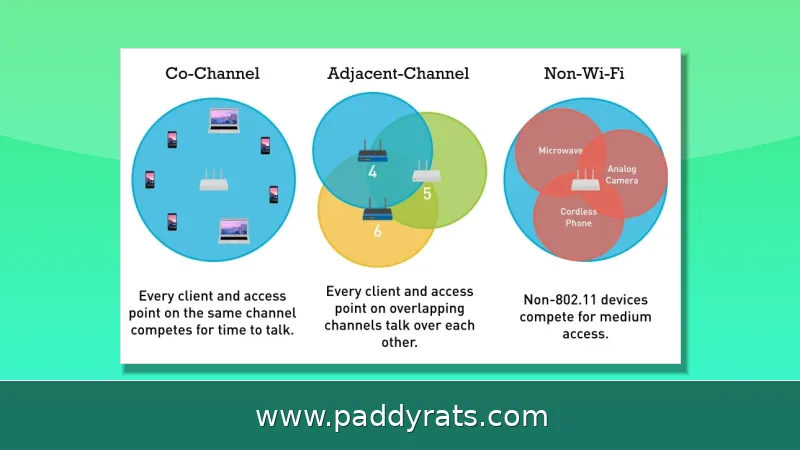
Wi-Fi работает на радиоволнах, и помехи возникают, когда несколько сетей используют один и тот же или перекрывающиеся частотные каналы. В плотной застройке — многоквартирных домах, общежитиях, бизнес-центрах — десятки роутеров делят ограниченный спектр. Сети, расположенные в пределах 30–50 футов (примерно 9–15 метров) друг от друга, с наибольшей вероятностью создают заметные помехи. На диапазоне 2,4 ГГц в США доступно одиннадцать каналов, но не перекрываются только три: 1, 6 и 11; в Европе это каналы 1, 7 и 13. Все остальные каналы частично накладываются друг на друга.
Механизм прост: Wi-Fi использует метод CSMA/CA — «слушай перед тем, как говорить». Чем больше точек доступа на одном канале, тем чаще устройства вынуждены ждать, координироваться и повторно передавать пакеты. Это напрямую снижает пропускную способность: при пропускной способности 10 Мбит/с две точки доступа делят примерно по 5 Мбит/с, а три — уже по 3,3 Мбит/с. Дополнительный источник помех — бытовые приборы: микроволновые печи излучают на той же частоте 2,4 ГГц и способны снизить скорость Wi-Fi вдвое. Bluetooth тоже работает в диапазоне 2,4 ГГц (каналы 2402–2480 МГц с шагом 1 МГц, радиус около 10 метров), но использует FHSS и малую мощность, поэтому мешает меньше — однако десятки активных устройств создают заметный шум.
Как понять, что помехи идут именно от соседних сетей?
Симптомы интерференции легко спутать с проблемами провайдера или устаревшего оборудования. Признаки помех от соседей: нестабильная скорость, частые разрывы соединения, подтормаживание видео и сокращение радиуса покрытия, которые усиливаются в вечерние часы. Если на выходных или в праздники, когда соседние офисы закрыты, связь заметно улучшается — вероятная причина именно соседние сети.
Важно отличать интерференцию от других неисправностей. Помехи «плавают» вместе с активностью соседних сетей, а аппаратная проблема проявляется постоянно. Проблемы провайдера затрагивают и устройства, подключённые по Ethernet, тогда как интерференция влияет только на беспроводные подключения. Для диагностики используйте бесплатное приложение Wi-Fi-анализатор на смартфоне: оно покажет, какие каналы заняты соседями и насколько плотно. Профессиональные инструменты вроде AirMagnet и Ekahau с пассивным и активным режимами, а также спектральный анализ помогают выявить не-Wi-Fi источники шума — радары, спутниковые сигналы, линии электропередачи.
Какой канал и диапазон Wi-Fi выбрать?
На 2,4 ГГц используйте только три неперекрывающихся канала: 1, 6 или 11 в США (1, 7 и 13 в Европе). Сканируйте эфир анализатором и выбирайте наименее загруженный из них. Соседние перекрывающиеся каналы вызывают коллизии пакетов и повторные передачи, что снижает пропускную способность. Если микроволновка глушит сигнал, попробуйте сместиться на нижние каналы (1–3).
Диапазон 5 ГГц имеет гораздо больше неперекрывающихся каналов и меньше congestion, а 6 ГГц доступен на роутерах Wi-Fi 6E и Wi-Fi 7. Сравнение диапазонов удобно свести в таблицу.
| Диапазон | Неперекрывающиеся каналы | Дальность и проникающая способность | Загруженность | Совместимость устройств |
|---|---|---|---|---|
| 2,4 ГГц | 3 (1, 6, 11) | Высокая, проходит через стены | Высокая | Все устройства |
| 5 ГГц | Много | Средняя | Низкая | Почти все современные |
| 6 ГГц | Очень много | Ниже | Минимальная | Только Wi-Fi 6E и Wi-Fi 7 |
Перевод устройств на 5 ГГц — один из самых эффективных шагов против co-channel interference от соседей, поскольку там больше свободных каналов. Однако 2,4 ГГц по-прежнему лучше проходит через стены и на большее расстояние, поэтому полностью отказываться от него не стоит: оставьте его для умного дома и старых гаджетов. Помните, что добавление новых точек доступа без предварительной диагностики помех может, наоборот, усилить интерференцию.
Как размещение роутера уменьшает помехи?
Физическое расположение роутера влияет на помехи не меньше, чем настройки каналов. Размещайте роутер центрально в квартире или офисе, поднятым повыше, вдали от стен, углов, металлических поверхностей и источников воды. Непозиционированные должным образом точки доступа могут вещать сильнее, чем нужно, создавая лишний шум для соседей и для собственной сети.
Держите роутер подальше от микроволновок, радиотелефонов, Bluetooth-устройств и радионянь. Если радиотелефон работает на 2,4 ГГц, переведите его на 5 ГГц, 1,9 ГГц или 900 МГц, а радионяню — подальше от 2,4 ГГц. Проверяйте сигнал инструментом контроля уровня, чтобы находить слабые зоны и мёртвые пятна. Для оценки качества связи ориентируйтесь на уровень сигнала и отношение сигнал/шум (SNR): уровень от -30 dBm (лучший) до -90 dBm (худший), шум обычно от -90 dBm до -98 dBm.
Какие материалы и устройства блокируют или глушат сигнал Wi-Fi?
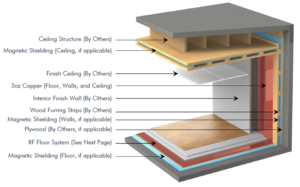
Материалы стен и предметы интерьера напрямую ослабляют радиоволны. Металл отражает электромагнитные волны и считается одним из худших источников проблем: металлические двери, шкафы для документов, воздуховоды и фольгированная изоляция. Бетонные стены, штукатурка с металлической сеткой, керамическая плитка, стекло с Low-E или металлическим напылением, зеркала, плотная деревянная мебель и несколько слоёв гипсокартона также ослабляют или блокируют сигнал.
Помимо материалов, сигнал глушат активные устройства. Микроволновка, радиотелефоны, Bluetooth-гаджеты и радионяни работают в том же или соседнем спектре. Устаревшие устройства создают лишний «сетевой шум» и замедляют всю сеть. Некоторые источники помех — радары, спутники, линии электропередачи — носят прерывистый характер и плохо выявляются только Wi-Fi-инструментами, для них нужен спектральный анализ.
Как оценить качество сигнала и когда менять оборудование?
Для оценки качества связи используйте отношение сигнал/шум (SNR). Чем выше SNR, тем стабильнее соединение. Ориентируйтесь на простую шпаргалку: -30 dBm соответствует 65 dB (максимум достижимого), -67 dBm — 28 dB (минимум для чувствительных приложений), -70 dBm — 25 dB (минимум для надёжной работы), -80 dBm — 15 dB (базовое использование, ненадёжно), -90 dBm — 10 dB (скорее всего, не заработает).
| Уровень сигнала | SNR | Что это значит |
|---|---|---|
| -30 dBm | 65 dB | Максимально достижимое качество |
| -67 dBm | 28 dB | Минимум для чувствительных приложений |
| -70 dBm | 25 dB | Минимум для надёжной работы |
| -80 dBm | 15 dB | Базовое использование, ненадёжно |
| -90 dBm | 10 dB | Скорее всего, работать не будет |
Для надёжной работы нужен SNR не ниже 25 dB, для базового использования — не ниже 15 dB. Если сигнал слабый, а каналы перегружены, рассмотрите апгрейд: новый роутер с поддержкой Wi-Fi 6, Wi-Fi 6E или Wi-Fi 7, Wi-Fi-экстендер или mesh-систему. Ячейки точек доступа должны перекрываться примерно на 15–20% — это обеспечивает бесшовный роуминг без лишних помех. Ограничьте число активных подключений и переносите тяжёлые загрузки на часы низкой нагрузки.
Пошаговый план: как устранить помехи от соседних сетей
Практический порядок действий помогает быстро снизить интерференцию. Сначала просканируйте эфир приложением Wi-Fi-анализатор и определите самые свободные каналы. Затем смените канал на 2,4 ГГц на один из трёх неперекрывающихся — 1, 6 или 11 (в Европе 1, 7 или 13). Переведите максимальное число устройств на 5 ГГц, чтобы разгрузить 2,4 ГГц.
| Шаг | Действие | Ожидаемый эффект |
|---|---|---|
| 1 | Сканировать каналы анализатором | Видно, какие каналы заняты соседями |
| 2 | Сменить канал на 2,4 ГГц | Меньше коллизий и повторных передач |
| 3 | Перевести устройства на 5 ГГц | Меньше co-channel interference |
| 4 | Переставить роутер в центр и на высоту | Ровнее покрытие, меньше мёртвых зон |
| 5 | Убрать источники шума | Меньше бытовых помех |
| 6 | Обновить роутер или mesh-систему | Поддержка 6 ГГц и новых стандартов |
После смены канала и диапазона проверьте сигнал инструментом контроля уровня, найдите слабые зоны и мёртвые пятна. Уберите роутер от микроволновки, радиотелефонов и радионянь. Если проблема сохраняется, проведите углублённую диагностику: профессиональное ПО для съёмки покрытия (AirMagnet, Ekahau) в пассивном и активном режимах и спектральный анализ для не-Wi-Fi помех. В крайнем случае обновите оборудование до Wi-Fi 6E или Wi-Fi 7, чтобы задействовать свободный диапазон 6 ГГц.
Помните о факторах, которые ограничивают любые усилия: интерференция усиливается в часы пик — вечером в жилых районах и в рабочие часы в офисах. Старые стандарты Wi-Fi и плохо настроенные сети усугубляют ситуацию, а устаревшие устройства создают лишний трафик. Часть помех (радары, спутники, ЛЭП) носит прерывистый характер и трудно выявляется. Начните с анализа эфира и смены канала — это самые дешёвые и быстрые шаги, а апгрейд оборудования оставьте на случай, когда программные меры исчерпаны.
Как остановить Wi-Fi соседей от помех моей сети?
Полностью «отключить» чужой Wi-Fi нельзя, но можно минимизировать его влияние. На 2,4 ГГц выбирайте наименее загруженный из трёх неперекрывающихся каналов, а основную нагрузку переносите на 5 ГГц, где каналов больше и соседей меньше. Разместите роутер так, чтобы между ним и вашими устройствами было меньше стен и металла.
Если соседние сети работают на тех же каналах, помогает смена канала и переход на 5 ГГц или 6 ГГц. Уберите от роутера микроволновку, радиотелефон и Bluetooth-гаджеты. При устаревшем оборудовании рассмотрите mesh-систему или роутер с Wi-Fi 6E и Wi-Fi 7. В плотной застройке именно сочетание правильного канала, диапазона и места установки даёт наибольший эффект.
Часто задаваемые вопросы
Как понять, что помехи Wi-Fi вызваны соседними сетями?
О проблеме говорят нестабильная скорость, частые разрывы, подтормаживание видео и сокращение радиуса покрытия, которые усиливаются вечером. Проверьте эфир приложением Wi-Fi-анализатор: если соседние сети работают на том же или перекрывающемся канале, причина, скорее всего, в них. Улучшение связи в выходные или праздники, когда соседние офисы закрыты, подтверждает эту версию.
Какой канал Wi-Fi выбрать, чтобы избежать помех от соседей?
На диапазоне 2,4 ГГц используйте только три неперекрывающихся канала: 1, 6 или 11 в США (1, 7 и 13 в Европе). Просканируйте эфир анализатором и выберите наименее загруженный из них. Избегайте соседних перекрывающихся каналов — они вызывают коллизии пакетов и повторные передачи, которые снижают пропускную способность сети.
Помогает ли переход на 5 ГГц снизить помехи от соседних сетей?
Да. Диапазон 5 ГГц имеет гораздо меньше загруженности и больше неперекрывающихся каналов, чем 2,4 ГГц. Практически все современные устройства поддерживают оба диапазона. Перевод гаджетов на 5 ГГц снижает co-channel interference от соседних сетей, хотя 2,4 ГГц по-прежнему проходит через стены и на большее расстояние.
Какие материалы блокируют Wi-Fi и усиливают помехи?
Металл отражает электромагнитные волны и мешает сильнее всего: металлические двери, шкафы, воздуховоды и фольгированная изоляция. Бетонные стены, штукатурка с металлической сеткой, керамическая плитка, стекло с Low-E или металлическим напылением, зеркала, плотная деревянная мебель и несколько слоёв гипсокартона также ослабляют или блокируют сигнал Wi-Fi.