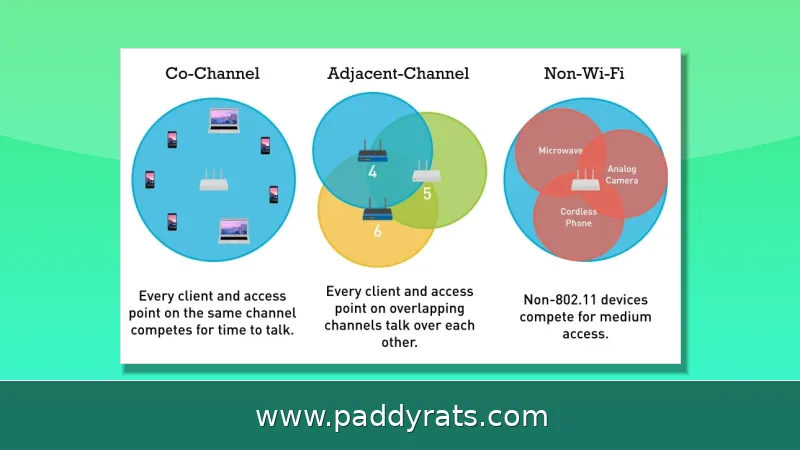
Помехи от роутера соседа на общем или перекрывающемся канале — главная причина падения скорости Wi-Fi в многоквартирных домах. Разбираю, как найти проблему анализатором, выбрать каналы 1, 6 или 11 и вернуть стабильный сигнал.
Почему роутер соседа замедляет ваш Wi-Fi?
Wi-Fi работает на радиоволнах диапазонов 2,4 ГГц и 5 ГГц, и любые помехи снижают силу сигнала и радиус покрытия. Когда несколько роутеров оказываются на одном или перекрывающемся канале, они конкурируют за эфирное время: устройства не отличают ваши данные от сигналов соседа, поэтому роутеры вынуждены повторно отправлять пакеты, расходуя пропускную способность и ресурсы процессора.
Диапазон 2,4 ГГц проходит дальше через стены, но и страдает от помех сильнее, чем 5 ГГц. В США роутеры 2,4 ГГц используют один из одиннадцати каналов, при этом неперекрывающихся всего три: 1, 6 и 11. Сети, находящиеся в 30–50 футах (примерно 9–15 метров) друг от друга, чаще всего создают серьёзные помехи — особенно в офисах, торговых центрах и многоквартирных домах.
Как понять, что виноваты соседние сети?
Симптомы помех легко спутать с поломкой оборудования, но у них есть характерная черта: производительность меняется в зависимости от активности соседей. Типичные признаки — периодические обрывы связи, снижение скорости в часы пик, плохое воспроизведение видео, уменьшение радиуса покрытия, частые переподключения, рост задержки и потери пакетов. В спальных районах провалы обычно приходятся на вечер, в офисных центрах — на рабочие часы, а в выходные и праздники ситуация заметно улучшается.
Диагностику удобно начать с приложения-анализатора Wi-Fi на телефоне или ноутбуке: оно покажет ближайшие сети, уровень сигнала и занятые каналы. Админ-панель роутера часто отображает загрузку каналов и имеет встроенный сканер. Запустите тесты скорости в разное время суток: если в часы пик результат резко падает, а вблизи роутера скорость восстанавливается, это подтверждает конкуренцию сигналов.
Чтобы не гоняться за ложной причиной, полезно сравнить три сценария. Таблица ниже помогает отличить помехи от аппаратной неисправности и проблем провайдера.
Какие каналы выбирать на 2,4 ГГц и 5 ГГц?
На 2,4 ГГц используйте только каналы 1, 6 или 11 и ставьте ширину канала 20 МГц. Режим 40 МГц в Wireless-N редко бывает оптимальным: он перекрывает почти всё вокруг и ухудшает ситуацию и вам, и соседям. Отказ от части ширины канала даёт выигрыш в силе сигнала и устойчивости, что важнее для стабильности соединения.
Когда 2,4 ГГц перегружен, переходите на 5 ГГц или проводное подключение. В диапазоне 5 ГГц каналов больше и они шире, поэтому конкуренция ниже. Если вы используете mesh-систему вроде TP-Link Deco XE75 с шириной канала 160 МГц и каналом 36, проверьте, не пересекается ли она с соседними точками доступа.
Вот краткая шпаргалка по выбору канала и ширины для разных ситуаций.
Пошагово: сканируем эфир и меняем канал роутера
Начните с простого: перезагрузите роутер по питанию — иногда это временно снимает проблему. Затем откройте приложение-анализатор Wi-Fi и запишите, какие каналы заняты соседями и насколько силён их сигнал. В админ-панели роутера найдите раздел беспроводной сети и вручную выберите наименее загруженный из каналов 1, 6 или 11, установив ширину 20 МГц.
Автоматический выбор канала на большинстве роутеров работает плохо: он ориентируется на момент включения и не учитывает изменения эфира. Если вы используете OpenWrt/Luci, обязательно укажите правильную страну в разделе network > wireless > edit wifi, иначе диапазоны будут вести себя иначе. Избегайте USB-порта роутера, особенно на 2,4 ГГц: подключённые устройства у некоторых моделей заметно снижают радиус действия.
После смены канала снова запустите тест скорости в часы пик и сравните с прежними значениями. Если результат нестабилен, повторите сканирование: эфир меняется, и канал, свободный утром, вечером может быть занят.
Другие решения: мощность, ширина канала и провода
Помимо смены канала есть несколько рычагов. Попробуйте снизить мощность передачи роутера: иногда это уменьшает взаимные помехи с соседними сетями. Установите антенны с высоким усилением, чтобы уже соседи решали проблему с вашим сигналом, или добавьте дополнительные точки доступа, которые «перекрывают» внешние помехи.
Переставьте роутер подальше от толстых стен, мебели, металла и воды: металл и вода проводят электричество и поглощают Wi-Fi, а зеркала с металлической подложкой экранируют электромагнитные волны. Микроволновка способна снизить скорость вдвое, так как работает на той же частоте 2,4 ГГц; радиотелефоны и радионяни тоже часто занимают 2,4 ГГц — переход на 5 ГГц, 1,9 ГГц или 900 МГц помогает. Bluetooth маломощный и спроектирован не мешать Wi-Fi, но множество активных устройств в одном помещении всё же создаёт помехи.
Сравните подходы по эффективности и трудозатратам, чтобы выбрать порядок действий.
Когда стоит поговорить с соседом о его Wi-Fi?
Иногда самое быстрое решение — разговор. Подойдите к соседу по-дружески, объясните проблему и предложите помочь с настройками. Помехи не односторонние: неправильная конфигурация вредит обеим сетям, поэтому взаимная корректировка выгодна всем. Для 2,4 ГГц посоветуйте каналы 1, 6 или 11 и отказ от расширенных каналов.
При этом менять свой канал обычно быстрее и надёжнее, чем ждать действий соседа. Если договориться не удаётся, используйте технические меры: переход на 5 ГГц, проводное подключение, снижение мощности и дополнительные точки доступа. Помните, что в многоквартирном доме идеально свободного эфира не бывает — задача в том, чтобы ваша сеть была устойчивее остальных.
Что ещё важно учесть при борьбе с помехами
Помехи — это не только «шумный сосед». На качество влияют ширина канала, мощность передачи, расположение роутера и даже материалы стен. Чем больше устройств в эфире, тем чаще происходят повторные передачи и растёт задержка. В густонаселённых районах выигрывают те, кто использует 5 ГГц и проводные подключения для стационарных устройств.
Полезно вести простой дневник наблюдений: время, скорость, загруженность каналов. Через неделю вы увидите закономерности и сможете выбрать канал, который стабилен именно в ваши часы активности. Инструменты вроде NetAlly и анализаторов Wi-Fi помогают измерять параметры объективно, а не на глаз.
Если ничего не помогает, проверьте, не является ли проблема аппаратной: постоянные сбои вне зависимости от времени суток и работа Ethernet-устройств указывают скорее на неисправность роутера или провайдера, чем на соседские сети.
Частые ошибки при настройке канала
Самая распространённая ошибка — оставить автоматический выбор канала и широкую полосу 40 МГц на 2,4 ГГц. Это почти гарантированно создаёт перекрытие с соседями. Вторая ошибка — выбирать «свободный» канал без повторной проверки: эфир меняется в течение дня, и вчерашний свободный канал сегодня может быть занят.
Третья ошибка — игнорировать расположение роутера. Даже идеальный канал не спасёт, если устройство стоит в нише за телевизором или рядом с микроволновкой. И четвёртая — пытаться решить всё одной точкой доступа в большой квартире: mesh-система или дополнительные точки часто эффективнее, чем борьба за единственный канал.
Краткий итог: как вернуть стабильный Wi-Fi
Начните со сканирования эфира, вручную выберите канал 1, 6 или 11 с шириной 20 МГц, затем проверьте результат тестами скорости в разное время. Если 2,4 ГГц перегружен, переходите на 5 ГГц или провод. При необходимости снизьте мощность передачи, переставьте роутер и добавьте точки доступа.
Помехи от соседских сетей — управляемая проблема, а не приговор. Комбинация правильного канала, разумной ширины, удачного размещения и, при возможности, договорённости с соседями возвращает стабильную скорость. Главное — действовать последовательно и проверять каждый шаг измерениями, а не догадками.
Сравнение причин: помехи, железо или провайдер
Чтобы не менять канал там, где проблема в другом, полезно держать перед глазами простую таблицу различий. Она помогает за минуту понять, куда копать.
| Признак | Помехи от соседей | Неисправность роутера | Проблема провайдера |
|---|---|---|---|
| Зависимость от времени | Да, хуже в часы пик | Нет, постоянно | Возможна |
| Влияние на Ethernet | Обычно нет | Да | Да |
| Помогает смена канала | Да | Нет | Нет |
| Помогает близость к роутеру | Да | Слабо | Нет |
Если смена канала и приближение к роутеру улучшают картину, речь почти наверняка о помехах. Если же проблемы одинаковы в любое время и затрагивают проводные устройства, стоит проверять оборудование и обращаться к провайдеру.
Шпаргалка по настройкам 2,4 ГГц
Ниже — короткая таблица с рекомендуемыми параметрами и типичными ошибками. Держите её под рукой при настройке роутера.
| Параметр | Рекомендация | Частая ошибка |
|---|---|---|
| Канал | 1, 6 или 11 | Любой другой канал |
| Ширина канала | 20 МГц | 40 МГц |
| Выбор канала | Вручную | Автоматически |
| Мощность | Средняя или ниже | Максимум всегда |
| USB-порт | Не использовать | Подключать устройства |
Эти простые правила закрывают большинство бытовых случаев интерференции. Если после их применения скорость всё ещё нестабильна, переходите к 5 ГГц, проводным подключениям и дополнительным точкам доступа.
Что делать в часы пик, когда эфир перегружен
Вечером в жилых районах и днём в офисах эфир наиболее загружен: несколько роутеров конкурируют за одни и те же каналы, вызывая повторные передачи и падение доступной полосы. В такие моменты помогает переключение критичных устройств на 5 ГГц или провод, а также планирование тяжёлых загрузок на менее загруженное время.
Если вы работаете из дома, стационарный компьютер лучше подключить кабелем: это снимет нагрузку с Wi-Fi и уменьшит число конкурирующих устройств. Для видеозвонков выбирайте диапазон 5 ГГц и держитесь ближе к роутеру. В многоквартирном доме полностью убрать помехи нельзя, но можно сделать свою сеть приоритетной за счёт правильных настроек и топологии.
Итоговый чек-лист действий
Сканируйте эфир анализатором, вручную ставьте канал 1, 6 или 11 с шириной 20 МГц, перезагружайте роутер при первых сбоях, переставляйте его подальше от металла и воды, снижайте мощность передачи при необходимости и переходите на 5 ГГц или кабель для стационарных устройств. При возможности договоритесь с соседями о взаимной настройке каналов.
Такой порядок действий покрывает и диагностику, и устранение помех, и профилактику. Регулярно повторяйте сканирование — эфир меняется, и раз в несколько месяцев настройки стоит перепроверять.
Когда обращаться к провайдеру или менять оборудование
Если смена канала, переход на 5 ГГц и провод не помогают, а проблемы одинаковы в любое время суток и затрагивают Ethernet-устройства, причина, скорее всего, не в соседях. В этом случае проверьте роутер на перегрев и ошибки, обновите прошивку и обратитесь к провайдеру с замерами скорости.
Иногда решением становится замена старого роутера на модель с поддержкой 5 ГГц и mesh-системы. Это не «серебряная пуля», но в густонаселённых домах современное оборудование заметно устойчивее к интерференции.
Часто задаваемые вопросы
Как остановить помехи от Wi-Fi соседа?
Просканируйте соседние сети приложением-анализатором Wi-Fi и вручную переведите роутер на менее загруженный канал. На 2,4 ГГц используйте только каналы 1, 6 или 11 с шириной 20 МГц. Переход на 5 ГГц, снижение мощности передачи и проводные подключения также уменьшают помехи.
Какие каналы 2,4 ГГц выбрать, чтобы избежать перекрытия?
В диапазоне 2,4 ГГц всего три неперекрывающихся канала: 1, 6 и 11. Любой другой канал или расширение до 40 МГц создаёт перекрытие с соседями и усиливает помехи. Установите ширину канала 20 МГц — это даёт более надёжное соединение.
Почему вечером Wi-Fi работает медленнее?
Помехи от соседних сетей достигают пика вечером в жилых районах и в рабочие часы в офисах. Несколько роутеров конкурируют за одни каналы, вынуждая повторные передачи и снижая доступную полосу, поэтому скорость падает, когда соседи в сети.
Стоит ли просить соседа сменить канал Wi-Fi?
Можно по-дружески объяснить ситуацию и предложить помочь с настройками. Помехи не односторонние, поэтому неправильный канал вредит обеим сетям. Однако смена собственного канала обычно быстрее и надёжнее, чем ожидание действий соседа.