Le reti dei vicini saturano gli stessi canali e rallentano la tua connessione, soprattutto in condominio e in ufficio. Con un'analisi dei canali, la scelta della banda giusta e qualche accorgimento sulla posizione del router puoi recuperare velocità e stabilità.
Cosa causa le interferenze WiFi delle reti vicine?
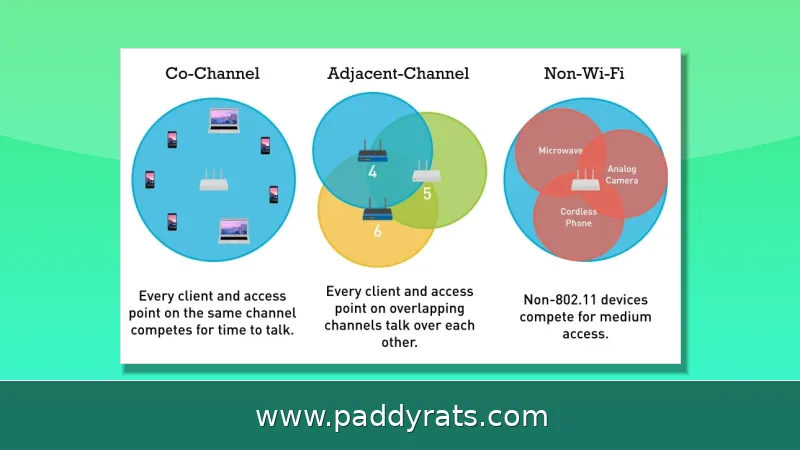
Il WiFi viaggia sulle onde radio, e le interferenze saltano fuori quando più reti occupano lo stesso canale o canali che si accavallano. Sulla banda 2.4 GHz, di fatto, ci sono solo tre canali davvero non sovrapposti: 1, 6 e 11 negli Stati Uniti, 1, 7 e 13 in Europa. Peccato che negli USA i router abbiano a disposizione undici canali in tutto, quindi in un condominio pieno di appartamenti è praticamente scontato che qualcuno si ritrovi sullo stesso canale di qualcun altro. Le reti che stanno entro i 30-50 piedi (più o meno 9-15 metri) sono quelle che creano i disturbi più fastidiosi, e la situazione peggiora nelle ore di punta: la sera nei quartieri residenziali, durante l'orario d'ufficio nelle zone commerciali.
Il funzionamento è tecnico, ma in fondo semplice: il WiFi si basa sul protocollo CSMA/CA, ovvero "ascolta prima di parlare". Quando più access point condividono lo stesso canale, sono costretti a coordinarsi di continuo e a ritrasmettere i pacchetti persi, con un calo diretto del throughput. Un esempio pratico? Per raggiungere 10 Mb/s, due access point si spartiscono circa 5 Mb/s a testa, mentre con tre si scende a circa 3,3 Mb/s. E non finisce qui: anche il forno a microonde ci mette lo zampino, perché emette sulla stessa frequenza da 2.4 GHz e, mentre è acceso, può arrivare a dimezzare la velocità della tua rete.
Come capire se sono le reti dei vicini a disturbare il tuo WiFi?
Le interferenze causate dalle reti vicine si riconoscono da alcuni segnali piuttosto classici: velocità che vanno su e giù senza motivo, disconnessioni frequenti, streaming video che si blocca di continuo e copertura che sembra ridursi, il tutto con un peggioramento evidente nelle ore serali di punta. Un metodo semplice per capire se è davvero colpa dei vicini è confrontare le prestazioni nei giorni feriali con quelle del fine settimana o delle festività: se la connessione migliora quando gli uffici accanto sono chiusi, molto probabilmente il problema sono le interferenze delle reti circostanti. A questo punto vale la pena distinguere bene questo scenario da altri tipi di problemi di connettività: le interferenze, infatti, fluttuano seguendo l'attività delle reti vicine, mentre i guasti hardware restano costanti nel tempo e i problemi del provider colpiscono anche i dispositivi collegati via Ethernet.
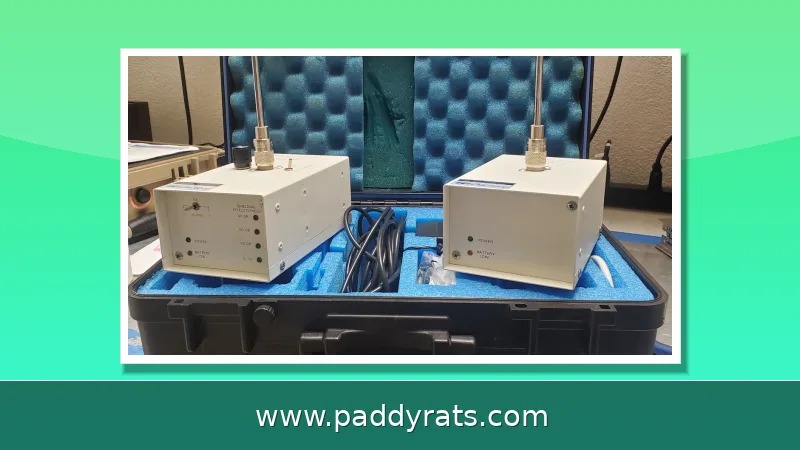
Per fare una diagnosi che stia in piedi, però, serve uno strumento di misura. Le app gratuite di analisi WiFi per smartphone vanno benissimo allo scopo: ti mostrano quali canali sono più congestionati e quante reti vicine stanno occupando la stessa frequenza. Per capire la qualità del segnale si ragiona in dBm, con una scala che va da -30 dBm (ottimo) a -90 dBm (pessimo), mentre il rumore di fondo si aggira tra i -90 dBm (moderato) e i -98 dBm (quasi assente). Il rapporto segnale-rumore, l'SNR, mette insieme tutti questi numeri e ti dà il quadro della situazione: 25 dB è il minimo per prestazioni affidabili, mentre 15 dB basta solo per usi di base e il più delle volte si rivela inaffidabile.
Quale canale e quale banda WiFi conviene scegliere?
Scegliere tra 2.4, 5 e 6 GHz significa fare i conti con un compromesso: portata da una parte, congestione e compatibilità dall'altra. I 2.4 GHz passano meglio i muri e coprono distanze maggiori, però sono anche la banda più affollata; i 5 GHz mettono a disposizione più canali non sovrapposti, velocità più alte e meno caos, ma il segnale si ferma prima; i 6 GHz, infine, li trovi solo sui router WiFi 6E e WiFi 7, e la maggior parte dei dispositivi in circolazione oggi non li supporta ancora. Detto questo, se vuoi ridurre le interferenze co-canale con le reti dei vicini, spostare i dispositivi sui 5 GHz è probabilmente la mossa più semplice ed efficace, anche perché quasi tutti i device moderni ormai gestiscono entrambe le bande.
Sulla banda 2.4 GHz, poi, la regola d'oro è semplice: usare solo i canali non sovrapposti e, dopo aver fatto una scansione con un'app di analisi WiFi, scegliere quello meno congestionato. Occhio però, perché i canali adiacenti si sovrappongono tra loro e questo provoca collisioni di pacchetti e ritrasmissioni continue, con il risultato che il throughput cala. C'è anche un errore piuttosto comune da evitare: aggiungere access point senza prima aver diagnosticato bene le interferenze non risolve il problema, anzi spesso lo peggiora.
| Banda | Canali non sovrapposti | Portata | Congestione | Compatibilità |
|---|---|---|---|---|
| 2.4 GHz | 3 (1, 6, 11 USA; 1, 7, 13 Europa) | Maggiore, attraversa i muri | Alta | Universale |
| 5 GHz | Molti di più | Media | Bassa | Quasi tutti i dispositivi moderni |
| 6 GHz | Molti, banda libera | Media-breve | Molto bassa | Solo WiFi 6E e WiFi 7 |
La tabella chiarisce un punto che in un condominio salta fuori quasi subito: la 5 GHz è spesso la scelta più sensata per i dispositivi che restano fermi nella stessa stanza o in quelle accanto, mentre la 2.4 GHz conviene tenerla per la roba lontana o per i dispositivi dell'Internet delle cose. E se il microonde manda in tilt il segnale sulla 2.4 GHz, tanto vale spostarsi su un canale più basso, tra l'1 e il 3, o tagliare la testa al toro e passare direttamente alla 5 GHz.
Come ridurre le interferenze con la posizione del router?
Dove metti il router conta quanto (se non più) la scelta dei canali. La regola base è semplice: centralo rispetto all'area che vuoi coprire, tienilo in alto e lontano da muri, angoli, superfici metalliche e fonti d'acqua, perché questi elementi assorbono o rimbalzano le onde radio. Allontanare il router da microonde, telefoni cordless, dispositivi Bluetooth e baby monitor aiuta a ridurre le fonti di disturbo più comuni in casa. Occhio anche al Bluetooth: certo, usa la frequenza FHSS a bassa potenza con canali distanziati di 1 MHz tra 2402 e 2480 MHz, ed è progettato per non dare fastidio al WiFi, ma se in casa hai tanti dispositivi attivi contemporaneamente un po' di rumore di fondo lo aggiungono comunque.
Dopo aver spostato il router, conviene misurare il segnale con uno strumento apposito per capire dove arriva debole e dove ci sono i classici punti morti. Attenzione anche a come è posizionato l'access point: se messo male può irradiare molto più del necessario e finire per disturbare ancora di più le reti dei vicini. Nei sistemi con più access point, le celle dovrebbero sovrapporsi solo per il 15-20%: è la percentuale che permette una copertura continua senza esagerare con le interferenze. E se vivi in appartamento, spesso non serve chissà quale intervento: basta alzare il router di un metro e allontanarlo dalla parete che condividi con il vicino per accorgerti già di un miglioramento.
Quali materiali e dispositivi bloccano o disturbano il segnale WiFi?
Il metallo è il peggior nemico del WiFi: riflette le onde elettromagnetiche e si trova in porte metalliche, armadi archivio, canalizzazioni dell'aria e isolamenti con rivestimento in foil. Anche i muri in cemento, l'intonaco con rete metallica, le piastrelle in ceramica, i vetri Low-E o con pellicole metallizzate, gli specchi, i mobili in legno massiccio e le pareti multiple in cartongesso indeboliscono o bloccano il segnale. Se il router è vicino a uno di questi elementi, spostarlo di poco può fare una differenza enorme.
Oltre ai materiali, ci sono dispositivi che generano interferenze dirette. I forni a microonde sono il caso più noto, ma anche telefoni cordless, baby monitor e numerosi dispositivi Bluetooth attivi contribuiscono al rumore. La soluzione pratica è passare i telefoni cordless alle bande 5 GHz, 1.9 GHz o 900 MHz e allontanare i baby monitor dalla 2.4 GHz. Alcune fonti di interferenza, come radar, satelliti e linee elettriche, sono intermittenti e difficili da identificare con i soli strumenti WiFi: in questi casi serve un'analisi di spettro dedicata.
Quando conviene aggiornare l'hardware o passare a una rete mesh?
Se dopo aver ottimizzato canali e posizione le prestazioni restano scarse, il collo di bottiglia potrebbe essere l'hardware. Router più recenti con supporto WiFi 6, WiFi 6E o WiFi 7 gestiscono meglio la congestione, offrono bande aggiuntive e migliorano l'efficienza del protocollo OFDM. Un extender WiFi o un sistema mesh può essere la risposta giusta in case grandi o con molti ostacoli fisici, ma va installato solo dopo aver escluso le interferenze: aggiungere nodi senza diagnosi rischia di aumentare il rumore radio invece di ridurlo.
Anche la gestione dei dispositivi conta. Limitare le connessioni attive e programmare i download pesanti nelle ore non di punta riduce la pressione sul canale condiviso. I dispositivi più vecchi e gli standard WiFi obsoleti generano traffico di rete inutile e peggiorano le interferenze, quindi sostituirli o isolarli su una rete dedicata aiuta. Per diagnosi avanzate si usano software professionali come AirMagnet ed Ekahau, con modalità passiva e attiva, affiancati dall'analisi di spettro per le interferenze non WiFi. Le fonti di settore, incluse AT&T, Dell e Network World, concordano sul fatto che la combinazione di analisi, scelta dei canali e posizionamento corretto risolve la maggior parte dei casi domestici e di piccoli uffici.
Come si presenta una configurazione tipica e quali risultati aspettarsi?
Per capire l'impatto delle scelte, vale la pena riassumere i parametri chiave in una tabella di riferimento. I valori di segnale e SNR aiutano a capire se il problema è la potenza o il rumore di fondo: un segnale a -67 dBm con SNR 28 dB è adatto anche ad applicazioni sensibili, mentre a -80 dBm con SNR 15 dB la connessione è di base e inaffidabile. Questi numeri vanno letti insieme alla congestione dei canali rilevata dall'app di analisi.
| Segnale | SNR | Qualità percepita | Uso consigliato |
|---|---|---|---|
| -30 dBm | 65 dB | Massima possibile | Qualsiasi applicazione |
| -67 dBm | 28 dB | Buona | App sensibili, videochiamate |
| -70 dBm | 25 dB | Affidabile | Streaming e lavoro |
| -80 dBm | 15 dB | Instabile | Solo uso di base |
| -90 dBm | 10 dB | Inutilizzabile | Nessuno |
Una configurazione ben ottimizzata in appartamento prevede in genere il router centrale sulla 5 GHz per i dispositivi principali, la 2.4 GHz limitata ai dispositivi lontani e l'uso di canali 1, 6 o 11 solo dopo la scansione. In ufficio, con più access point, la sovrapposizione delle celle va tenuta al 15-20% e i canali distribuiti con attenzione. I risultati tipici sono una riduzione delle disconnessioni, un aumento del throughput nelle ore di punta e una copertura più uniforme, senza dover cambiare provider o spendere in hardware nuovo.
Quali rischi e limiti considerare?
Le interferenze non sono un fenomeno costante: peggiorano nelle ore di punta e possono variare di giorno in giorno con l'attività dei vicini. Gli standard WiFi più vecchi e le reti mal configurate amplificano il problema, così come i dispositivi legacy che generano traffico inutile. Un access point posizionato male può trasmettere con potenza superiore al necessario, disturbando le reti circostanti. Infine, alcune sorgenti di interferenza come radar, satelliti e linee elettriche sono intermittenti e difficili da identificare con i soli strumenti WiFi, richiedendo analisi di spettro professionali.
Un limite importante riguarda la 6 GHz: è disponibile solo su router WiFi 6E e WiFi 7 e la maggior parte dei dispositivi attuali non la supporta, quindi non è una soluzione immediata per tutti. Anche il passaggio alla 5 GHz ha un costo in termini di portata: attraversa peggio i muri rispetto alla 2.4 GHz. La strategia migliore resta quindi una diagnosi accurata con app di analisi, seguita da interventi mirati su canale, banda e posizione, e solo in ultima istanza sull'hardware.
Domande frequenti
Come faccio a sapere se sono le reti vicine a causare le interferenze WiFi?
Cerca velocità incostanti, disconnessioni frequenti, streaming video scadente e copertura ridotta che peggiorano nelle ore serali di punta. Usa un'app di analisi WiFi per vedere le reti vicine sugli stessi canali o su canali sovrapposti. Se le prestazioni migliorano nei fine settimana o durante le festività quando gli uffici vicini sono chiusi, la causa è probabilmente l'interferenza delle reti circostanti.
Quale canale WiFi devo usare per evitare le interferenze dei vicini?
Sulla banda 2.4 GHz usa solo i tre canali non sovrapposti: 1, 6 o 11 negli Stati Uniti (1, 7 e 13 in Europa). Fai una scansione con un'app di analisi WiFi per trovare il meno congestionato tra questi. Evita i canali adiacenti sovrapposti, che causano collisioni di pacchetti e ritrasmissioni riducendo il throughput.
Passare alla banda 5 GHz riduce le interferenze delle reti vicine?
Sì. La banda 5 GHz ha molta meno congestione e più canali non sovrapposti rispetto alla 2.4 GHz, e quasi tutti i dispositivi moderni supportano entrambe le bande. Spostare i dispositivi sulla 5 GHz riduce le interferenze co-canale delle reti vicine, anche se la 2.4 GHz continua ad arrivare più lontano e ad attraversare meglio i muri.
Quali materiali bloccano il segnale WiFi e peggiorano le interferenze?
Il metallo riflette le onde elettromagnetiche ed è tra i peggiori responsabili: porte metalliche, armadi archivio, canalizzazioni e isolamenti con rivestimento in foil. Anche muri in cemento, intonaco con rete metallica, piastrelle in ceramica, vetri Low-E o metallizzati, specchi, mobili in legno massiccio e più strati di cartongesso indeboliscono o bloccano il segnale WiFi.
Dove è meglio posizionare il router per ridurre le interferenze?
Colloca il router al centro dell'area da coprire, in posizione elevata e lontano da muri, angoli, superfici metalliche e fonti d'acqua. Tienilo lontano da microonde, telefoni cordless, dispositivi Bluetooth e baby monitor. Dopo averlo spostato, misura il segnale per individuare zone deboli e punti morti e regola di conseguenza.