Aprenda a identificar e resolver a interferência de WiFi causada por redes vizinhas, escolhendo canais livres, migrando dispositivos para 5 GHz e reposicionando o roteador. Guia prático com dados de SNR, canais e ferramentas de análise.
O que causa a interferência de WiFi de redes vizinhas?
Moro em um prédio onde meu celular enxerga mais de 30 redes, e isso explica boa parte dos problemas de conexão que já enfrentei. O WiFi funciona por ondas de rádio, e a interferência rola quando várias redes usam o mesmo canal ou canais que se sobrepõem. Em apartamentos, condomínios densos e escritórios com vários roteadores, essa situação é quase inevitável. As redes que mais costumam atrapalhar são aquelas num raio de 9 a 15 metros da sua.
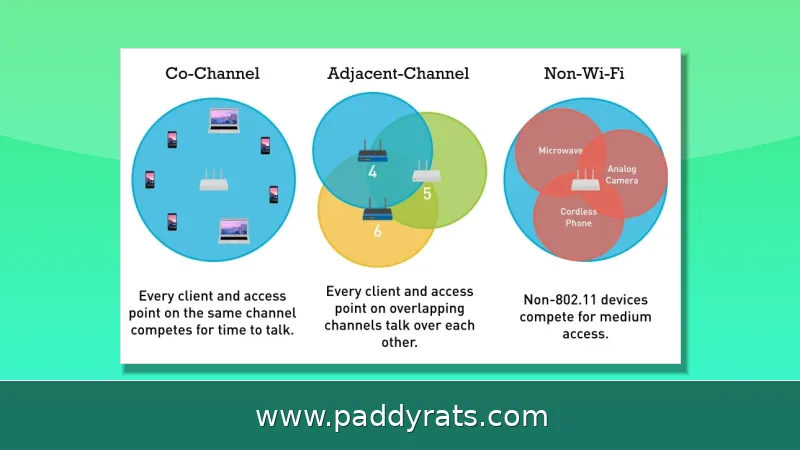
A faixa de 2,4 GHz é a que mais sofre, e o motivo é simples: ela tem apenas três canais que realmente não se sobrepõem — 1, 6 e 11 nos Estados Unidos; 1, 7 e 13 na Europa. Por aqui, aliás, os roteadores trabalham com um entre onze canais disponíveis nessa faixa. Só que o 2,4 GHz tem um alcance maior e atravessa paredes com facilidade, o que ajuda a explicar por que ele vive tão congestionado. Some a isso o CSMA/CA, o mecanismo de "escutar antes de falar": ele obriga os pontos de acesso a coordenar quem usa o meio a cada momento. Resultado? Quanto mais APs dividindo o mesmo canal, mais pacotes precisam ser retransmitidos — e menor fica a taxa de transferência.
Como identificar interferência vinda de redes vizinhas?
Quem convive com interferência de redes vizinhas costuma notar sempre os mesmos sinais: velocidade que oscila sem explicação, quedas de conexão frequentes, vídeo travando no meio do streaming e aquele alcance que parece encolher. E tem um padrão aí — tudo isso piora no horário de pico, mais ou menos entre 19h e 23h, justamente quando a vizinhança volta pra casa e liga tudo ao mesmo tempo. Agora, se o desempenho melhora nos fins de semana ou feriados, quando os escritórios próximos estão fechados, aí a suspeita muda de lado: provavelmente o problema não é o seu roteador, e sim a interferência vinda das redes ao redor.
Para confirmar, o que costumo fazer é usar um aplicativo analisador de WiFi gratuito no celular. Ele mostra quais canais estão mais congestionados e quantas redes vizinhas estão ocupando o mesmo canal ou canais adjacentes. Também vale a pena comparar com outros tipos de problema de conexão: a interferência oscila conforme a atividade dos vizinhos, falhas de hardware são constantes e problemas de provedor afetam até mesmo dispositivos ligados por cabo Ethernet.
Qual canal e faixa de frequência você deve escolher?
Escolher o canal certo é a solução mais rápida e barata que você tem em mãos. Se você está no 2,4 GHz, a regra é simples: use só os canais 1, 6 ou 11 nos Estados Unidos (na Europa, seriam 1, 7 e 13). Isso porque esses são os únicos que não se sobrepõem. Se você optar por um canal adjacente, como o 3 ou o 9, vai acabar criando colisões de pacotes e forçando retransmissões, o que derruba a velocidade. A dica prática é abrir um app analisador de WiFi no celular, dar uma olhada em qual desses três canais está menos congestionado na sua região e fazer a troca.
Migrar para a faixa de 5 GHz já resolve boa parte da dor de cabeça: ela tem muito mais canais não sobrepostos e sofre bem menos com congestionamento. E a boa notícia é que praticamente todo dispositivo moderno já trabalha nas duas bandas, então você não precisa se preocupar com compatibilidade. Já o 6 GHz, presente nos roteadores WiFi 6E e WiFi 7, é ainda mais limpo, mas esbarra justamente aí: a maioria dos aparelhos que a gente tem em casa hoje ainda não suporta essa frequência. No fim, é sempre aquele jogo de equilíbrio entre alcance, congestionamento e compatibilidade — e é isso que a tabela abaixo resume.
| Faixa | Canais não sobrepostos | Alcance | Congestionamento |
|---|---|---|---|
| 2,4 GHz | 3 (1, 6, 11 nos EUA) | Maior, atravessa paredes | Alto |
| 5 GHz | Muitos | Menor | Baixo |
| 6 GHz (WiFi 6E/7) | Ainda mais | Menor | Muito baixo |
Para uma taxa de transferência de 10 Mb/s, dois pontos de acesso acabam dividindo algo em torno de 5 Mb/s cada um; já com três APs, a coisa cai para mais ou menos 3,3 Mb/s. É justamente por isso que sair por aí adicionando access points sem antes diagnosticar a interferência pode deixar a situação ainda pior. Vale lembrar também que as células de cada AP devem ter entre 15% e 20% de sobreposição de cobertura — nem mais, nem menos.
Como o posicionamento do roteador reduz a interferência?
Colocar o roteador no centro do ambiente, elevado e afastado de paredes, cantos, superfícies metálicas e água faz uma diferença real. Os metais refletem ondas eletromagnéticas e estão entre os piores vilões: portas de metal, arquivos de aço, dutos de ventilação e isolamento com folha de alumínio. Paredes de concreto, reboco com tela metálica, azulejos, vidros com película Low-E ou metálica, espelhos, móveis de madeira densa e várias camadas de drywall também enfraquecem ou bloqueiam o sinal.
Também costumo deixar o roteador bem longe de fornos de micro-ondas, telefones sem fio, aparelhos Bluetooth e babás eletrônicas. O micro-ondas é um caso clássico: como opera na mesma faixa de 2,4 GHz, pode derrubar a velocidade do WiFi pela metade. Se perceber que ele está atrapalhando, uma saída é migrar para um canal mais baixo, entre 1 e 3. E, para conferir se a mudança deu resultado, vale usar uma ferramenta de verificação de sinal e sair caçando as zonas fracas e os pontos mortos.
Quais materiais e dispositivos bloqueiam ou perturbam o sinal de WiFi?
Além do metal e do concreto, o Bluetooth merece atenção. Ele opera na banda ISM de 2,4 GHz, entre 2402 e 2480 MHz, com espaçamento de 1 MHz e alcance de cerca de 10 metros. Usa FHSS e baixa potência, projetado para não obstruir o WiFi, mas muitos dispositivos ativos ao mesmo tempo podem sim causar interferência perceptível.
Telefones sem fio e babás eletrônicas são fontes clássicas de ruído. Uma saída é migrar telefones sem fio para bandas de 5 GHz, 1,9 GHz ou 900 MHz, e afastar babás eletrônicas do 2,4 GHz. Vale lembrar que algumas fontes de interferência, como radar, satélite e linhas de energia, são intermitentes e difíceis de identificar apenas com ferramentas de WiFi.
Como usar SNR e níveis de sinal para diagnosticar o problema?
A relação sinal-ruído (SNR) é o número que realmente importa. Os níveis de sinal vão de -30 dBm (melhor) a -90 dBm (pior), enquanto o ruído costuma ficar entre -90 dBm (moderado) e -98 dBm (quase nenhum). A referência prática é a seguinte: -30 dBm equivale a 65 dB, o máximo alcançável; -67 dBm equivale a 28 dB, mínimo para aplicativos sensíveis; -70 dBm equivale a 25 dB, mínimo para desempenho confiável; -80 dBm equivale a 15 dB, uso básico e instável; e -90 dBm equivale a 10 dB, provavelmente não funciona.
| Sinal | SNR | Qualidade |
|---|---|---|
| -30 dBm | 65 dB | Máxima possível |
| -67 dBm | 28 dB | Mínimo para apps sensíveis |
| -70 dBm | 25 dB | Mínimo confiável |
| -80 dBm | 15 dB | Uso básico, instável |
| -90 dBm | 10 dB | Dificilmente funciona |
Para diagnósticos avançados, profissionais usam softwares de levantamento como AirMagnet e Ekahau, com modos passivo e ativo, além de análise de espectro para interferências que não são de WiFi. Um roteador como o MikroTik hAP ax3, com suporte a WiFi 6, já ajuda bastante em ambientes densos. A degradação acontece porque os dispositivos não conseguem distinguir os dados pretendidos do ruído, o que gera retransmissões constantes.
Quando vale a pena trocar o hardware ou usar uma rede mesh?
Se o seu roteador tem vários anos e ainda usa padrões antigos, a troca por um modelo WiFi 6, WiFi 6E ou WiFi 7 costuma ser o melhor investimento. Redes mesh e extensores resolvem o problema de cobertura em casas grandes, mas cuidado: adicionar pontos de acesso sem diagnosticar a interferência pode criar mais colisões e piorar o desempenho. Limite o número de conexões ativas e agende downloads pesados para horários de menor uso.
Redes antigas e mal configuradas exacerbam a interferência, e dispositivos legados geram tráfego desnecessário. Pontos de acesso mal posicionados podem transmitir sinais mais fortes do que o necessário, aumentando o ruído para os vizinhos. A interferência piora em horários de pico — à noite em áreas residenciais e em horário comercial nos escritórios —, então testar em momentos diferentes ajuda a isolar a causa. Em resumo: diagnostique antes de comprar, escolha o canal certo, migre para 5 GHz e só depois invista em hardware novo.
Perguntas frequentes sobre interferência de WiFi
Qual canal de WiFi devo usar para evitar interferência dos vizinhos?
Na banda de 2,4 GHz, use apenas os três canais não sobrepostos: 1, 6 ou 11 nos Estados Unidos (1, 7 e 13 na Europa). Escaneie com um aplicativo analisador de WiFi para encontrar o menos congestionado entre eles. Evite canais adjacentes sobrepostos, que causam colisões de pacotes e retransmissões, reduzindo a taxa de transferência.
Mudar para a banda de 5 GHz reduz a interferência de redes vizinhas?
Sim. A banda de 5 GHz tem muito menos congestionamento e mais canais não sobrepostos do que a de 2,4 GHz. Praticamente todos os dispositivos modernos suportam as duas bandas. Migrar os aparelhos para 5 GHz reduz a interferência co-canal das redes vizinhas, embora o 2,4 GHz ainda viaje mais longe e atravesse paredes com mais facilidade.
Quais materiais bloqueiam o sinal de WiFi e pioram a interferência?
O metal reflete ondas eletromagnéticas e está entre os piores vilões, incluindo portas de metal, arquivos de aço, dutos e isolamento com folha de alumínio. Paredes de concreto, reboco com tela metálica, azulejos, vidros com película Low-E ou metálica, espelhos, móveis de madeira densa e várias camadas de drywall também enfraquecem ou bloqueiam o sinal de WiFi.