Il Wi-Fi del vicino sullo stesso canale o su canali sovrapposti ruba tempo di trasmissione e rallenta la tua rete. Ecco come diagnosticare il problema, scegliere i canali 1, 6 e 11 e riprendere il controllo della banda.
Perché il router del vicino rallenta la tua Wi-Fi?
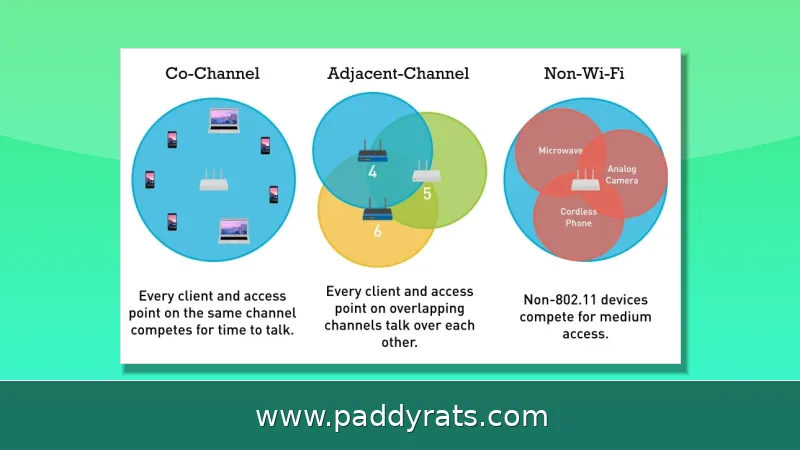
Il Wi-Fi viaggia su onde radio nelle bande dei 2,4 GHz e dei 5 GHz, e qualsiasi interferenza riduce la potenza del segnale e la portata. Quando più router trasmettono sullo stesso canale o su canali che si sovrappongono, si contendono lo stesso tempo di antenna: i dispositivi non riescono a distinguere i dati a loro destinati dai segnali del vicino, così i pacchetti vengono ritrasmessi più volte, consumando banda e potenza di elaborazione. La congestione peggiora nelle ore di punta, quando siamo tutti online. I 2,4 GHz viaggiano più lontano ma sono molto più sensibili alle interferenze rispetto ai 5 GHz, ed è proprio lì che si concentra la maggior parte dei problemi in condominio.
Come capire se sono le reti vicine a causare interferenze
I segnali tipici di un'interferenza causata dalle reti vicine? Connessioni che cadono ogni tanto, velocità che crollano nelle ore di punta, streaming video che si blocca, portata ridotta e riconnessioni continue, con latenza e pacchetti persi che salgono. La cosa importante da capire è che qui il problema è variabile: l'interferenza segue l'attività dei vicini, quindi tende a migliorare nei weekend o nei giorni festivi, soprattutto nelle zone commerciali. Un guasto hardware, invece, dà problemi costanti a qualsiasi ora, mentre un problema del provider si ripercuote anche sui dispositivi collegati via Ethernet, non solo sul Wi-Fi. E se ti avvicini al router e le prestazioni migliorano di colpo, è molto probabile che siano proprio i segnali concorrenti a darti fastidio.
Per capire con precisione cosa sta succedendo, l'ideale è partire da un'app Wi-Fi analyzer sul telefono o sul portatile: ti mostra le reti dei vicini, quanto sono forti e su quali canali sono sintonizzate. Anche il pannello di amministrazione del router è utile, perché di solito indica l'utilizzo del canale e in molti modelli c'è pure uno scanner integrato. Poi fai qualche speed test a orari diversi: se la velocità crolla in modo evidente nelle ore di punta, è probabile che ci sia interferenza. Tieni presente che le reti entro 30-50 piedi, cioè più o meno 9-15 metri, sono quelle che danno i disturbi peggiori, soprattutto in uffici, centri commerciali e complessi di appartamenti.
Quali canali usare su 2,4 GHz e 5 GHz
Negli Stati Uniti i router a 2,4 GHz possono scegliere tra undici canali, ma quelli che non si sovrappongono sono soltanto tre: 1, 6 e 11. Se scegli qualsiasi altro canale, o se imposti una larghezza di 40 MHz, finisci per calpestare le reti dei vicini e l'interferenza peggiora. Meglio allora tenere la larghezza di canale a 20 MHz: si guadagna in affidabilità, mentre i 40 MHz in Wireless-N raramente sono la scelta ottimale e danno fastidio praticamente a tutto ciò che li circonda. In ambienti densi, rinunciare a un po' di banda per avere più potenza e stabilità è quasi sempre la mossa giusta.
Qui sotto trovi una tabella che mette a confronto le due bande e ti mostra le impostazioni che di solito conviene usare.
| Banda | Canali non sovrapposti | Larghezza consigliata | Portata e interferenza |
|---|---|---|---|
| 2,4 GHz | 1, 6, 11 | 20 MHz | Maggiore portata, più suscettibile a interferenze |
| 5 GHz | Molti canali disponibili | 80 MHz o 160 MHz se stabile | Minore portata, meno congestione |
Quando la banda 2,4 GHz è satura, il passaggio ai 5 GHz o a una connessione via cavo resta la soluzione più efficace. Sui 5 GHz, infatti, i canali disponibili sono molti di più e difficilmente i vicini riescono a occuparli tutti; una larghezza di 160 MHz, come nel caso del canale 36, può garantire velocità elevate se il contesto radio lo consente, ma conviene sempre verificarlo caso per caso con uno scanner.
Passo dopo passo: scansionare e cambiare il canale del router
Quasi tutti i router hanno una selezione automatica del canale che, diciamocelo, funziona piuttosto male: meglio fare una scansione manuale e scegliere il canale più libero. Come prima cosa, prova semplicemente a resettare o a spegnere e riaccendere il router. Poi entra nel pannello di amministrazione, trova la sezione wireless e imposta a mano il canale 1, 6 o 11 con larghezza di 20 MHz sulla banda a 2,4 GHz. Se usi OpenWrt/Luci, ricordati di impostare il paese corretto in Network > Wireless > Edit Wi-Fi, altrimenti le bande si comportano in modo diverso da quello che ti aspetti.
Se possibile, lascia perdere la porta USB del router, soprattutto se stai lavorando sulla banda 2,4 GHz: certi modelli diventano davvero instabili con una chiavetta o un disco collegato, e la portata tende a crollare senza un motivo apparente. Meglio anche spostare il router in una posizione più libera, lontano da muri spessi, mobili ingombranti, superfici metalliche e fonti d'acqua; se in qualche stanza il segnale continua a essere debole, un extender Wi-Fi può aiutare a ridurre le zone morte. E se non basta ancora, puoi provare ad aggiungere altri access point, così il segnale della tua rete copre meglio anche quello che arriva da fuori.
Altre soluzioni: potenza di trasmissione, larghezza di canale e connessioni cablate
Oltre a scegliere il canale giusto, puoi provare anche a ridurre la potenza di trasmissione del router, così da limitare le interferenze verso le reti dei vicini. Un'altra mossa furba è montare antenne ad alto guadagno: in questo modo il tuo segnale arriva più forte e sono gli altri a doversi arrangiare con il tuo. Se invece il problema è il contrario, cioè sei tu a subire i disturbi esterni, puoi aggiungere degli access point per "coprire" le reti altrui con la tua. Occhio però agli elettrodomestici: microonde, telefoni cordless e baby monitor lavorano spesso sui 2,4 GHz e danno fastidio. Il forno a microonde, in particolare, può dimezzare la velocità del Wi-Fi perché emette proprio sulla stessa frequenza. Per questi dispositivi, passare a 5 GHz, 1,9 GHz o 900 MHz è la soluzione più semplice.
Anche metallo e acqua conducono elettricità e assorbono i segnali Wi-Fi: gli specchi con retro in metallo possono assorbire le onde elettromagnetiche. Il Bluetooth è a bassa potenza e progettato per non ostacolare il Wi-Fi, ma molti dispositivi attivi nello stesso spazio possono comunque creare interferenze. In una casa o un ufficio denso, la combinazione di canale corretto, larghezza ridotta e posizionamento attento è ciò che fa la differenza.
Quando parlare con il vicino delle sue impostazioni Wi-Fi
Puoi avvicinare il vicino con discrezione, spiegare il problema e offrirti di aiutarlo a sistemare le impostazioni. L'interferenza non è unidirezionale: una configurazione sbagliata danneggia entrambe le reti. Per il 2,4 GHz, consiglia i canali 1, 6 o 11 e di evitare canali extra-large. Tuttavia, cambiare il proprio canale è di solito più rapido e affidabile che dipendere dalla disponibilità di un vicino. Se il dialogo non è possibile, concentrati sulle soluzioni tecniche a tua disposizione, come il passaggio ai 5 GHz o il cablaggio dei dispositivi fissi.
Strumenti e prodotti citati nelle fonti includono sistemi mesh come TP-Link Deco XE75, app Wi-Fi analyzer, strumenti NetAlly, il forum GL.iNet e prodotti Intel Killer Wi-Fi. La fibra in blocco di Spectrum è un esempio di connettività cablata che elimina il problema alla radice per i dispositivi fissi. In contesti molto densi, la combinazione di più access point e canali ben separati resta la strategia più solida.
Come distinguere interferenza, guasti hardware e problemi del provider
Un confronto rapido aiuta a orientarsi. L'interferenza causa prestazioni variabili legate all'attività dei vicini; i guasti hardware causano problemi costanti indipendentemente dall'orario; i problemi del provider colpiscono anche i dispositivi collegati via Ethernet, non solo il Wi-Fi. Se il rallentamento si manifesta solo in certe fasce orarie e migliora nei weekend, è quasi certamente congestione da reti vicine. Se invece il problema è continuo e riguarda anche il cavo, la causa è altrove.
| Causa probabile | Andamento | Dispositivi coinvolti |
|---|---|---|
| Interferenza da vicini | Variabile, peggiora nelle ore di punta | Solo Wi-Fi |
| Guasto hardware | Costante nel tempo | Solo Wi-Fi o anche Ethernet |
| Problema del provider | Costante o a fasce | Anche dispositivi via Ethernet |
Questa distinzione evita di perdere tempo a cambiare canali quando il problema è un router difettoso o una linea instabile. Un test con cavo Ethernet è il modo più semplice per escludere il provider e concentrarsi sull'ottimizzazione radio.
Errori comuni da evitare quando si cambia canale
Un errore frequente è lasciare la larghezza di canale a 40 MHz sulla banda 2,4 GHz: sembra offrire più velocità, ma in realtà aumenta le collisioni e le ritrasmissioni, peggiorando l'esperienza complessiva. Un altro errore è scegliere un canale intermedio come il 3 o il 9 pensando che sia meno affollato: in realtà si sovrappone sia al canale 1 sia al 6, creando interferenza con due reti invece di una. Anche affidarsi ciecamente alla selezione automatica del router è rischioso, perché molti firmware non valutano correttamente l'ambiente circostante.
Infine, non ignorare il posizionamento fisico: un router chiuso in un armadio o vicino a elettrodomestici perde gran parte della sua efficacia. Prima di acquistare nuove apparecchiature, prova a spostare il router in una posizione più centrale e rialzata, lontano da metallo e acqua. Questi accorgimenti, insieme alla scelta del canale corretto, risolvono la maggior parte dei rallentamenti causati dalle reti vicine.
Domande frequenti
Come faccio a impedire che il Wi-Fi del vicino interferisca con il mio?
Scansiona le reti vicine con un'app Wi-Fi analyzer, poi imposta manualmente il router su un canale meno affollato. Sul 2,4 GHz usa solo i canali 1, 6 o 11 con larghezza 20 MHz. Anche passare alla banda 5 GHz, ridurre la potenza di trasmissione o usare connessioni cablate riduce l'interferenza.
Quali canali 2,4 GHz devo usare per evitare la sovrapposizione?
La banda 2,4 GHz ha solo tre canali non sovrapposti: 1, 6 e 11. Usare qualsiasi altro canale, o allargare a 40 MHz, si sovrappone ai vicini e peggiora l'interferenza. Imposta la larghezza di canale a 20 MHz per una maggiore affidabilità e meno ritrasmissioni.
Perché la mia Wi-Fi rallenta la sera?
L'interferenza delle reti vicine raggiunge il picco nelle ore serali nelle zone residenziali e durante l'orario di ufficio negli ambienti di lavoro. Più router competono per gli stessi canali, costringendo a ritrasmissioni e riducendo la banda disponibile, quindi la velocità cala quando i vicini sono online.
Dovrei chiedere al vicino di cambiare canale Wi-Fi?
Puoi avvicinare il vicino con discrezione, spiegare il problema e offrirti di aiutarlo a sistemare le impostazioni. L'interferenza non è unidirezionale, quindi un canale sbagliato danneggia entrambe le reti. Tuttavia, cambiare il proprio canale è di solito più rapido e affidabile che dipendere da un vicino.