La interferencia de redes vecinas es la causa más común de un WiFi lento en departamentos y zonas densas. Aquí te explico cómo diagnosticarla con apps analizadoras, elegir el canal correcto y reubicar tu router para recuperar velocidad.
¿Qué causa la interferencia WiFi de redes cercanas?
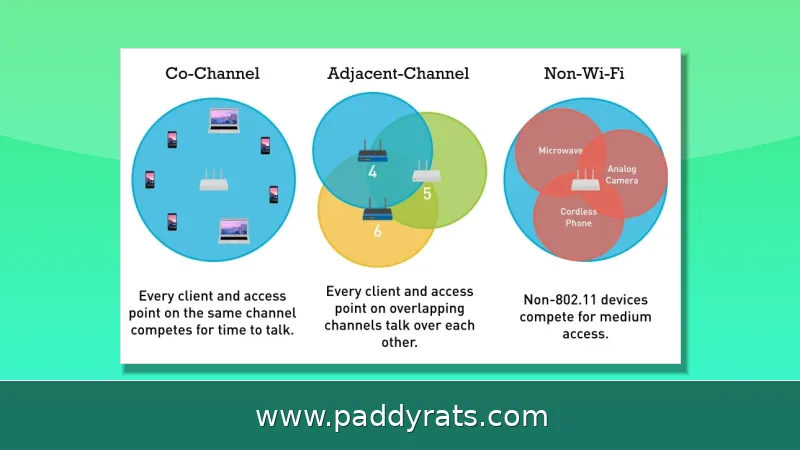
La interferencia aparece cuando varias redes usan el mismo canal o canales que se enciminan dentro de la misma frecuencia. El WiFi va por ondas de radio, y si dos routers transmiten al mismo tiempo en el mismo espectro, los paquetes chocan y se pierden. Eso obliga a reenviarlos, y por eso la velocidad real baja aunque tengas un plan de internet rapidísimo. En edificios de departamentos, zonas residenciales densas y oficinas con varios routers, es casi imposible evitarlo si no eliges bien el canal y la banda.
Las redes que están a 30 o 50 pies de distancia entre sí (más o menos entre 9 y 15 metros) son las que tienen más probabilidades de provocar una interferencia considerable. Y no todo viene del WiFi del vecino: hay aparatos que emiten en la misma banda de 2.4 GHz sin ser redes inalámbricas. El caso más claro es el microondas, que puede tumbarte la velocidad a la mitad porque trabaja justo en esa frecuencia. A eso súmale los teléfonos inalámbricos, los monitores de bebé y los dispositivos Bluetooth, que también se pelean por el mismo espacio radioeléctrico.
Detrás de todo esto está el CSMA/CA, el protocolo de "escuchar antes de transmitir" que usa el WiFi. Cuando hay muchos puntos de acceso en un mismo canal, cada uno tiene que esperar su turno y coordinarse con los demás, y eso se traduce en más paquetes repetidos y menos rendimiento. Para que te des una idea: si hablamos de un flujo de 10 Mb/s, dos puntos de acceso terminan compartiendo unos 5 Mb/s, y con tres la cosa baja a alrededor de 3.3 Mb/s. Por eso, agregar routers sin diagnosticar primero puede empeorar el problema en lugar de arreglarlo.
¿Cómo identificas la interferencia de redes vecinas?
El primer síntoma que vas a notar es la inconsistencia: velocidades que suben y bajan, desconexiones seguidas, mala calidad de video en streaming y un alcance que se reduce sin razón aparente. Si esto empeora por las tardes y las noches, cuando los vecinos llegan a casa, o mejora los fines de semana y días festivos, cuando las oficinas cercanas están cerradas, lo más probable es que se trate de interferencia de redes vecinas. En cambio, cuando el problema es de hardware, la falla se mantiene constante todo el día; y si es cosa del proveedor de internet, también vas a ver afectados los dispositivos conectados por cable Ethernet.
Para confirmarlo hay que ver el espectro. Una app gratuita de análisis WiFi en tu celular te muestra cuántas redes hay en cada canal y qué tan saturados están. Fíjate en las que aparecen en tu mismo canal o en canales que se traslapan con el tuyo. Ya para un diagnóstico más avanzado se usan herramientas profesionales como AirMagnet o Ekahau, con modos pasivo y activo, además del análisis de espectro, que sirve para detectar interferencia que no viene del WiFi, como radares, satélites o líneas de energía.
Para saber qué está pasando de verdad, hay que fijarse en los números: la señal va de -30 dBm (lo mejor) a -90 dBm (lo peor), y el ruido típico ronda entre -90 dBm (moderado) y -98 dBm (casi nada). Pero el dato que realmente importa es la relación señal-ruido, o SNR. Una SNR de 25 dB es lo mínimo para que tengas un rendimiento confiable, y con 15 dB apenas si alcanza para lo básico. Así que si tu SNR anda por debajo de esos valores, ya tienes interferencia metida en la conexión, aunque la señal te parezca fuerte a simple vista.
¿Qué canal y banda de WiFi debes elegir?
La banda de 2.4 GHz nada más tiene tres canales que no se encimen: el 1, el 6 y el 11 en Estados Unidos y en la mayor parte de América; mientras que en Europa son el 1, el 7 y el 13. Como en Estados Unidos los routers usan uno de once canales disponibles en esa banda, la mayoría de las redes vecinas acaban amontonadas en esos mismos tres canales útiles. Por eso conviene escanear con una app analizadora y elegir, de esos tres, el que esté menos congestionado. Eso sí, hay que evitar los canales adyacentes que se traslapan, porque generan colisiones de paquetes y retransmisiones que terminan bajándole al rendimiento.
La banda de 5 GHz te da muchos más canales que no se encimen entre sí, y además está mucho menos saturada. Hoy en día casi cualquier dispositivo es de doble banda, así que pasarlos a 5 GHz es una de las formas más sencillas de bajarle a la interferencia co-canal que provocan las redes de los vecinos. ¿La contra? El alcance. Los 2.4 GHz llegan más lejos y atraviesan las paredes con mayor facilidad, mientras que los 5 GHz pierden fuerza antes. También está la banda de 6 GHz, que ya viene en routers WiFi 6E y WiFi 7 y ofrece todavía más canales disponibles, aunque el detalle es que la mayoría de los equipos que usamos hoy todavía no son compatibles con ella.
Aquí va una comparación rápida para que puedas decidirte.
| Banda | Canales sin traslape | Alcance | Congestión |
|---|---|---|---|
| 2.4 GHz | 3 (1, 6, 11) | Largo, atraviesa paredes | Alta |
| 5 GHz | Muchos | Medio, se debilita antes | Baja |
| 6 GHz | Muy amplio | Corto | Muy baja |
La regla práctica es sencilla: usa la banda de 5 GHz para los dispositivos que están cerca del router y que necesitan velocidad, y deja la de 2.4 GHz para los que están más lejos o para esos aparatos viejos que solo agarran en esa frecuencia. Si tu router es WiFi 6E o WiFi 7, lo que conviene es activar la banda de 6 GHz para los equipos que sean compatibles y dejar la 2.4 y la 5 GHz para todo lo demás. Nada más con ese cambio suele resolverse buena parte del problema, y sin tener que gastar en comprar algo nuevo.
¿Cómo reduce la interferencia la ubicación del router?
La ubicación física del router importa tanto como el canal. Colócalo en un punto central de tu hogar, elevado y alejado de paredes, esquinas, superficies metálicas y fuentes de agua. El metal refleja las ondas electromagnéticas y es uno de los peores enemigos de la señal: puertas metálicas, archivadores, ductos de aire acondicionado y aislamiento con recubrimiento de aluminio bloquean o debilitan el WiFi. Las paredes de concreto, el yeso con malla metálica, los azulejos cerámicos, los vidrios con tinte metálico o Low-E, los espejos y los muebles de madera densa también atenúan la señal.
Mantén el router lejos de microondas, teléfonos inalámbricos, dispositivos Bluetooth y monitores de bebé. Si usas 2.4 GHz y el microondas interrumpe la señal, cambia a un canal más bajo, entre 1 y 3. Prueba tu señal con una herramienta de medición para encontrar zonas débiles y puntos muertos, y ajusta la posición hasta que la cobertura sea lo más uniforme posible. Recuerda que las celdas de los puntos de acceso deben traslaparse entre 15% y 20%: menos traslape crea huecos, y más traslape genera interferencia entre tus propios equipos.
También conviene revisar la potencia de transmisión. Un punto de acceso mal ubicado puede estar emitiendo más fuerte de lo necesario, lo que aumenta la interferencia con las redes vecinas y no mejora la experiencia de los usuarios. Bajar la potencia y agregar un punto de acceso bien colocado suele dar mejores resultados que subirla al máximo.
¿Qué materiales y dispositivos bloquean o interrumpen la señal WiFi?
Además del metal y el concreto, hay objetos cotidianos que degradan la señal más de lo que la gente imagina. Los espejos grandes, los acuarios, las paredes gruesas de piedra y los electrodomésticos de acero inoxidable actúan como barreras. El agua absorbe las ondas de radio, así que una pecera o una tubería expuesta cerca del router pueden reducir el alcance de forma notable. La ubicación ideal es un estante abierto, a la vista, sin obstáculos entre el router y los dispositivos que más usan la red.
Los dispositivos que emiten en 2.4 GHz son otra fuente de interferencia. El Bluetooth opera en la banda ISM de 2.4 GHz, entre 2402 y 2480 MHz, con espaciado de 1 MHz y un alcance de unos 10 metros. Usa FHSS y es de baja potencia, así que por diseño no debería obstruir el WiFi, pero cuando hay muchos dispositivos Bluetooth activos al mismo tiempo sí puede causar interferencia perceptible. Los teléfonos inalámbricos y los monitores de bebé son casos más serios: considera cambiarlos a bandas de 5 GHz, 1.9 GHz o 900 MHz, y alejar los monitores de bebé de los 2.4 GHz.
Los dispositivos antiguos también generan ruido innecesario en la red. Un equipo que solo soporta estándares viejos obliga al router a bajar la velocidad de toda la red para mantener compatibilidad, y genera tráfico de coordinación extra. Si tienes varios dispositivos legacy, aíslalos en una red separada o reemplázalos cuando sea posible. Ese "chatter" constante es una de las causas menos visibles pero más persistentes de un WiFi que se siente lento sin razón aparente.
¿Cuándo conviene actualizar el hardware o usar una red mesh?
Si ya elegiste el mejor canal, moviste los dispositivos a 5 GHz y reubicaste el router, pero la interferencia sigue, el problema puede ser el hardware. Un router viejo con estándares antiguos y una configuración pobre agrava la interferencia. Actualizar a un router WiFi 6, WiFi 6E o WiFi 7, o agregar un extensor o un sistema mesh, puede marcar la diferencia. Los sistemas mesh reparten la cobertura con varios nodos y manejan mejor la selección de canales, aunque mal configurados también pueden agregar interferencia si los nodos se traslapan demasiado.
Antes de comprar, mide. Un router de gama alta no arregla una red mal planeada. Si tu problema es cobertura, un mesh ayuda; si es congestión del espectro, lo que ayuda es cambiar de banda y de canal. Los routers WiFi 6E y WiFi 7 añaden la banda de 6 GHz, que hoy está casi vacía y es ideal para videollamadas, gaming y streaming en dispositivos compatibles. Un ejemplo de equipo moderno con buena gestión de canales es el MikroTik hAP ax3, aunque la marca importa menos que la configuración.
Finalmente, administra tus dispositivos y horarios. Limita las conexiones activas simultáneas y programa las descargas pesadas fuera de las horas pico, que en zonas residenciales son las noches y en oficinas el horario laboral. La interferencia empeora justo cuando todos usan la red, así que adelantar una actualización grande a la madrugada o a media mañana puede ser más efectivo que cualquier ajuste técnico. Si nada de esto funciona, un análisis de espectro profesional puede revelar fuentes intermitentes difíciles de detectar, como radares o líneas de energía.
Preguntas frecuentes sobre la interferencia WiFi de redes cercanas
¿Cómo sé si las redes cercanas están causando mi interferencia WiFi?
Busca velocidades inconsistentes, desconexiones frecuentes, mala calidad de video y menor alcance que empeoran por las tardes. Usa una app analizadora de WiFi para ver las redes vecinas en tu mismo canal o en canales traslapados. Si el rendimiento mejora los fines de semana o días festivos cuando las oficinas cercanas cierran, la interferencia de redes vecinas es la causa más probable.
¿Qué canal de WiFi debo usar para evitar la interferencia de los vecinos?
En la banda de 2.4 GHz usa solo los tres canales que no se traslapan: 1, 6 u 11 en Estados Unidos y la mayoría de América; en Europa son 1, 7 y 13. Escanea con una app analizadora para encontrar el menos congestionado de esos tres. Evita los canales adyacentes que se traslapan, porque provocan colisiones de paquetes y retransmisiones que reducen el rendimiento.
¿Moverme a la banda de 5 GHz reduce la interferencia de redes cercanas?
Sí. La banda de 5 GHz tiene mucha menos congestión y más canales sin traslape que la de 2.4 GHz. Prácticamente todos los dispositivos modernos soportan ambas bandas. Mover los equipos a 5 GHz reduce la interferencia co-canal de las redes vecinas, aunque 2.4 GHz sigue viajando más lejos y atravesando paredes con más facilidad.
¿Qué materiales bloquean la señal WiFi y empeoran la interferencia?
El metal refleja las ondas electromagnéticas y es uno de los peores: puertas metálicas, archivadores, ductos de aire y aislamiento con recubrimiento de aluminio. Las paredes de concreto, el yeso con malla metálica, los azulejos cerámicos, los vidrios con tinte metálico o Low-E, los espejos, los muebles de madera densa y varias capas de tablaroca también debilitan o bloquean la señal WiFi.