Naboers routere, mikrobølgeovne og dårligt placerede accesspunkter kan halvere din hastighed. Her får du de praktiske greb til at finde og fjerne interferens på 2,4 GHz, 5 GHz og 6 GHz.
Hvad forårsager WiFi-interferens fra nærliggende netværk?
WiFi er radiobølger, og interferens opstår, når flere netværk sender på samme eller overlappende frekvenskanaler. I etageejendomme og tætte boligkvarterer kan jeg sagtens se 15-30 nabonetværk, og det er typisk dem inden for 30-50 fod (ca. 9-15 meter), der giver de problemer, man reelt mærker. Om aftenen, når alle streamer på samme tid, bliver det ekstra tydeligt.
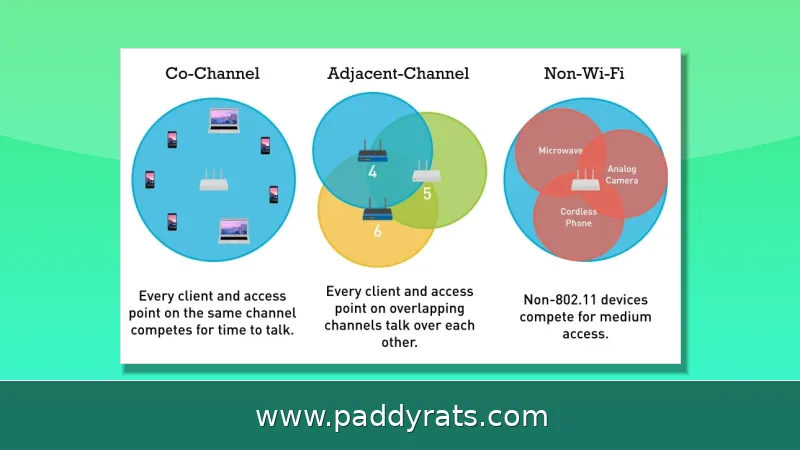
2,4 GHz-båndet har den fordel, at signalet rækker længere, og det har lettere ved at trænge gennem vægge – men bagsiden er, at der også er langt mere proppet. Vælger du i stedet 5 GHz, får du flere ikke-overlappende kanaler og dermed mindre trængsel, mens 6 GHz først for alvor bliver en mulighed, hvis du har WiFi 6E eller WiFi 7. Det er dog ikke kun naboers routere, der kan skabe problemer. Bluetooth-enheder, trådløse telefoner, babymonitorer og mikrobølgeovne opererer nemlig i eller tæt på det samme ISM-bånd, og en mikrobølgeovn kan faktisk skære din WiFi-hastighed ned til det halve, mens den kører.
Det hele bygger på CSMA/CA-princippet, hvor enhederne lytter, før de sender. Når der er mange accesspunkter på samme kanal, tvinges de til at koordinere mere, og pakkerne bliver sendt igen og igen – det koster gennemstrømning. Ved 10 Mb/s må to accesspunkter deles om cirka 5 Mb/s, mens tre kun får omkring 3,3 Mb/s hver. Derfor er co-channel-interferens da også den helt typiske forklaring på, at WiFi føles langsomt i tæt bebyggelse.
Hvordan ved jeg, om naboers netværk forårsager min WiFi-interferens?
Interferens giver sig typisk til udtryk ved, at hastigheden bliver ustabil, forbindelsen dropper hele tiden, videostreaming hakker, og rækkevidden føles markant kortere – og det hele bliver ofte værst om aftenen, når flest er online på samme tid. Hvis du derimod oplever, at forbindelsen pludselig bliver mærkbart bedre i weekender eller i ferieperioder, hvor de nærliggende kontorer har lukket, så er det et ret stærkt fingerpeg om, at problemet stammer fra nabonetværk og ikke fra din egen hardware.
Jeg plejer at skelne mellem interferens og andre fejl ved at kigge på mønsteret. Interferens svinger nemlig med naboernes aktivitet, mens hardwareproblemer er der hele tiden, og problemer hos internetudbyderen vil også ramme enheder, der er koblet på via Ethernet. En gratis WiFi-analyzer-app på telefonen kan samtidig vise dig, hvilke kanaler der er mindst belastede, og om naboerne ligger på samme eller overlappende kanaler.
Et signal kan ligge et sted mellem -30 dBm og -90 dBm, hvor -30 dBm er det bedste, du kan håbe på, og -90 dBm stort set er ubrugeligt. Støjen omkring dig svinger typisk fra omkring -90 dBm og ned til -98 dBm, hvor sidstnævnte betyder, at der næsten ingen forstyrrelser er. Men det er faktisk ikke signalstyrken alene, der afgør, om din forbindelse er god. Det er signal-støj-forholdet, altså SNR, der er den vigtigste enkeltmåling at holde øje med. Tabellen nedenfor opsummerer de tommelfingerregler, jeg selv bruger, når jeg skal vurdere, om et netværk overhovedet er stabilt nok til følsomme applikationer.
| Signalstyrke | SNR | Vurdering |
|---|---|---|
| -30 dBm | 65 dB | Maksimalt opnåeligt |
| -67 dBm | 28 dB | Minimum for følsomme apps |
| -70 dBm | 25 dB | Minimum for pålidelig ydeevne |
| -80 dBm | 15 dB | Basisbrug, upålideligt |
| -90 dBm | 10 dB | Virker sandsynligvis ikke |
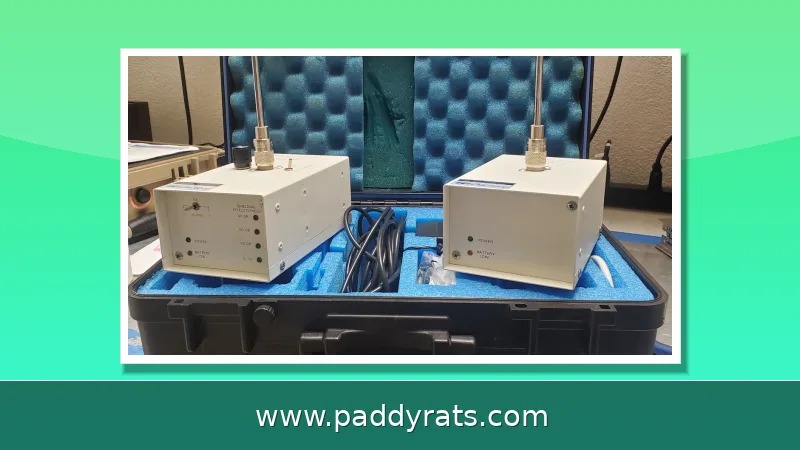
Når du skal fejlfinde på et mere avanceret niveau, er professionelle værktøjer som AirMagnet og Ekahau vejen frem – de arbejder både passivt og aktivt og kan give dig et ret præcist billede af, hvad der foregår på kanalerne. Spektrumanalyse er især nyttig, fordi den også fanger forstyrrelser, der ikke kommer fra WiFi. Radar, satellitter og højspændingsledninger er typiske eksempler på kilder, der dukker op i perioder og er svære at få øje på, hvis man kun har WiFi-værktøjer til rådighed. I de situationer er en spektrumanalysator altså ikke bare en nice-to-have, men reelt det eneste, der kan give dig svaret.
Hvilken WiFi-kanal og frekvensbånd bør du vælge?
På 2,4 GHz-båndet er der reelt kun tre kanaler, du kan bruge uden overlap: 1, 6 og 11 i USA og 1, 7 og 13 i Europa. Vælger du en af de andre, overlapper den med naboens signal, og så opstår der pakkekollisioner og gensendelser, som trækker gennemstrømningen ned. Det er derfor, det sjældent hjælper bare at skifte til en tilfældig kanal. Tag i stedet en WiFi-analyzer-app på mobilen, scan området, og se hvilken af de tre kanaler der er mindst belastet hos dig. Skift så til den i routerens indstillinger.
At skifte enheder over til 5 GHz er ofte det enkeltgreb, der gør den største forskel. Båndet har nemlig mange flere ikke-overlappende kanaler og er markant mindre belastet, og stort set alle moderne enheder kan køre begge bånd uden problemer. Der er dog en bagside: rækkevidden er kortere, og signalet har sværere ved at trænge gennem vægge. Derfor giver 2,4 GHz stadig god mening til enheder, der står langt væk fra routeren.
6 GHz-båndet findes på WiFi 6E- og WiFi 7-routere, og det giver reelt endnu mere plads til dine enheder. Der er bare lige det problem, at størstedelen af de enheder, folk har stående derhjemme, endnu ikke understøtter båndet. Så selvom det teknisk set er den bedste løsning, er det ikke altid den, der giver mening i praksis. Tabellen nedenfor opsummerer den afvejning mellem rækkevidde, trængsel og kompatibilitet, som jeg typisk læner mig op ad, når jeg skal anbefale et bånd til en konkret bolig.
| Bånd | Ikke-overlappende kanaler | Rækkevidde | Trængsel |
|---|---|---|---|
| 2,4 GHz | 3 (1, 6, 11 / 1, 7, 13) | Lang | Høj |
| 5 GHz | Mange | Mellem | Lav |
| 6 GHz | Endnu flere | Kort | Meget lav |
Hvordan reducerer routerplacering interferens?
Placer routeren centralt i boligen, hævet over gulvniveau og fri af vægge, hjørner, metalsurface og vand. Vand og metal er blandt de værste syndere, fordi metal reflekterer elektromagnetiske bølger, og akvarier og rør absorberer signalet. Jeg har selv oplevet, at en router bag et TV-møbel med metalbagside halverede hastigheden i den modsatte ende af lejligheden.
Hold routeren væk fra mikrobølgeovne, trådløse telefoner, Bluetooth-enheder og babymonitorer. Hvis du bruger 2,4 GHz og mikrobølgeovnen forstyrrer, kan du skifte til en lavere kanal i intervallet 1-3. Overvej også at skifte trådløse telefoner til 5 GHz, 1,9 GHz eller 900 MHz og flytte babymonitorer væk fra 2,4 GHz.
Accesspunkter bør overlappe hinandens dækning med cirka 15-20 procent, så roaming fungerer uden at skabe unødig co-channel interferens. For mange accesspunkter uden diagnosticering giver blot mere interferens. Test signalet med et signalværktøj for at finde svage zoner og døde områder, før du tilføjer mere hardware.
Hvilke materialer og enheder blokerer eller forstyrrer WiFi-signaler?
Metal er den værste kilde til blokering, herunder metaldøre, arkivskabe, ventilationskanaler og foliebelagt isolering. Betonvægge, puds med metalnet, keramiske fliser, Low-E- eller metalspejlet glas, spejle, tætte træmøbler og flere lag gipsvæg svækker eller blokerer også signalet markant. Jo flere af disse materialer mellem router og enhed, jo mere interferens og gensendelse.
Ud over byggematerialer skaber ældre enheder unødig netværksstøj. Legacy-enheder, der kun kører 2,4 GHz, tvinger ofte hele netværket ned på det overfyldte bånd. Dårligt konfigurerede netværk og forældede WiFi-standarder forværrer problemet yderligere, fordi de bruger ældre modulations- og adgangsmetoder som DSSS og OFDM mindre effektivt.
Bluetooth arbejder i 2,4 GHz ISM-båndet på kanaler fra 2402 til 2480 MHz med 1 MHz afstand og en rækkevidde på cirka 10 meter. Det bruger FHSS og er designet til ikke at blokere WiFi, men mange aktive Bluetooth-enheder kan alligevel skabe interferens. Derfor bør du begrænse antallet af aktive forbindelser og planlægge tunge downloads uden for spidsbelastningstimerne.
Hvornår bør du opgradere hardware eller bruge mesh-netværk?
Hvis routeren er ældre end WiFi 5, eller hvis du bor i en tæt lejlighedskompleks med mange nabonetværk, er en opgradering til WiFi 6, WiFi 6E eller WiFi 7 ofte den mest varige løsning. WiFi 6E og WiFi 7 understøtter 6 GHz, som giver mere plads og mindre interferens. Et mesh-netværk kan hjælpe i store boliger med døde zoner, men kun hvis placeringen er gennemtænkt.
Mesh-systemer med dedikeret backhaul på et separat bånd reducerer belastningen på det bånd, klienterne bruger. Tilføj ikke ekstra accesspunkter, før du har diagnosticeret interferensen, da det kan gøre ondt værre. En WiFi-extender kan være en billig løsning i enkelte rum, men den halverer ofte gennemstrømningen, fordi den videresender på samme kanal.
I praksis anbefaler jeg en trinvis tilgang: scan kanalerne, skift til 1, 6 eller 11 på 2,4 GHz, flyt så mange enheder som muligt til 5 GHz, og opgrader først hardware, når kanal- og placeringsgreb er udtømt. Eksempelvis kan en MikroTik hAP ax3 med WiFi 6 give bedre kanalhåndtering end en gammel router, selv i en tæt etageejendom.
Hvordan stopper jeg min nabos WiFi fra at forstyrre mit?
Du kan ikke slukke naboens router, men du kan gøre dit eget netværk mere modstandsdygtigt. Start med en WiFi-analyzer-app, find den mindst belastede af kanalerne 1, 6 og 11 på 2,4 GHz, og skift til den. Undgå nabokanalerne, fordi de overlapper og skaber kollisioner. Hvis naboen ligger fast på kanal 6, vælger du 1 eller 11.
Flyt derefter så mange enheder som muligt til 5 GHz eller 6 GHz, hvor der er langt flere ikke-overlappende kanaler. Sæt routeren centralt og højt, væk fra metal og vand, og hold afstand til mikrobølgeovn og trådløse telefoner. Begræns antallet af aktive forbindelser, og planlæg store downloads uden for aftenens spidsbelastning.
Hvis problemerne fortsætter, kan du overveje et mesh-netværk med dedikeret backhaul eller en nyere router med WiFi 6E. Nogle naboer vil endda samarbejde om kanalvalg, hvis man spørger pænt. I sidste ende handler det om at kombinere kanalvalg, båndvalg, placering og opdateret hardware, så dit netværk bruger de mindst belastede dele af spektret.
Ofte stillede spørgsmål om WiFi-interferens
Hvordan ved jeg, om nærliggende netværk forårsager min WiFi-interferens?
Se efter ustabil hastighed, hyppige afbrydelser, dårlig videostreaming og reduceret rækkevidde, som bliver værre i aftenens spidsbelastningstimer. Brug en WiFi-analyzer-app til at se, om nabonetværk ligger på samme eller overlappende kanaler. Hvis ydeevnen bliver bedre i weekender eller ferier, når nærliggende kontorer holder lukket, er interferens fra nabonetværk sandsynligvis årsagen.
Hvilken WiFi-kanal bør jeg bruge for at undgå interferens fra naboer?
På 2,4 GHz-båndet bør du kun bruge de tre ikke-overlappende kanaler: 1, 6 eller 11 i USA og 1, 7 eller 13 i Europa. Scan med en WiFi-analyzer-app for at finde den mindst belastede af dem. Undgå tilstødende overlappende kanaler, da de forårsager pakkekollisioner og gensendelser, som sænker gennemstrømningen.
Reducerer det interferens fra nærliggende netværk at skifte til 5 GHz-båndet?
Ja. 5 GHz-båndet har langt mindre trængsel og flere ikke-overlappende kanaler end 2,4 GHz. Stort set alle moderne enheder understøtter begge bånd. Ved at flytte enheder til 5 GHz reducerer du co-channel interferens fra nabonetværk, selvom 2,4 GHz stadig rækker længere og lettere går gennem vægge.
Hvilke materialer blokerer WiFi-signaler og forværrer interferens?
Metal reflekterer elektromagnetiske bølger og er en af de værste syndere, herunder metaldøre, arkivskabe, ventilationskanaler og foliebelagt isolering. Betonvægge, puds med metalnet, keramiske fliser, Low-E- eller metalspejlet glas, spejle, tætte træmøbler og flere lag gipsvæg svækker eller blokerer også WiFi-signaler.