Le interferenze dei router vicini rallentano la tua rete soprattutto in appartamenti e zone dense. Con un analizzatore WiFi, il cambio di canale e il passaggio a 5 GHz o 6 GHz puoi recuperare stabilità senza toccare la rete altrui.
Perché nascono le interferenze WiFi dei vicini
Il WiFi viaggia su onde radio, e questo è il punto di partenza per capire cosa succede quando la rete inizia a rallentare. Qualsiasi segnale che si sovrappone al tuo, o che lo interrompe, crea interferenza. In un condominio è quasi la norma: decine di router che si contendono lo stesso spazio radio. Negli Stati Uniti i router usano uno degli undici canali disponibili sulla banda 2,4 GHz, ma di questi solo tre non si sovrappongono tra loro. Il risultato? Una vera e propria competizione per l'aria trasmissiva, che si traduce in velocità più basse, buffering continuo e disconnessioni improvvise.
Le interferenze, in pratica, si possono ricondurre a due grandi categorie. Abbiamo l'interferenza co-canale, che si presenta quando più reti scelgono lo stesso canale, e quella da canali adiacenti, che invece salta fuori quando le reti occupano canali vicini tra loro e finiscono per sovrapporsi. Poi ci sono tutti quei dispositivi che non sono WiFi ma che comunque danno fastidio: i forni a microonde, per esempio, lavorano proprio sulla frequenza 2,4 GHz e possono arrivare a dimezzare la velocità della connessione; lo stesso vale per telefoni cordless, Bluetooth, baby monitor e telecamere di sicurezza, che continuano ad aggiungere rumore di fondo anche quando non li stai usando attivamente.
Come capire se è la rete del vicino a creare problemi
La prima cosa da fare, concretamente, è scaricare un'app gratuita per l'analisi del WiFi sul telefono o sul portatile. Ti mostrano quali canali sono più intasati e se il tuo si sovrappone a quello di un vicino con segnale bello forte. E se i rallentamenti tornano sempre alla stessa ora, tipo la sera, allora c'è poco da fare: molto probabilmente è la congestione creata dai router che ti circondano.
Per leggere questi dati ti servono due valori: il livello del segnale e il rumore di fondo. Il segnale di solito sta tra -30 dBm (ottimo) e -90 dBm (pessimo), mentre il rumore va da -90 dBm (moderato) a -98 dBm (praticamente assente). Ma quello che conta davvero è il rapporto segnale-rumore, l'SNR, e si interpreta più o meno così:
| Segnale | SNR | Qualità percepita |
|---|---|---|
| -30 dBm | 65 dB | Eccellente |
| -67 dBm | 28 dB | Minimo per app sensibili |
| -70 dBm | 25 dB | Minimo per prestazioni affidabili |
| -80 dBm | 15 dB | Uso base, instabile |
| -90 dBm | 10 dB | Connessione improbabile |
Se il tuo SNR scende sotto i 25 dB nelle zone dove lavori o guardi video, non è una semplice impressione: c'è un problema concreto, misurabile. In una situazione del genere ha più senso intervenire su canale, banda e posizionamento del router piuttosto che correre a comprare hardware nuovo.
Cambiare canale WiFi per evitare la sovrapposizione
Cambiare canale è probabilmente la mossa più veloce che puoi fare contro le interferenze dei vicini. Il motivo è semplice: tantissimi router escono dalla fabbrica già impostati sullo stesso canale predefinito, quindi è quasi inevitabile che finiscano per pestarsi i piedi a vicenda. Se ti sposti su un canale meno affollato, non solo la tua rete respira meglio, ma riduci anche il disturbo che tu stesso generi agli altri. Per farlo ti basta entrare nel pannello di amministrazione del router e cercare la sezione dedicata alle impostazioni wireless.
Sulla banda 2,4 GHz la scelta è praticamente obbligata: meglio restare su 1, 6 o 11, gli unici tre canali che non si sovrappongono. Qualsiasi altra combinazione finisce per accavallarsi in parte alle reti dei vicini, con i problemi che ne conseguono. Sui 5 GHz, invece, lo spazio è molto più ampio: i canali non sovrapposti sono tanti e puoi permetterti qualche esperimento in più senza pestare i piedi a nessuno. Un discorso a parte vale per la larghezza di canale: se il router te lo consente, impostala con un po' di buon senso. Un utente con un TP-Link Deco XE75, tanto per fare un esempio, ha documentato l'uso di 160 MHz sul canale 36, ma larghezze così generose occupano più spettro e rendono la rete più sensibile ai disturbi: insomma, più velocità potenziale ma anche più rischio di cadute.
Spostare i dispositivi su 5 GHz o 6 GHz
La banda 5 GHz è decisamente meno congestionata rispetto alla 2,4 GHz: hai più canali non sovrapposti e velocità più alte, anche se la portata è inferiore. Ormai quasi tutti i dispositivi moderni gestiscono entrambe le bande, quindi spostare smartphone, laptop e TV sulla 5 GHz è una soluzione concreta per ridurre le interferenze dei vicini. La 2,4 GHz, però, resta comunque utile per i dispositivi più lontani, dato che attraversa i muri con maggiore facilità.
La banda a 6 GHz la trovi ormai sui router WiFi 6E e WiFi 7, però diciamocelo: la maggior parte dei dispositivi che abbiamo in casa oggi non la supporta ancora. Se però hai un parco di device abbastanza recente, può diventare la strada giusta per uscire completamente dal caos delle reti dei vicini. Qui sotto un confronto veloce tra le tre bande, giusto per orientarti.
| Banda | Portata | Congestione | Canali non sovrapposti |
|---|---|---|---|
| 2,4 GHz | Alta, attraversa i muri | Molto elevata | 3 |
| 5 GHz | Media | Bassa | Molti |
| 6 GHz | Breve | Minima | Molti |
Se hai un sistema mesh come il TP-Link Deco XE75, puoi assegnare le bande in modo intelligente e lasciare che il sistema gestisca il roaming. Il punto chiave è semplice: più dispositivi porti fuori dalla 2,4 GHz, meno competizione subisci dai router vicini.
Posizione del router e materiali che bloccano il segnale
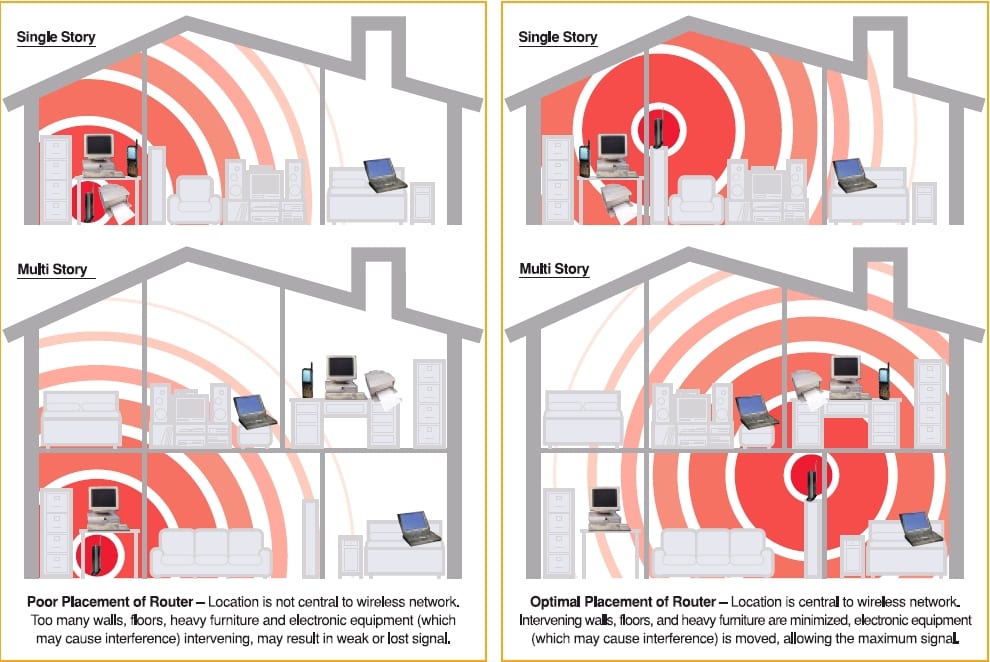
La posizione del router conta quanto il canale. Metti il router in una posizione centrale e rialzata, lontano da muri, angoli, scaffali metallici e apparecchiature elettriche. Tienilo distante da forni a microonde, TV, telefoni cordless e dispositivi Bluetooth, perché sono fonti di interferenza anche quando non li stai usando attivamente. Usa uno strumento di verifica del segnale per individuare zone deboli e punti morti prima di spostare mobili o apparecchi.
Anche i materiali delle pareti fanno la differenza. Il metallo, come porte blindate, armadi metallici e canalizzazioni, riflette le onde elettromagnetiche; il cemento è tra i materiali più ostili; l'intonaco con rete metallica riduce o blocca il segnale; le piastrelle in ceramica bloccano soprattutto se sovrapposte a cartongesso, cemento o legno. I vetri Low-E o con finitura metallica riflettono il WiFi, mentre il vetro standard ha un impatto minimo. Specchi e mobili massicci in legno o metallo assorbono o bloccano il segnale, e il cartongesso ha un effetto piccolo che però si somma su più pareti.
Se vivi in un appartamento con pareti in cemento e vicini su più lati, nessuna configurazione può fare miracoli: in quel caso la soluzione più solida è portare i dispositivi principali su 5 GHz o valutare un sistema mesh con punti di accesso ben posizionati. Nei sistemi multi-AP professionali si punta a una sovrapposizione di copertura tra le celle di circa il 15-20%, un dato utile se stai progettando una rete domestica estesa.
Cosa non puoi fare: jammer e limiti legali
Non puoi e non devi interferire deliberatamente con il WiFi del vicino. Disturbare le bande pubbliche è illegale negli Stati Uniti e il jamming non è mai una soluzione tecnica accettabile. Se un vicino occupa in modo aggressivo la banda 2,4 GHz, non esiste un trucco per zittirlo: la strada pratica è spostarti su 5 GHz, usare il cavo o riposizionare la tua infrastruttura.
C'è anche un profilo di sicurezza da non trascurare. Una rete vicina non protetta con lo stesso SSID della tua può diventare un rischio: rinomina il tuo SSID, attiva WPA2 o WPA3 e rimuovi le reti sconosciute dall'elenco delle preferite. Cambia la password del router e considera una VPN per il traffico sensibile. Nascondere l'SSID non è una protezione assoluta, perché un vicino smaliziato può comunque analizzare i pacchetti wireless, ma alza comunque l'asticella.
Se il problema persiste nonostante canale, banda e posizionamento, valuta un sistema mesh, un extender o un router più potente. Per casi complessi, i professionisti usano software di site survey come AirMagnet ed Ekahau o un analizzatore di spettro RF per mappare rumore e copertura con precisione.
Domande frequenti sulle interferenze WiFi dei vicini
Le domande più comuni riguardano legalità, diagnosi e soluzioni pratiche. Qui sotto trovi risposte dirette, basate sui dati e sulle pratiche descritte sopra, per intervenire senza rischi legali e senza toccare la rete altrui.
Domande frequenti
Posso bloccare o disturbare legalmente il WiFi del mio vicino?
No. Non puoi bloccare né disturbare il WiFi di un vicino: interferire con le bande pubbliche è illegale negli Stati Uniti e il jamming deliberato è escluso. Concentrati invece sul cambio del tuo canale, sullo spostamento del router o sul passaggio dei dispositivi alla banda 5 GHz.
Come capisco se è il WiFi del vicino a causare interferenze?
Usa un'app gratuita di analisi WiFi su smartphone o laptop per scansionare le reti vicine e vedere quali canali sono congestionati. Se il tuo canale si sovrappone a una rete vicina forte, o noti rallentamenti in orari specifici, l'interferenza è probabilmente la causa.
Cambiare canale WiFi aiuta davvero contro le interferenze dei vicini?
Sì. I router negli Stati Uniti usano uno degli undici canali della banda 2,4 GHz e molti restano sul canale predefinito. Passare a un canale meno affollato migliora le prestazioni e riduce anche il disturbo che tu crei al segnale del vicino.
Conviene spostare i dispositivi su 5 GHz per evitare le interferenze?
La banda 5 GHz è molto meno congestionata della 2,4 GHz e offre più canali non sovrapposti. Quasi tutti i dispositivi moderni supportano entrambe le bande, quindi spostarli su 5 GHz è una soluzione pratica, anche se la 2,4 GHz attraversa meglio i muri.


