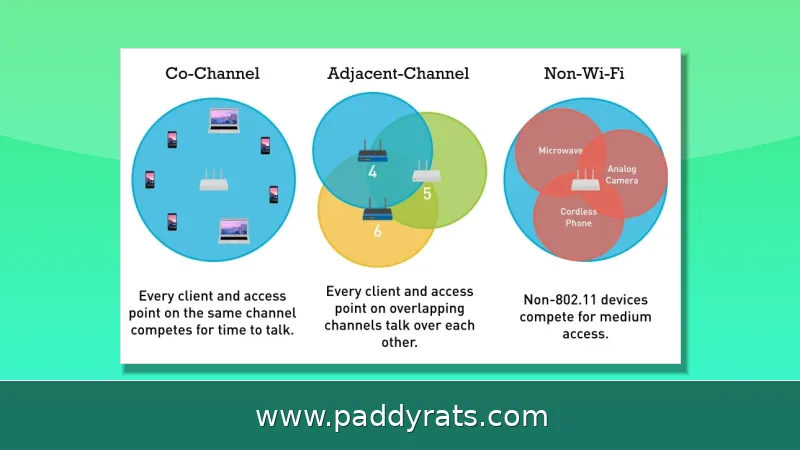
Wenn der Router des Nachbarn denselben oder einen überlappenden Kanal nutzt, sinken Geschwindigkeit und Reichweite Ihres WLANs. Mit einem Kanal-Scan, der richtigen Kanalwahl auf 2,4 GHz und ein paar Router-Einstellungen lässt sich die Störung meist deutlich reduzieren.
Warum verlangsamt der Router des Nachbarn mein WLAN?
WLAN läuft ja bekanntlich über Funkwellen – entweder im 2,4-GHz- oder im 5-GHz-Band. Das Problem: Sobald mehrere Router auf demselben oder auf überlappenden Kanälen funken, kämpfen sie um dieselbe Sendezeit. Die Geräte können nämlich nicht auseinanderhalten, welche Signale zu ihnen gehören und welche vom Nachbarn kommen. Die Folge: Die Router schicken Pakete immer wieder neu, was ordentlich Bandbreite und Rechenleistung frisst. Besonders merkt man das in Wohnanlagen, Bürogebäuden und Einkaufszentren – dort liegen die Netzwerke oft nur etwa 10 bis 15 Meter auseinander und stören sich gegenseitig.
Das 2,4-GHz-Band hat zwar eine größere Reichweite als 5 GHz, dafür ist es deutlich störanfälliger. In den USA stehen dort elf Kanäle zur Verfügung, aber nur die Kanäle 1, 6 und 11 überschneiden sich nicht – alle anderen überlappen mehr oder weniger stark. Dazu kommt, dass Mikrowellen, schnurlose Telefone und Babyfone ebenfalls oft auf 2,4 GHz funken und die Geschwindigkeit dadurch schon mal halbieren können. Und als wäre das nicht genug, schlucken Metall und Wasser Funkwellen förmlich, weshalb Spiegel, dicke Wände oder Aquarien die Reichweite spürbar schrumpfen lassen.
Wie erkenne ich, ob benachbarte Netzwerke die Störung verursachen?
Wenn dein WLAN spinnt, merkst du das meistens an ganz typischen Sachen: Die Verbindung bricht immer wieder ab, zu Stoßzeiten wird alles langsam, Videos ruckeln, die Reichweite schrumpft und ständig trennt sich das Gerät vom Netz, nur um sich kurz darauf neu zu verbinden. Das Problem schwankt dabei oft mit der Aktivität deiner Nachbarn – in Wohngebieten wird es abends schlimmer, in Bürogegenden eher tagsüber, und am Wochenende oder an Feiertagen entspannt sich die Lage häufig wieder. Wenn dann auch noch die Latenz steigt und Pakete verloren gehen, ist das ein ziemlich klares Zeichen dafür, dass die Kanäle einfach überfüllt sind.
Um das Problem einzugrenzen, kannst du WLAN-Analyse-Apps auf dem Smartphone oder Laptop verwenden – sie zeigen dir, welche Netzwerke in der Nähe aktiv sind, wie stark ihre Signale sind und welche Kanäle sie belegen. Viele Router bieten in ihrer Admin-Oberfläche zusätzlich eine Übersicht zur Kanalauslastung oder sogar einen eingebauten Kanal-Scanner. Mach außerdem Speedtests zu unterschiedlichen Tageszeiten: Wenn die Werte zu Stoßzeiten stark schwanken, deutet das auf Interferenzen hin. Und falls die Verbindung spürbar besser wird, sobald du dich näher am Router aufhältst, ist die Wahrscheinlichkeit groß, dass fremde Signale mit deinem Netz konkurrieren.
Welche Kanäle sollte ich auf 2,4 GHz und 5 GHz nutzen?
Auf 2,4 GHz solltest du ausschließlich die Kanäle 1, 6 oder 11 nutzen und die Kanalbreite auf 20 MHz begrenzen. Jeder andere Kanal – oder auch eine Verbreiterung auf 40 MHz – überlappt nämlich mit den Netzen deiner Nachbarn und macht die Störung dadurch nur noch schlimmer. Die folgende Übersicht fasst die wichtigsten Unterschiede zwischen den beiden Bändern für dich zusammen.
| Merkmal | 2,4 GHz | 5 GHz |
|---|---|---|
| Reichweite | größer, durchdringt Wände besser | geringer, dafür weniger überfüllt |
| Störanfälligkeit | hoch (Mikrowellen, Telefone, Nachbarn) | geringer |
| Nicht überlappende Kanäle | 1, 6 und 11 | zahlreiche, abhängig von der Region |
| Empfohlene Kanalbreite | 20 MHz | 40 bis 160 MHz möglich |
Im 5-GHz-Band gibt es dagegen viel mehr nicht überlappende Kanäle, zum Beispiel Kanal 36. Moderne Mesh-Systeme wie das TP-Link Deco XE75 setzen dort sogar auf 160 MHz Kanalbreite, um richtig hohe Datenraten zu erreichen. Wenn also das 2,4-GHz-Band komplett überlastet ist, solltest du über einen Wechsel auf 5 GHz nachdenken – oder gleich auf eine kabelgebundene Verbindung umsteigen. Eine Sache noch: Die verfügbaren Bänder unterscheiden sich je nach Land. In OpenWrt/Luci musst du unter Netzwerk > WLAN bearbeiten das richtige Land einstellen, sonst verhalten sich die Bänder nämlich anders als erwartet.
Schritt für Schritt: Kanal scannen und Router-Kanal ändern
Die automatische Kanalwahl der meisten Router ist leider oft nicht besonders zuverlässig – sie prüft die Umgebung nämlich nur selten neu. Deshalb solltest du besser selbst Hand anlegen: Logg dich in der Admin-Oberfläche deines Routers ein, geh in die WLAN-Einstellungen und starte den dort integrierten Kanal-Scanner. Schau dir dann genau an, welche Kanäle bei dir in der Nachbarschaft gerade am stärksten belegt sind. Auf 2,4 GHz nimmst du anschließend denjenigen der drei überschneidungsfreien Kanäle 1, 6 oder 11, der am wenigsten los ist, und stellst die Kanalbreite auf 20 MHz ein.
Dann speicherst du die Einstellung und startest den Router neu – ein einfacher Neustart oder kurz vom Strom nehmen hilft übrigens oft schon als erste Maßnahme, wenn sich Verbindungen aufgehängt haben. Danach machst du am besten nochmal einen Speedtest und vergleichst die Werte mit denen von vorher. Wenn der Wechsel kaum was gebracht hat, probierst du einfach einen der beiden anderen Kanäle aus. Und noch ein Tipp: Lass den USB-Anschluss des Routers nach Möglichkeit frei, vor allem im 2,4-GHz-Band – manche Modelle reagieren empfindlich auf angeschlossene USB-Geräte, und die Reichweite geht dann deutlich runter.
Weitere Maßnahmen: Sendeleistung, Kanalbreite und Kabel
Manchmal reicht es schon, die Sendeleistung des Routers versuchsweise herunterzudrehen. Klingt erstmal kontraintuitiv, aber: Je kleiner der Bereich, in dem sich Ihr Netz mit denen der Nachbarn überschneidet, desto weniger Konkurrenz um die Luftzeit – das kann die Stabilität spürbar verbessern. Der umgekehrte Weg funktioniert natürlich auch: Antennen mit hohem Gewinn bündeln das eigene Signal stärker, sodass eher die Nachbarn mit unserem Netz klarkommen müssen. Und wer wirklich große Flächen abdecken will, fährt am besten mit mehreren Access Points, die die externen Störungen schlicht überlagern.
Positionieren Sie den Router frei von dicken Wänden, Metall und Wasser und nutzen Sie WLAN-Extender, um Funklöcher zu schließen. Eine wichtige Abgrenzung: Interferenzen verursachen schwankende Leistung, die von der Aktivität der Nachbarn abhängt. Hardwarefehler zeigen dagegen konstante Probleme unabhängig von der Tageszeit, während ISP-Probleme auch kabelgebundene Geräte betreffen, nicht nur WLAN. Prüfen Sie daher immer, ob nur das WLAN oder auch das LAN langsam ist.
Wann sollte ich mit dem Nachbarn über seine WLAN-Einstellungen sprechen?
Ein freundliches Gespräch kann helfen, besonders wenn ein Nachbar versehentlich einen völlig überfüllten Kanal nutzt. Erklären Sie ruhig das Problem und bieten Sie an, gemeinsam die Einstellungen anzupassen. Wichtig zu wissen: Störungen wirken in beide Richtungen, eine falsche Konfiguration schadet also beiden Netzwerken. Empfehlen Sie für 2,4 GHz die Kanäle 1, 6 oder 11 und verzichten Sie auf extra breite Kanäle.
Allerdings ist es meist schneller und zuverlässiger, den eigenen Kanal zu ändern, als auf die Mithilfe des Nachbarn zu warten. Betrachten Sie das Gespräch als Ergänzung, nicht als einzige Lösung. In vielen Fällen reicht bereits die Kombination aus manuellem Kanalwechsel, 20 MHz Kanalbreite und dem Umzug auf 5 GHz, um die WLAN-Geschwindigkeit spürbar zu stabilisieren.
Häufig gestellte Fragen
Wie verhindere ich, dass das WLAN meines Nachbarn mein Netz stört?
Scannen Sie nahe Netzwerke mit einer WLAN-Analyse-App und stellen Sie Ihren Router manuell auf einen weniger belegten Kanal. Auf 2,4 GHz nutzen Sie nur Kanal 1, 6 oder 11 mit 20 MHz Breite. Der Wechsel auf 5 GHz, eine geringere Sendeleistung oder eine kabelgebundene Verbindung reduzieren Störungen ebenfalls.
Welche 2,4-GHz-Kanäle sollte ich verwenden, um Überlappungen zu vermeiden?
Das 2,4-GHz-Band hat nur drei nicht überlappende Kanäle: 1, 6 und 11. Jeder andere Kanal oder eine Verbreiterung auf 40 MHz überlappt mit Nachbarnetzen und verschlimmert die Störung. Stellen Sie die Kanalbreite auf 20 MHz ein, das erhöht die Zuverlässigkeit deutlich.
Warum wird mein WLAN abends langsamer?
Störungen durch Nachbarnetzwerke erreichen in Wohngebieten abends ihren Höhepunkt, in Büros während der Arbeitszeit. Mehrere Router konkurrieren um dieselben Kanäle, was zu Neuübertragungen führt und die verfügbare Bandbreite senkt. Deshalb sinken die Geschwindigkeiten, wenn die Nachbarn online sind.
Sollte ich meinen Nachbarn bitten, seinen WLAN-Kanal zu ändern?
Sie können Nachbarn freundlich ansprechen, das Problem erklären und Hilfe bei den Einstellungen anbieten. Störungen wirken in beide Richtungen, ein falscher Kanal schadet beiden Netzwerken. Dennoch ist es meist schneller und zuverlässiger, den eigenen Kanal zu ändern, als auf die Mithilfe des Nachbarn zu setzen.