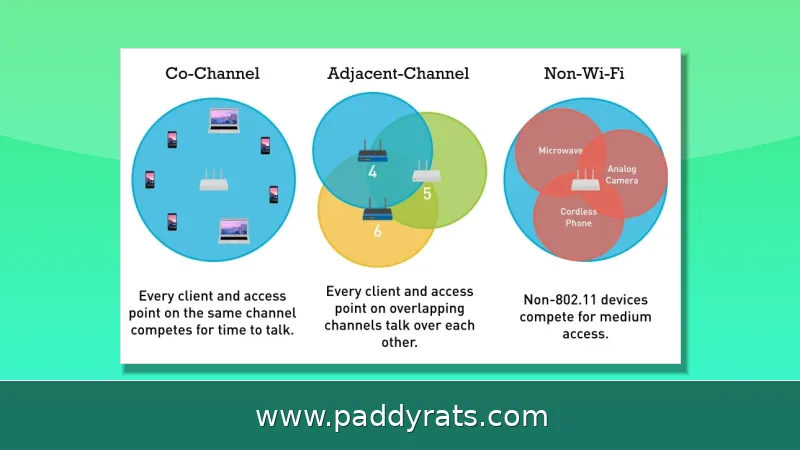
Naboers routere på samme eller overlappende kanaler stjæler sendetid og gør dit Wi-Fi langsommere. Her er min praktiske fremgangsmåde til at finde interferensen, vælge kanal 1, 6 eller 11 og få et stabilt netværk igen.
Hvorfor bliver dit Wi-Fi langsommere af naboens router?
Wi-Fi er radiobølger på 2,4 GHz og 5 GHz, og når flere routere sender på samme tid på samme eller overlappende kanaler, konkurrerer de om den samme sendetid i luften. Din router kan ikke skelne dine data fra naboens signaler, så pakker støder sammen, bliver sendt igen og æder ekstra båndbredde og regnekraft. Det er især mærkbart om aftenen i boligområder og i dagtimerne i kontorfællesskaber, hvor mange netværk er aktive på én gang.
2,4 GHz-båndet har bedre rækkevidde end 5 GHz, men det er til gengæld også markant mere udsat for interferens. Båndet er nemlig forholdsvis smalt, og det deles med stort set alt – mikrobølgeovne, babyalarmer og trådløse telefoner inklusive. Herhjemme er det ikke helt som i USA, men hos amerikanerne opererer 2,4 GHz-routere inden for et af elleve kanaler, og kun 1, 6 og 11 overlapper reelt ikke hinanden. Netværk, der ligger inden for cirka 9-15 meter fra hinanden, er typisk dem, der giver den mærkbare interferens – og det er særligt udtalt i lejlighedskomplekser, butikscentre og kontorbygninger.
Symptomerne sniger sig ind: Forbindelsen dropper i korte perioder, hastigheden rasler ned i myldretiden, video streamer dårligt, rækkevidden bliver mindre, og enheder hopper frem og tilbage mellem netværk. Samtidig stiger latency og pakketab, og det hele svinger i takt med, hvad naboerne laver. I forretningsområder kan det faktisk blive bedre i weekender og ferier – simpelthen fordi naboens routere står stille eller er slukket der.
Sådan afgør du, om naboers netværk skaber interferensen
Begynd med at lave en scanning af området via en Wi-Fi-analyzer-app på din telefon eller computer. Den slags apps giver dig et overblik over, hvilke netværk der er i nærheden, hvor kraftigt de sender, og hvilke kanaler de benytter. Opdager du flere netværk, der ligger på samme kanal som dit eget, er det et ret tydeligt tegn på co-channel interferens. Du kan også kigge forbi routerens administrationspanel — det viser ofte kanaludnyttelse og har nogle gange en indbygget kanalscanner.
Tag et par hastighedstests fordelt over døgnet — gerne et par dage i træk. Svinger hastigheden markant i myldretiden, men er helt fin uden for de travle timer, lugter det af interferens frem for en defekt router. Du kan også prøve at gå tættere på routeren: hvis ydeevnen straks bliver bedre, er det et godt tegn på, at naboens signaler konkurrerer med dit.
Der er faktisk tre ret forskellige ting, man kan stå med her. Interferens er typisk et problem, der svinger alt efter, hvor aktive naboerne er — det kører sjældent konstant dårligt. Hardwarefejl derimod opfører sig mere stabilt: er der noget galt med routeren eller et andet stykke udstyr, mærker du det hele tiden, uanset tidspunktet på dagen. Og så er der problemer hos internetudbyderen, som også rammer enheder, der er koblet til med kabel — ikke kun dem på Wi-Fi. Så hvis dit kablede netværk også føles langsomt, er naboens router nok ikke det første sted, du bør lede.
Hvilke kanaler bør du bruge på 2,4 GHz og 5 GHz?
På 2,4 GHz-båndet er der reelt kun tre kanaler, du kan bruge uden problemer: 1, 6 og 11. Vælger du en anden, overlapper du automatisk naboens netværk – og så bliver interferensen bare værre. Sørg også for at sætte kanalbredden til 20 MHz frem for 40 MHz. 40 MHz på 2,4 GHz overlapper nemlig næsten altid med naboernes netværk og giver sjældent nogen mærkbar gevinst. Det kan godt være, du giver afkald på lidt teoretisk båndbredde, men til gengæld får du et markant mere stabilt signal.
På 5 GHz findes der til gengæld langt flere kanaler, og risikoen for overlap er markant mindre. Til gengæld kommer det med en pris: rækkevidden bliver kortere, fordi højere frekvenser har sværere ved at trænge igennem vægge og møbler. Hvis dit 2,4 GHz-bånd allerede er godt proppet, er den mest effektive løsning ofte at flytte de enheder, der kan, over på 5 GHz — eller endnu bedre, sætte dem til med kabel. Nyere mesh-systemer som TP-Link Deco XE75 kan godt trække bredere kanaler som 160 MHz på 5 GHz og kanal 36, men det forudsætter, at der faktisk er plads i æteren til det.
En god tommelfingerregel er at lade 2,4 GHz-båndet tage sig af de enheder, der står langt væk, eller som bare har brug for en ordentlig rækkevidde, mens 5 GHz bruges til alt det, der står tæt på routeren og kræver høj hastighed. Det giver sjældent mening at tvinge 2,4 GHz til at dække hele huset, hvis 5 GHz kan lette presset i stedet for.
Trin for trin: Scan og skift routerkanal
Det automatiske kanalvalg på mange routere fungerer ærligt talt ikke særlig godt. Routeren scanner sjældent grundigt nok, og nogle gange skifter den kanal på nogle virkelig uheldige tidspunkter. Derfor vil jeg klart anbefale at sætte kanalen manuelt i stedet. Start med at scanne med en Wi-Fi-analyzer-app, og læg mærke til, hvilke kanaler naboerne ligger på. Derefter logger du ind i routerens administrationspanel og vælger manuelt den mindst belastede af kanal 1, 6 eller 11 på 2,4 GHz.
Når du har sat kanalbredden til 20 MHz, så husk at gemme indstillingerne, før du går videre. Herefter genstarter du routeren og laver en ny hastighedstest på præcis samme tidspunkt som den første, så du har et ordentligt sammenligningsgrundlag. Kører du OpenWrt eller LuCI, er der en detalje, folk ofte overser: Sørg for at vælge det rigtige land under Network > Wireless > Edit WiFi. En forkert landekode kan nemlig få båndene til at opføre sig på måder, du slet ikke havde regnet med – det er en klassisk faldgrube, når man selv sidder og konfigurerer.
Undgå routerens USB-port, især på 2,4 GHz. Nogle routere bliver markant dårligere, når der sidder en USB-enhed i, og rækkevidden kan falde kraftigt. Det er en simpel ting at teste: træk USB-enheden ud, og mål igen. Hvis hastigheden straks bliver bedre, har du fundet en gratis forbedring.
Placeringen betyder også meget. Tynde vægge, store møbler, metal og vand absorberer eller reflekterer Wi-Fi-signaler. Spejle med metalbagside kan absorbere elektromagnetiske bølger. Flyt routeren væk fra gulvet, væk fra mikrobølgeovnen og op i en fri position, og brug eventuelt Wi-Fi-extendere til at dække døde zoner.
Hvilke andre indstillinger kan reducere interferensen?
Ud over kanalvalg kan du justere sendestyrken. Nogle gange hjælper det at sænke routerens transmit power, så dit netværk ikke råber højere end nødvendigt og skaber unødig interferens for naboerne. Omvendt kan højforstærkende antenner give dig et stærkere signal, så naboerne i stedet må håndtere din interferens. Det er en balance, og du bør teste dig frem.
En anden strategi er at tilføje flere accesspunkter, så dit eget signal bliver stærkere i hele boligen og dermed overdøver ekstern støj. Det virker især i større lejligheder eller huse med tykke vægge. Et simpelt første skridt er dog altid at genstarte routeren, fordi en power-cycle rydder midlertidige fejl og tvinger routeren til at vælge kanal på ny.
Hvis 2,4 GHz er fuldstændig mættet, kan kabel være den mest undervurderede løsning. En fast forbindelse til computeren, konsollen eller tv-boksen fjerner hele problemet for de enheder, der ikke behøver være trådløse. Til enheder, der skal være mobile, kan 5 GHz eller 6 GHz være bedre alternativer end at kæmpe om 2,4 GHz.
Sådan skelner du interferens fra hardware- og udbyderproblemer
Det er nemt at give naboens router skylden for alt, men en struktureret fejlfinding sparer tid. Brug tabellen nedenfor som hurtig oversigt, når du vurderer, hvad der er galt.
| Problemtype | Typisk mønster | Rammer kabel-enheder? | Bedste første handling |
|---|---|---|---|
| Interferens fra naboer | Varierer med tidspunkt og naboaktivitet | Nej | Skift til kanal 1, 6 eller 11 ved 20 MHz |
| Hardwarefejl på router | Konstant dårlig ydeevne uanset tid | Ja, hvis routeren er fælles | Genstart, opdater firmware, test anden router |
| Problemer hos internetudbyder | Langsomt hele døgnet, også på kabel | Ja | Kontakt udbyder og mål direkte på modem |
| Dårlig placering | Dårligt signal i bestemte rum | Nej | Flyt routeren væk fra metal og vand |
Tabellen er ikke en facitliste, men et pejlemærke. Hvis dit kablede netværk også er langsomt, er det sjældent naboens Wi-Fi, du skal justere først. Hvis kun de trådløse enheder er ramt, og problemerne topper om aftenen, er interferens derimod en meget sandsynlig forklaring.
Hvornår bør du tale med naboen om deres Wi-Fi-indstillinger?
Nogle gange er den hurtigste løsning faktisk en venlig samtale. Tag en uformel snak med naboen, forklar at du oplever langsomt Wi-Fi i myldretiden, og tilbyd at hjælpe med at justere deres router. Interferens er ikke envejs: en forkert kanalindstilling skader begge netværk, så begge parter kan vinde ved at koordinere.
Hvis naboen bruger 2,4 GHz, kan du foreslå kanal 1, 6 eller 11 og fraråde ekstra brede kanaler. Mange standardroutere står på auto og hopper mellem kanaler, hvilket kan skabe ustabilitet for alle i nærheden. En fast kanal er ofte mere forudsigelig.
Det er dog vigtigt at være realistisk: du kan ikke styre naboens opsætning, og det kan tage tid at få ændret noget. Derfor er det normalt hurtigere og mere pålideligt selv at skifte kanal, sænke sendestyrken eller flytte til 5 GHz. Betragt nabosamtalen som et supplement, ikke som din primære plan.
Hvilke værktøjer og produkter kan hjælpe?
Wi-Fi-analyzer-apps til telefon og laptop er det vigtigste værktøj, fordi de giver dig et øjebliksbillede af kanalbelastningen. Til mere professionelle målinger findes der værktøjer som NetAlly, der kan vise kanaludnyttelse og støjniveauer mere præcist. Routerens eget panel og fællesskaber som GL.iNet-forummet og Intel Killer Wi-Fi-dokumentation kan også give konkrete tips til netop din model.
Når du vælger hardware, bør du overveje mesh-systemer med god kanalhåndtering, eksempelvis TP-Link Deco XE75, hvis du har brug for at dække et større område. Til gaming og krævende streaming kan Intels Killer Wi-Fi-produkter være relevante, fordi de prioriterer netværkstrafik. Uanset valg gælder det, at du bør opdatere firmware og læse release notes, så du kender begrænsningerne i din router.
Husk, at selv det bedste udstyr ikke kan trylle et overfyldt 2,4 GHz-bånd om. Kombinationen af manuel kanalvalg, 20 MHz bredde, 5 GHz til nære enheder og kabel til stationære enheder er stadig den mest effektive opskrift mod nabointerferens i 2026.
Ofte stillede spørgsmål om nabointerferens og Wi-Fi-kanaler
Hvordan stopper jeg min nabos Wi-Fi i at forstyrre mit?
Scan de nærliggende netværk med en Wi-Fi-analyzer-app, og indstil derefter din router manuelt til en mindre belastet kanal. På 2,4 GHz bør du kun bruge kanal 1, 6 eller 11 med 20 MHz bredde. At flytte til 5 GHz, sænke sendestyrken eller bruge kabel reducerer også interferensen mærkbart.
Hvilke 2,4 GHz-kanaler bør jeg bruge for at undgå overlap?
2,4 GHz-båndet har kun tre ikke-overlappende kanaler: 1, 6 og 11. Bruger du en anden kanal, eller udvider til 40 MHz, overlapper du naboerne og gør interferensen værre. Sæt kanalbredden til 20 MHz for bedre stabilitet og færre pakkekollisioner.
Hvorfor bliver mit Wi-Fi langsommere om aftenen?
Interferens fra naboers netværk topper om aftenen i boligområder og i dagtimerne på kontorer. Flere routere konkurrerer om de samme kanaler, hvilket tvinger gensendelser og reducerer den tilgængelige båndbredde. Derfor falder hastigheden typisk, når naboerne er online samtidig.
Bør jeg bede min nabo om at skifte Wi-Fi-kanal?
Du kan tage en uformel snak med naboen, forklare problemet og tilbyde at hjælpe med indstillingerne. Interferens er ikke envejs, så en forkert kanal skader begge netværk. Men det er normalt hurtigere og mere pålideligt selv at skifte kanal end at vente på, at naboen ændrer noget.