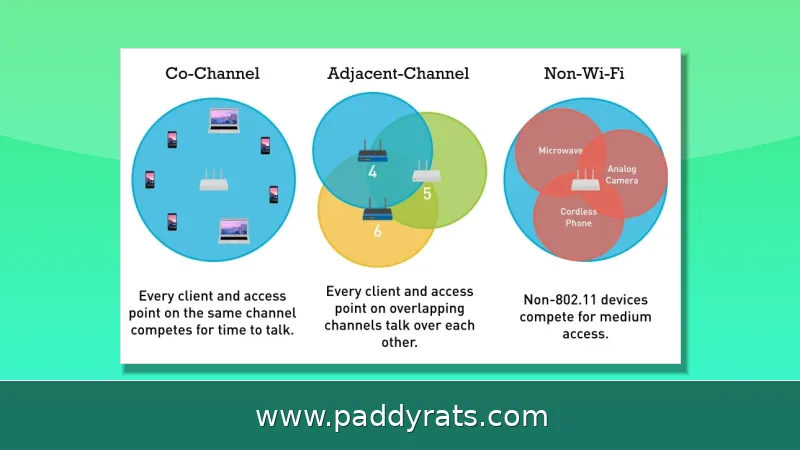
Entenda por que o roteador do vizinho derruba a velocidade da sua rede e aprenda a diagnosticar a sobreposição de canais. Veja o passo a passo para trocar o canal, ajustar a largura de banda e recuperar o desempenho do seu Wi-Fi.
Por que o roteador do vizinho deixa o seu Wi-Fi mais lento?
O Wi-Fi funciona por ondas de rádio nas faixas de 2,4 GHz e 5 GHz, e qualquer sinal que use essas mesmas frequências acaba disputando o mesmo espaço no ar. Quando o roteador do vizinho está no mesmo canal que o seu, os dois brigam pelo tempo de transmissão — e o resultado você sente na prática: pacotes retransmitidos, latência mais alta e aquela queda de velocidade sem explicação. Não é exagero: redes a menos de 30 ou 50 pés de distância (mais ou menos 9 a 15 metros) são as que mais sofrem com interferência de verdade, principalmente em escritórios, shopping centers e prédios de apartamentos.
A faixa de 2,4 GHz costuma ser a mais problemática: como o sinal viaja mais longe e atravessa paredes com facilidade, ele também chega com mais força às redes dos vizinhos. Já a faixa de 5 GHz tem alcance menor, mas sofre bem menos com redes alheias. Nos Estados Unidos, por exemplo, os roteadores de 2,4 GHz operam com onze canais — e só três deles não se sobrepõem: 1, 6 e 11. Fora desses, todos os outros invadem em parte o canal do vizinho, criando o que a gente chama de sobreposição de canais.
Como saber se são as redes vizinhas que estão causando interferência?
O primeiro sinal costuma ser a irregularidade: se a conexão fica ruim em horários específicos, como à noite em áreas residenciais ou durante o expediente comercial em escritórios, é bem provável que o problema seja congestionamento, e não defeito no equipamento. Isso acontece porque a interferência gera um desempenho variável, que acompanha a atividade dos vizinhos — ou seja, quando eles usam mais a rede, a sua também sofre. Já as falhas de hardware produzem problemas consistentes, que aparecem independentemente do horário. E tem mais uma diferença importante: um problema da operadora afeta também os aparelhos ligados por cabo Ethernet, não apenas o Wi-Fi.
Pra tirar a prova, baixe um app analisador de Wi-Fi no celular ou no notebook e dê uma olhada em quantas redes aparecem por perto, qual a intensidade do sinal delas e em que canal cada uma está. O painel do roteador também ajuda nessa parte: normalmente ele mostra a utilização do canal e, dependendo do modelo, já traz um scanner embutido. Vale rodar testes de velocidade em horários diferentes — se a variação for grande no horário de pico, é sinal de que tem gente disputando o mesmo canal. E tem um teste bem simples que costuma confirmar a suspeita: chegue mais perto do roteador. Se o desempenho melhorar bastante, é porque sinais de redes vizinhas estão atrapalhando.
Aliás, a interferência não vem só de roteadores. Micro-ondas, por exemplo, podem derrubar a velocidade do Wi-Fi pela metade, já que operam na mesma faixa de 2,4 GHz. Telefones sem fio e babás eletrônicas também costumam usar essa frequência, e mudar esses aparelhos para 5 GHz, 1,9 GHz ou 900 MHz já resolve boa parte do problema. O Bluetooth, por sua vez, é de baixa potência e foi pensado justamente para não atrapalhar o Wi-Fi — mas, se você tem muitos dispositivos ativos no mesmo espaço, a coisa pode pesar. E não dá para esquecer dos obstáculos físicos: metais e água conduzem eletricidade e acabam absorvendo o sinal, enquanto espelhos com revestimento metálico funcionam como barreiras para as ondas eletromagnéticas.
Quais canais usar em 2,4 GHz e em 5 GHz?
Em 2,4 GHz, a regra é bem direta: fique só nos canais 1, 6 ou 11 e deixe a largura de canal em 20 MHz. Se você escolher qualquer outro canal, vai acabar se sobrepondo ao dos vizinhos — e larguras maiores, tipo 40 MHz no Wireless-N, quase nunca compensam, porque aí é interferência em praticamente tudo que está por perto. Nesse tipo de situação, com muita rede disputando espaço, trocar um pouco de largura por mais estabilidade costuma valer a pena.
Já a faixa de 5 GHz oferece bem mais canais e quase não sofre com sobreposição — por isso ela costuma ser a saída quando o 2,4 GHz está lotado. Sistemas mesh atuais, como o TP-Link Deco XE75, usam canais de 160 MHz e o canal 36 para entregar mais banda, mas esse ganho só se mantém se os vizinhos não estiverem disputando os mesmos recursos. Na tabela abaixo, dá pra ver as diferenças na prática entre as duas faixas.
| Faixa | Canais recomendados | Largura ideal | Comportamento |
|---|---|---|---|
| 2,4 GHz | 1, 6 ou 11 | 20 MHz | Mais alcance, mais interferência |
| 5 GHz | Canais altos, como 36 | 40 a 160 MHz | Menos alcance, menos interferência |
| 6 GHz (Wi-Fi 6E) | Faixa dedicada | Até 160 MHz | Ambiente limpo, alcance curto |
Olhando a tabela, dá pra perceber que a escolha depende muito do que você quer. Se o objetivo é cobrir cômodos mais distantes, o 2,4 GHz ainda tem seu valor, só que exige cuidado com o canal. Agora, se o que importa é velocidade e estabilidade perto do roteador, o 5 GHz sai na frente. Em apartamentos muito densos, pode valer a pena deixar o 2,4 GHz só para os aparelhos mais antigos e manter os principais conectados no 5 GHz.
Passo a passo: como escanear e trocar o canal do roteador
A ideia é começar escaneando o ambiente com um app analisador de Wi-Fi, só pra ver quais canais estão mais congestionados. Depois disso, entre no painel do roteador pelo navegador e vá até a parte de configurações da rede sem fio. Lá, desligue a seleção automática de canal — na teoria ela parece resolver tudo, mas na prática costuma fazer escolhas ruins — e escolha na mão o canal 1, 6 ou 11 se estiver no 2,4 GHz, sempre deixando a largura em 20 MHz. Feito isso, é só salvar e reiniciar o roteador.
Se você usa OpenWrt ou LuCI, vale ajustar o país correto no menu network, depois em wireless, edit wifi — isso importa porque a configuração regional muda o comportamento das faixas e quais canais ficam disponíveis. Outra dica: evite usar a porta USB do roteador, principalmente na faixa de 2,4 GHz. Alguns modelos sofrem bastante com a interferência do dispositivo conectado, e o alcance do sinal cai consideravelmente. Por fim, reposicione o roteador longe de paredes grossas, móveis, objetos de metal e fontes de água, e se ainda sobrarem zonas mortas, um extensor pode resolver.
Depois de trocar o canal, rode testes de velocidade em horários diferentes para confirmar a melhora. Se o ganho for pequeno, experimente outro dos três canais não sobrepostos. Em redes muito congestionadas, pode ser necessário combinar a troca de canal com a redução da potência de transmissão ou com a migração para 5 GHz e conexões cabeadas.
Outras correções: potência de transmissão, largura de canal e cabo
Reduzir a potência de transmissão do roteador parece contraintuitivo, mas em ambientes densos pode diminuir a interferência que você causa e recebe. Outra medida é adicionar antenas de alto ganho, o que faz os vizinhos lidarem com o seu sinal em vez do contrário. Em áreas muito poluídas, instalar mais pontos de acesso ajuda a diluir a interferência externa e melhora a cobertura interna.
Antes de qualquer ajuste avançado, reinicie ou desligue o roteador da tomada por alguns segundos. Esse passo simples resolve muitos casos de lentidão temporária. Se o 2,4 GHz continuar saturado, migre os aparelhos principais para o 5 GHz ou use cabo Ethernet, que não sofre interferência de rádio. Em último caso, converse com o vizinho de forma tranquila, explique o problema e ofereça ajuda para ajustar as configurações dele. A interferência não é mão única: uma configuração errada prejudica as duas redes.
Quando vale a pena falar com o vizinho sobre o Wi-Fi dele?
Vale a pena conversar quando você já tentou trocar de canal, migrar para 5 GHz e reposicionar o roteador, e o problema persiste. Aborde o assunto de forma casual, sem acusações, e proponha uma solução conjunta, como usar os canais 1, 6 ou 11 e evitar larguras extras. Explique que a interferência afeta os dois lados e que um ajuste simples pode melhorar a conexão de ambos.
Ainda assim, trocar o seu próprio canal costuma ser mais rápido e confiável do que depender da boa vontade do vizinho. Se a conversa não funcionar, invista em equipamentos melhores, como sistemas mesh e ferramentas de análise profissional, e documente os horários de pior desempenho para identificar padrões. Lembre-se de que a interferência flutua conforme a atividade da vizinhança e costuma melhorar em fins de semana ou feriados em áreas comerciais.
Interferência, defeito de hardware ou problema da operadora?
Distinguir as três causas evita gastar dinheiro à toa. A interferência produz variação de desempenho ligada à atividade dos vizinhos, piorando em horários de pico. Uma falha de hardware gera problemas constantes, independentemente do horário, e um problema da operadora afeta também os dispositivos conectados por cabo. Se o seu computador ligado por Ethernet também está lento, a causa provavelmente não é interferência de Wi-Fi.
Para fechar o diagnóstico, compare testes de velocidade em momentos distintos, observe a latência e a perda de pacotes e verifique se há quedas frequentes de conexão e reconexão. Sintomas como streaming travando, alcance reduzido e desconexões intermitentes são típicos de congestionamento. Com esses dados em mãos, você escolhe a correção certa: trocar de canal, trocar o roteador ou acionar a operadora.
Perguntas frequentes sobre interferência de Wi-Fi do vizinho
As dúvidas mais comuns envolvem como identificar o canal certo, por que a lentidão piora à noite e se vale a pena pedir para o vizinho mudar a configuração dele. Reunimos as respostas práticas abaixo para você aplicar hoje mesmo na sua rede.
Vale a pena mudar para o Wi-Fi 6E para fugir da interferência?
O Wi-Fi 6E adiciona a faixa de 6 GHz, que é praticamente livre de redes vizinhas e oferece canais largos sem sobreposição. Na prática, isso significa menos retransmissão e latência mais baixa, desde que seus dispositivos sejam compatíveis com o padrão. O alcance, porém, é menor que o do 2,4 GHz e exige roteador e aparelhos atualizados.
Se o seu problema é um ambiente muito denso, como um condomínio com dezenas de redes, o 6 GHz pode ser a solução mais definitiva. Caso contrário, ajustar canal, largura e posicionamento do roteador atual ainda resolve a maior parte dos casos sem trocar de equipamento.
Perguntas frequentes
Como impedir que o Wi-Fi do vizinho interfira no meu?
Escaneie as redes próximas com um aplicativo analisador de Wi-Fi e defina manualmente um canal menos congestionado no seu roteador. Em 2,4 GHz, use apenas os canais 1, 6 ou 11 com largura de 20 MHz. Migrar para 5 GHz, reduzir a potência de transmissão ou usar conexão por cabo também diminui bastante a interferência.
Quais canais de 2,4 GHz devo usar para evitar sobreposição?
A faixa de 2,4 GHz tem somente três canais que não se sobrepõem: 1, 6 e 11. Qualquer outro canal, ou a largura de 40 MHz, invade o canal dos vizinhos e piora a interferência. Configure a largura em 20 MHz para obter mais confiabilidade, mesmo que a velocidade máxima teórica seja um pouco menor.
Por que meu Wi-Fi fica lento à noite?
A interferência das redes vizinhas atinge o pico à noite em áreas residenciais e durante o horário comercial em escritórios. Vários roteadores disputam os mesmos canais, forçando retransmissões e reduzindo a banda disponível, então a velocidade cai justamente quando os vizinhos estão online.
Devo pedir para o vizinho mudar o canal do Wi-Fi dele?
Você pode conversar de forma tranquila, explicar o problema e oferecer ajuda para ajustar as configurações dele, já que a interferência prejudica as duas redes. Ainda assim, trocar o seu próprio canal costuma ser mais rápido e confiável do que depender da colaboração do vizinho, então tente essa solução primeiro.