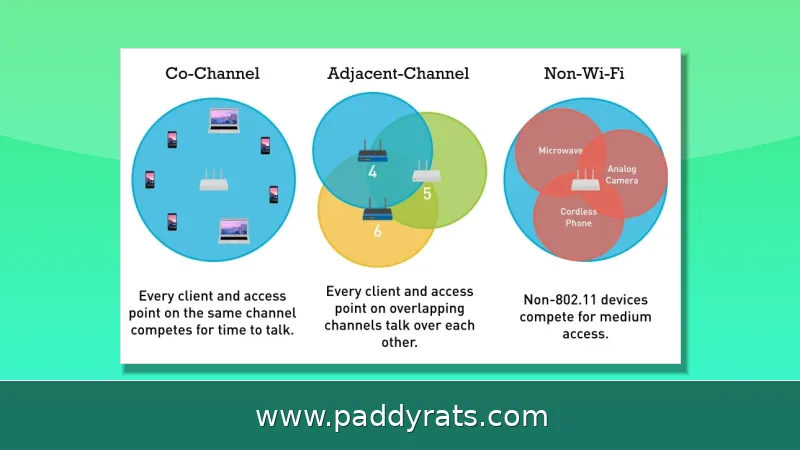
Si el Wi-Fi de tu vecino te está frenando, casi siempre es interferencia por canal compartido o traslapado en 2.4 GHz. Aquí te explico cómo diagnosticarla y cómo arreglarla paso a paso.
¿Por qué el router de tu vecino vuelve lento tu Wi-Fi?
El Wi-Fi funciona con ondas de radio que viajan por las bandas de 2.4 GHz y 5 GHz, y cualquier señal que se cruce en ese mismo espacio termina debilitando la fuerza y el alcance de tu red. En la banda de 2.4 GHz, los routers en Estados Unidos trabajan con uno de once canales, aunque en realidad solo hay tres que no se encimen entre sí: el 1, el 6 y el 11. Así que cuando dos redes cercanas usan el mismo canal o uno que se les traslapa, se pelean por el mismo tiempo de transmisión y ninguna logra rendir al máximo.
Cuando dos redes están a menos de 30 o 50 pies de distancia, es muy probable que se interfieran de forma seria, y esto se nota más en oficinas, plazas comerciales y edificios de departamentos. El 2.4 GHz tiene mayor alcance que el 5 GHz, y ahí está el detalle: atraviesa paredes con más facilidad, sí, pero también capta más ruido de los vecinos. Esa mezcla de llegar más lejos con menos canales disponibles es lo que hace que tu conexión se sienta lenta justo en las horas de mayor tráfico.
¿Cómo saber si las redes vecinas te están causando interferencia?
Si tu Wi-Fi empieza a fallar, lo más probable es que notes cosas como desconexiones que van y vienen, velocidades más lentas justo cuando todos están conectados, video que se corta o se ve borroso, menos señal conforme te alejas del módem, y esa molesta costumbre de que el dispositivo se desconecte y se vuelva a conectar cada rato. También sube la latencia y se pierden paquetes, lo que en videollamadas o partidas en línea se siente de inmediato. Ahora, la interferencia no es constante: depende de qué tanto estén usando la red tus vecinos. En una zona residencial lo peor suele caer por la tarde y la noche, cuando todos llegan y se ponen a ver series o a jugar; en cambio, en zonas de oficinas la cosa mejora los fines de semana y los días festivos, simplemente porque casi no hay nadie conectado.
Para diagnosticar, lo primero es usar una app analizadora de Wi-Fi en el teléfono o la laptop: ahí vas a ver las redes cercanas, qué tan fuerte llega la señal y en qué canal está cada una. El panel de administración de tu router también suele incluir un escáner de canales y datos de utilización, así que vale la pena revisarlo. Haz pruebas de velocidad a distintas horas del día; si notas una variación muy marcada en horas pico, eso apunta a interferencia. Y si al acercarte al router el rendimiento mejora, pues eso confirma que hay señales externas compitiendo con la tuya.
¿Qué canales usar en 2.4 GHz y en 5 GHz?
En 2.4 GHz, lo mejor es que te quedes con los canales 1, 6 u 11, y que pongas el ancho de canal en 20 MHz. Ya sé que el estándar Wireless-N permite usar 40 MHz, pero en la práctica esa configuración casi nunca conviene en zonas muy saturadas, porque se termina encimando con casi todas las redes de alrededor. A veces es mejor sacrificar tantito ancho de banda para ganar estabilidad y librarte de la interferencia; en la mayoría de los casos, ese cambio se nota más de lo que uno esperaría.
La banda de 5 GHz tiene muchos más canales disponibles y bastante menos competencia, por lo que se vuelve la opción más viable cuando la de 2.4 GHz ya está saturada. Si tu router es de doble banda o Wi-Fi 6, lo más recomendable es conectar a 5 GHz todos los dispositivos que necesiten velocidad, y dejar la red de 2.4 GHz nada más para los equipos viejos o de bajo consumo. En la siguiente tabla puedes ver las diferencias clave entre ambas bandas, para que tomes la decisión con datos y no nada más por intuición.
| Característica | 2.4 GHz | 5 GHz |
|---|---|---|
| Alcance | Mayor, atraviesa más paredes | Menor, se debilita antes |
| Susceptibilidad a interferencia | Alta | Baja |
| Canales sin traslape | 1, 6 y 11 (20 MHz) | Muchos más disponibles |
| Velocidad típica | Menor | Mayor |
| Uso recomendado | Dispositivos viejos o lejanos | Streaming, gaming, videollamadas |
Además de los canales, hay otras fuentes de ruido que vale la pena tener en el radar. El microondas, por ejemplo, puede bajar la velocidad del Wi-Fi hasta a la mitad, ya que emite en la misma frecuencia de 2.4 GHz. Algo parecido pasa con los teléfonos inalámbricos y los monitores de bebé, que también suelen trabajar en 2.4 GHz; si los cambias a bandas de 5 GHz, 1.9 GHz o 900 MHz, la mejora se nota bastante. Por otro lado, el metal y el agua conducen electricidad y absorben la señal, y los espejos con respaldo metálico también pueden absorber las ondas electromagnéticas. El Bluetooth, en cambio, es de baja potencia y está pensado para no estorbar, aunque si tienes muchos dispositivos activos en el mismo espacio, sí llega a generar interferencia.
Paso a paso: cómo escanear y cambiar el canal de tu router
Lo primero que conviene hacer es escanear los canales a mano y elegir el mejor, porque el modo automático de la mayoría de los routers deja mucho que desear. Entra al panel de administración escribiendo la dirección del router en el navegador, ubica la sección de red inalámbrica y, si estás en 2.4 GHz, cambia el canal a 1, 6 u 11. Deja el ancho en 20 MHz y guarda los cambios; el router se va a reiniciar solo y aplicará la nueva configuración.
Antes de moverle cualquier cosa, lo más básico: reinicia el router, o apágalo y vuélvelo a prender. Si usas OpenWrt o LuCI, asegúrate de poner el país correcto en network > wireless > edit wifi, porque si no, las bandas se comportan raro. Otro detalle: no uses el puerto USB del router, menos en 2.4 GHz, ya que a algunos modelos les afecta bastante tener un USB conectado y el alcance se cae horrible. También vale la pena reubicar el router lejos de paredes gruesas, muebles, metal y agua; y si tienes zonas muertas, unos extensores de Wi-Fi te pueden ayudar a cubrirlas.
¿Qué otros ajustes ayudan: potencia, ancho de canal y cable?
Bajar la potencia de transmisión del router es un truco poco conocido que reduce la interferencia que tú causas a las redes vecinas, y a veces mejora tu propia estabilidad porque el router deja de gritar tan fuerte. También puedes probar antenas de alta ganancia para que los vecinos liden con tu interferencia en lugar de tú con la de ellos, o agregar más puntos de acceso para ahogar el ruido externo con tu propia señal.
Cuando la banda de 2.4 GHz está saturada, mudarte a 5 GHz o a una conexión por cable es la solución más contundente. Un cable Ethernet elimina por completo la interferencia inalámbrica y es ideal para equipos fijos como consolas, computadoras de escritorio o televisores. Si vives en un edificio con muchos departamentos, considera un sistema mesh como el TP-Link Deco XE75, que maneja mejor la congestión y el roaming entre nodos.
¿Cuándo conviene hablar con tu vecino sobre su Wi-Fi?
Acércate con calma y explícale el problema, ofreciéndole ayuda para ajustar su configuración. La interferencia no es de un solo lado: una mala configuración daña ambas redes, así que suele ser un argumento fácil de aceptar. Si está en 2.4 GHz, aconséjale usar solo los canales 1, 6 u 11 y evitar canales extra anchos como 40 MHz, que se traslapan con casi todo.
Aun así, cambiar tu propio canal suele ser más rápido y confiable que depender de que el vecino mueva algo. Si el diálogo no funciona, enfócate en lo que sí controlas: escanear, cambiar de canal, ajustar el ancho a 20 MHz, bajar potencia y migrar tus dispositivos importantes a 5 GHz o cable. Esa combinación resuelve la mayoría de los casos sin necesidad de tocar la red ajena.
¿Cómo distinguir interferencia de fallas de hardware o del proveedor?
La interferencia causa un rendimiento variable ligado a la actividad de los vecinos: mejora en ciertos horarios y empeora en otros. Una falla de hardware, en cambio, produce problemas constantes sin importar la hora del día. Y si el problema viene del proveedor de internet, también afectará a los dispositivos conectados por Ethernet, no solo a los que usan Wi-Fi, lo cual es una pista muy clara para saber por dónde va el asunto.
Herramientas como las apps analizadoras de Wi-Fi, los escáneres de canal del propio router y utilidades profesionales como las de NetAlly te dan datos duros para decidir. Corre pruebas en distintos momentos y compara; si el patrón sigue la actividad de las redes vecinas, estás ante interferencia de canal y no ante un equipo descompuesto. Con esa evidencia puedes actuar con confianza en lugar de gastar en hardware nuevo sin necesidad.
Preguntas frecuentes sobre interferencia del router del vecino
Estas son las dudas más comunes que surgen cuando el Wi-Fi se vuelve lento por causas externas, con respuestas directas para que puedas aplicar la solución sin rodeos.
| Situación | Qué hacer primero |
|---|---|
| Lentitud solo en horas pico | Escanear canales y cambiar a 1, 6 u 11 |
| Lentitud todo el día | Revisar hardware y conexión Ethernet |
| Muchas redes cercanas | Migrar a 5 GHz o usar cable |
| Zonas muertas en casa | Reposicionar router o agregar mesh |
Preguntas frecuentes
¿Cómo evito que el Wi-Fi de mi vecino interfiera con el mío?
Escanea las redes cercanas con una app analizadora de Wi-Fi y luego configura manualmente tu router en un canal menos saturado. En 2.4 GHz usa solo el canal 1, 6 u 11 con ancho de 20 MHz. Mudarte a la banda de 5 GHz, bajar la potencia de transmisión o usar conexiones por cable también reduce la interferencia de forma notable.
¿Qué canales de 2.4 GHz debo usar para evitar el traslape?
La banda de 2.4 GHz solo tiene tres canales sin traslape: 1, 6 y 11. Usar cualquier otro, o ampliar a 40 MHz, se encima con los vecinos y empeora la interferencia. Configura el ancho de canal en 20 MHz para tener mejor confiabilidad y menos caídas de velocidad en horas pico.
¿Por qué mi Wi-Fi se pone lento por la noche?
La interferencia de las redes vecinas alcanza su punto máximo por la tarde y noche en zonas residenciales, y en horario laboral en oficinas. Varios routers compiten por los mismos canales, lo que obliga a retransmitir paquetes y reduce el ancho de banda disponible, así que la velocidad cae justo cuando los vecinos están conectados.
¿Debería pedirle a mi vecino que cambie el canal de su Wi-Fi?
Puedes acercarte con calma, explicarle el problema y ofrecerle ayuda para ajustar su configuración. La interferencia no es de un solo lado, así que un canal equivocado daña ambas redes. Sin embargo, cambiar tu propio canal suele ser más rápido y confiable que depender de que el vecino haga el cambio.