Si tu red se arrastra, se queda cargando o se desconecta en un departamento o colonia densa, lo más probable es que el WiFi del vecino esté compitiendo por el mismo aire. Aquí tienes el diagnóstico y las soluciones prácticas para 2026.
Por qué ocurre la interferencia WiFi de los vecinos
El WiFi viaja por ondas de radio, así que cualquier cosa que interrumpa o se encime con la señal va a causar interferencia. En edificios de departamentos y colonias muy pobladas hay un montón de routers transmitiendo al mismo tiempo dentro del mismo espectro, y todos compiten por su turno para transmitir; a eso se le llama contención de aire. Si dos redes usan el mismo canal, hablamos de interferencia co-canal; si usan canales vecinos que se traslapan, es interferencia de canal adyacente. ¿El resultado? Una señal más débil o inestable, o sea velocidad lenta, retraso, buffering y desconexiones que justo aparecen cuando más ocupas la conexión.
La banda de 2.4 GHz es la que más resiente este problema. En Estados Unidos, los routers trabajan con uno de once canales en esa banda, pero nomás hay tres que no se traslapan entre sí. O sea que en un edificio con veinte redes, la mayoría acaba amontonada en esos mismos tres canales. Y a eso hay que sumarle las fuentes que no son WiFi, como el microondas, que emite la misma frecuencia de 2.4 GHz y puede bajar la velocidad a la mitad mientras está encendido. Los teléfonos inalámbricos, el Bluetooth, los monitores de bebé y las cámaras de seguridad también meten su cucharada de ruido.
Cómo saber si la red del vecino es el problema
Antes de andar moviendo cables o gastar en equipo nuevo, mejor mide primero. Bajas una app gratuita de analizador WiFi en tu cel o en la laptop y escaneas las redes que te rodean. Estas apps te enseñan qué canales están saturados, con cuánta fuerza llega cada red y si tu canal se encima con el de algún vecino que pega fuerte. Si tu red comparte canal con una señal potente, o si notas que todo se pone lento a ciertas horas, lo más seguro es que la interferencia sea la culpable. Y si el caso es más complicado, un análisis de sitio con mapa de calor —de los que se hacen con AirMagnet o Ekahau en instalaciones profesionales— te ayuda a ver el panorama completo.
Los números te ayudan a entender qué está pasando. La intensidad de la señal se mide en dBm y puede ir desde -30 dBm (excelente) hasta -90 dBm (prácticamente inservible). La relación señal-ruido, mejor conocida como SNR, es básicamente la diferencia entre tu señal y el ruido de fondo. En la siguiente tabla te resumimos los valores de referencia que suelen manejar los que saben de redes inalámbricas.
| Señal | SNR aproximada | Qué significa |
|---|---|---|
| -30 dBm | 65 dB | Señal excelente, pegada al router |
| -67 dBm | 28 dB | Mínimo para apps sensibles como videollamadas |
| -70 dBm | 25 dB | Mínimo para un rendimiento confiable |
| -80 dBm | 15 dB | Uso básico, poco confiable |
| -90 dBm | 10 dB | La conexión inalámbrica es improbable |
El ruido normalmente anda entre -90 dBm (moderado) y -98 dBm (casi nada). Si tu señal llega a -75 dBm y el ruido está en -90 dBm, tu SNR es de apenas 15 dB: te alcanza para navegar, pero no para una videollamada estable. La buena noticia es que muchos analizadores gratuitos ya te calculan la SNR solos, así que no tienes que ponerte a restar a mano. Lo que importa es mantenerte arriba de 25 dB en los lugares donde trabajas o ves streaming, y ubicar los puntos débiles antes de decidir si el problema viene del canal, de la banda o de dónde tienes puesto el router.
Cambiar el canal WiFi para evitar el traslape
El primer ajuste que conviene probar es el canal. En la banda de 2.4 GHz nada más existen tres canales que no se traslapan entre sí: el 1, el 6 y el 11. Si tu router está transmitiendo en el canal 6 y tres vecinos hicieron lo mismo, pues todos terminan peleándose el mismo aire. Lo que tienes que hacer es entrar al panel de administración de tu router, buscar la sección de configuración inalámbrica y mover el canal a alguno de los otros dos, el que esté menos saturado según lo que te muestre tu analizador. Y ojo, este cambio también ayuda a reducir la interferencia que tú le provocas al vecino, así que le sacas provecho doble.
En la banda de 5 GHz la cosa cambia bastante: hay muchos más canales que no se traslapan y la congestión es mucho menor, porque las señales de 5 GHz no atraviesan paredes tan fácilmente ni alcanzan tanta distancia. O sea, los routers de los vecinos casi no se alcanzan a “oír” entre sí. Un usuario comentó que tenía un ancho de canal de 160 MHz en el canal 36 con un sistema TP-Link Deco XE75, una configuración que justamente aprovecha ese espacio libre. Si tu router ya tiene sus años, checa si te deja elegir el canal en automático o manual, porque en varios modelos el modo automático se queda atorado en el canal más saturado y nunca se mueve de ahí.
Algo que casi nadie toma en cuenta es el ancho de canal. En la banda de 2.4 GHz lo mejor es dejarlo en 20 MHz y no en 40 MHz, porque entre más ancho sea el canal, más espectro ocupa y más fácil es que se encime con las redes de los vecinos. Ya en 5 GHz sí puedes subir a 40, 80 o incluso 160 MHz, siempre y cuando el ambiente esté relativamente libre. Si vives en un edificio muy saturado de redes, mejor empieza con canales angostos y ve ampliándolos poco a poco según lo que te vaya marcando el analizador. Eso sí, anota qué cambiaste y vuelve a medir en distintos horarios, porque la ocupación del espectro cambia bastante cuando los vecinos llegan del trabajo.
Mover los dispositivos a 5 GHz o 6 GHz
La banda de 5 GHz es, en la práctica, la salida más sencilla cuando el 2.4 GHz está saturado. Ofrece muchos más canales que no se traslapan, velocidades más altas y menos competencia con las redes de los vecinos, aunque hay que aceptar que su alcance es más corto y le cuesta más atravesar paredes. Hoy casi cualquier dispositivo moderno, ya sea una laptop o un smart TV, trabaja con ambas bandas sin problema. Si tu router transmite una sola red con el mismo nombre para las dos, entra a la configuración y separa los SSID; también puedes asignar manualmente a la red de 5 GHz los equipos que tengas cerca del router.
La banda de 6 GHz viene con los routers WiFi 6E y WiFi 7, y la verdad es que ofrece todavía más canales libres de interferencia. El detalle está en que la mayoría de los dispositivos que uno tiene en casa aún no la soportan, así que su verdadera utilidad depende de que también renueves los equipos. En la siguiente tabla puedes comparar las tres bandas y decidir con datos sobre la mesa.
| Banda | Alcance | Congestión | Ideal para |
|---|---|---|---|
| 2.4 GHz | Mayor, atraviesa paredes | Alta, solo 3 canales sin traslape | Dispositivos lejanos y de bajo consumo |
| 5 GHz | Medio | Baja, muchos canales | Streaming, videollamadas, gaming |
| 6 GHz | Corto | Muy baja | Equipos WiFi 6E o WiFi 7 compatibles |
Si tienes dispositivos viejos que solo funcionan en 2.4 GHz, como algunos termostatos, focos inteligentes o cámaras económicas, déjalos en esa banda y acepta que ahí habrá más competencia. Para todo lo demás, la regla es sencilla: entre más cerca estés del router, más conviene usar 5 GHz o 6 GHz. En un departamento con muchos vecinos, mover la computadora de trabajo y la televisión a 5 GHz suele ser el cambio con mayor impacto inmediato, sin gastar un peso en equipo nuevo.
Ubicación del router y materiales que bloquean la señal
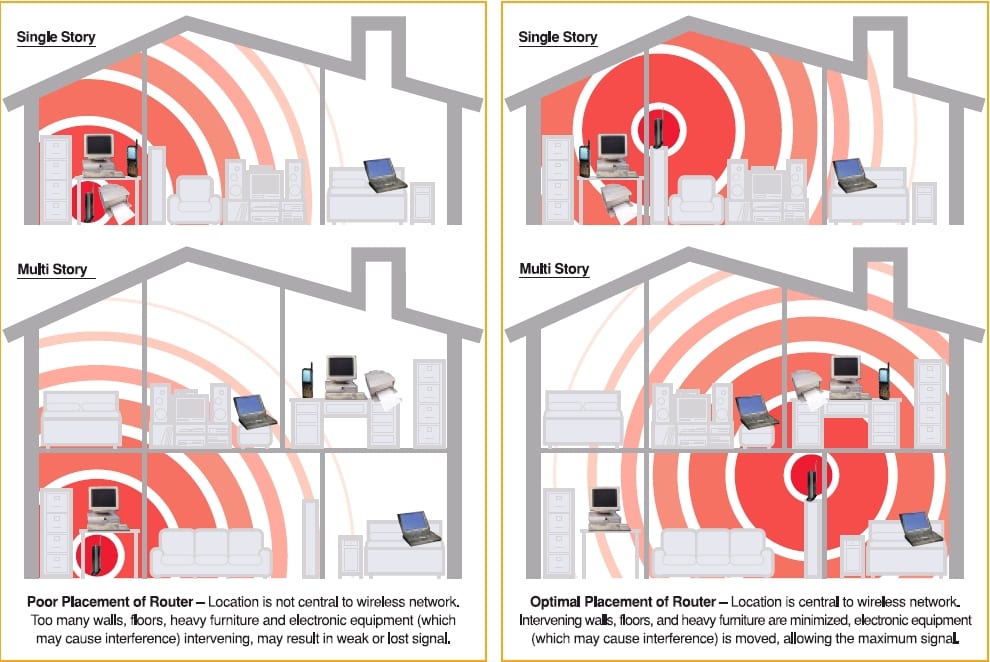
La ubicación del router importa tanto como el canal. Colócalo en un punto central y elevado del departamento, lejos de paredes, esquinas, racks metálicos y equipos eléctricos. Un router escondido en un clóset o detrás del televisor pierde alcance y obliga a los dispositivos a transmitir con más potencia, lo que a su vez genera más interferencia. También conviene alejarlo del microondas, los teléfonos inalámbricos, los audífonos Bluetooth y los hubs de casa inteligente, porque todos ellos emiten en 2.4 GHz y pueden meter ruido intermitente incluso cuando están en reposo.
Los materiales de construcción determinan qué tan lejos llega tu señal. El metal, como puertas, archiveros, ductos y aislamiento con foil, refleja las ondas electromagnéticas. Las paredes de concreto están entre los materiales más densos y bloquean buena parte de la señal. El yeso con malla metálica reduce o bloquea casi por completo la transmisión. Los azulejos cerámicos también bloquean, sobre todo cuando van montados sobre tablaroca, concreto o madera. Los vidrios con recubrimiento Low-E o tinte metálico reflejan el WiFi, mientras que el vidrio estándar casi no tiene impacto. Los espejos tienen un respaldo metálico delgado que rebota la señal, y los muebles grandes de madera densa o metal absorben o bloquean la transmisión. La tablaroca sola tiene un impacto pequeño, pero se acumula pared tras pared.
Para encontrar los puntos débiles, usa una herramienta de verificación de señal y camina por el departamento midiendo la intensidad en cada cuarto. Si el problema persiste, considera un sistema mesh, un extensor de WiFi o un router más potente. En redes con varios puntos de acceso, la recomendación profesional es buscar un traslape de cobertura de entre 15% y 20% entre celdas, suficiente para hacer roaming sin que los AP se estorben entre sí. Los casos complejos, como oficinas en casa o departamentos con muchas paredes de concreto, se resuelven con software de levantamiento profesional como AirMagnet o Ekahau, o con un analizador de espectro RF.
Qué no puedes hacer: interferir y los límites legales
No puedes bloquear ni interferir deliberadamente la red del vecino. En Estados Unidos es ilegal interferir con las bandas públicas, así que el jamming no es una opción ni una solución técnica. Si alguien te vende un equipo para “silenciar” el WiFi ajeno, además de ilegal probablemente no funcione como promete. La ruta práctica es siempre la misma: cambiar tu canal, mover tu router, pasar tus dispositivos a 5 GHz o usar cable Ethernet donde sea posible. No existe una solución técnica para un vecino que acapara la banda de 2.4 GHz, pero sí existe una salida para ti.
Hay un ángulo de seguridad que conviene atender. Una red vecina sin protección y con el mismo SSID que la tuya puede ser un riesgo: tus dispositivos podrían intentar conectarse a ella. Cambia el nombre de tu red, habilita cifrado WPA2 o WPA3 y elimina de tu lista de redes preferidas cualquier red desconocida. También puedes configurar tu punto de acceso para dejar de transmitir el SSID y cambiar el nombre; en Windows tendrás que configurar la conexión manualmente. Ocultar el SSID no es seguridad absoluta, porque un vecino con conocimientos puede capturar paquetes inalámbricos, pero suma una capa. Cambia la contraseña del router, y si te preocupa la privacidad en redes públicas, considera una VPN como Surfshark para tus salidas fuera de casa.
Pasos rápidos para resolver la interferencia hoy
Si quieres una ruta ordenada, empieza por medir y termina por invertir. Primero instala una app analizadora de WiFi y revisa qué canales están saturados y si el tuyo se traslapa con el de un vecino. Segundo, cambia tu canal a uno menos congestionado, prefiriendo 1, 6 u 11 en 2.4 GHz. Tercero, mueve la mayor cantidad de dispositivos posible a 5 GHz y, si tienes router WiFi 6E o WiFi 7, también a 6 GHz. Cuarto, reubica el router en un punto central y elevado, lejos de paredes, metal y electrodomésticos. Quinto, verifica la señal con una herramienta de medición para encontrar zonas débiles y puntos muertos.
Si después de eso el problema sigue, hay dos caminos. El primero es hablar con el vecino si la relación lo permite: pídele bajar la potencia de transmisión de su router, moverlo a un lugar más central o usar otro canal. No todos los routers permiten ajustar la potencia, así que tómalo como una posibilidad y no como una obligación. El segundo es invertir en un sistema mesh, un extensor o un router más potente. Para problemas persistentes en departamentos grandes o con muchas paredes de concreto, un sistema mesh con nodos distribuidos suele dar mejor resultado que un solo router de gama alta mal ubicado.
Preguntas frecuentes sobre la interferencia WiFi de los vecinos
Estas son las dudas que más aparecen cuando alguien busca cómo detener la interferencia del WiFi de sus vecinos, con respuestas directas para aplicar hoy mismo.
Fuentes y referencias
Los datos de canales, bandas y materiales de construcción que aparecen en este artículo provienen de documentación pública de AT&T, Lifehacker, Ask Leo!, Signal Boosters, WWT, Inlink Systems, Network World, Microsoft Q&A, Dell, TP-Link, ZyXEL, AirMagnet, Ekahau, Surfshark y fast.com, con fechas que van de 2015 a abril de 2026. La información sobre WiFi 6E y WiFi 7 corresponde a routers que ya están en el mercado en 2026, no a una proyección futura. Este artículo no constituye asesoría técnica profesional para instalaciones empresariales; para esos casos conviene un levantamiento de sitio con especialistas certificados.
Preguntas frecuentes
¿Puedo bloquear legalmente el WiFi de mi vecino?
No. No puedes bloquear ni interferir el WiFi de un vecino. En Estados Unidos es ilegal interferir con las bandas públicas, así que el jamming deliberado queda descartado. En lugar de eso, enfócate en cambiar tu propio canal, mover tu router o pasar tus dispositivos a la banda de 5 GHz, que son soluciones legales y efectivas.
¿Cómo sé si el WiFi de mi vecino está causando interferencia?
Usa una aplicación gratuita de analizador WiFi en tu teléfono o laptop para escanear las redes cercanas y ver qué canales están congestionados. Si tu canal se traslapa con una red vecina fuerte, o notas lentitud a ciertas horas del día, lo más probable es que la interferencia sea la causa. La medición te da certeza antes de invertir en equipo nuevo.
¿De verdad ayuda cambiar el canal de mi WiFi contra la interferencia del vecino?
Sí. Los routers en Estados Unidos usan uno de once canales en la banda de 2.4 GHz, y muchos vienen configurados en el mismo por defecto. Cambiar a un canal menos saturado puede mejorar el rendimiento y también reduce la interferencia que tú le causas a la señal de tu vecino. En 2.4 GHz prioriza los canales 1, 6 u 11.
¿Debo mover mis dispositivos a 5 GHz para evitar la interferencia del vecino?
La banda de 5 GHz tiene mucha menos congestión que la de 2.4 GHz y más canales sin traslape. Casi todos los dispositivos modernos soportan ambas bandas, así que moverlos a 5 GHz es una forma práctica de reducir la interferencia, aunque la banda de 2.4 GHz sigue viajando más lejos y atravesando mejor las paredes.