La interferencia del WiFi del vecino se puede reducir de forma legal con cambios de canal, mejor ubicación del router y el uso de la banda de 5 GHz. Bloquear o interferir con su señal es ilegal en Estados Unidos.
Por qué ocurre la interferencia del WiFi del vecino
El WiFi funciona por medio de ondas de radio y, tanto en la banda de 2.4 GHz como en la de 5 GHz, los dispositivos tienen que competir por las mismas frecuencias. Cuando hay varios routers cerca que trabajan en el mismo canal, las señales se encabalgan y eso te pega directo en la velocidad y en el alcance de tu red. Aquí en Estados Unidos la banda de 2.4 GHz tiene once canales, y con que haya dos o tres redes vecinas en el mismo, el espectro ya se satura.
No todo es culpa de los routers de los vecinos. Dentro de tu propia casa hay varios aparatos que también transmiten en la banda de 2.4 GHz y que, sin que te des cuenta, andan peleándose el mismo espacio radioeléctrico: el microondas de la cocina, los teléfonos inalámbricos, los monitores de bebé y varios dispositivos con Bluetooth. El microondas es el ejemplo más claro, porque emite justo en esa frecuencia y puede bajar la velocidad del WiFi hasta a la mitad mientras está encendido. Y a eso hay que sumarle algo propio de la banda: las señales de 2.4 GHz viajan más lejos y atraviesan mejor las paredes, así que llegan con más facilidad a los departamentos vecinos y se topan con más interferencia. La banda de 5 GHz, en cambio, sufre menos interferencia porque hay menos aparatos usándola, aunque su alcance es más corto y le cuesta más cruzar muros. Entender este intercambio entre alcance y limpieza de señal es clave antes de decidir qué hacer con tu red.
Cómo detectar la interferencia del WiFi del vecino
Antes de andar moviendo cables o gastar en equipo nuevo, lo más sensato es medir primero. Con una app gratuita de escaneo de WiFi —la puedes instalar igual en el celular o en la laptop— vas a ver dos cosas clave: qué tan fuerte llega la señal de cada red que te rodea y qué tan saturados están los canales. Pon atención a los detalles: si la red de tu vecino aparece con más barras que la tuya, o si tus velocidades se caen justo cuando su red está activa, lo más probable es que traigas interferencia. También vale la pena checar si hay muchas redes amontonadas en el mismo canal, porque eso genera ruido de señal y competencia por las mismas frecuencias. Un truco casero que ayuda bastante es hacer una prueba sencilla: mide tu velocidad con fast.com cuando la red del vecino está encendida y luego cuando está apagada. Si la diferencia es notoria, ya tienes una pista bastante clara de dónde viene el problema. Eso sí, antes de sacar conclusiones, camina por tu casa con la app abierta, porque la interferencia no se siente igual en todos lados: a veces el problema se concentra en una esquina o en el cuarto más alejado del router.
Una de las pruebas más sencillas y, al mismo tiempo, más reveladoras es medir la velocidad con fast.com en dos momentos: primero con el WiFi del vecino encendido y luego con él apagado, siempre desde el mismo cuarto y con el mismo dispositivo. Si la diferencia es evidente, ahí está la confirmación de que el problema no viene de tu proveedor de internet, sino de las redes que compiten a tu alrededor. Conviene repetir la medición un par de veces y a distintas horas, porque el tráfico de los vecinos cambia a lo largo del día y una sola lectura puede llevarte a conclusiones apresuradas. Otro dato que vale la pena revisar es el ancho de canal, ya que no siempre el ajuste más ambicioso es el mejor: en un caso real, un usuario de Reddit con un sistema TP-Link DECO XE75 reportó problemas justamente por usar un ancho de canal de 160 MHz en el canal 36, una configuración que en teoría suena ideal pero que en entornos saturados termina jugando en contra. Guías especializadas, como las de NetSpot, explican con detalle cómo detectar la congestión de canales y el ruido de señal, dos conceptos que ayudan a interpretar eso que la prueba de velocidad apenas deja entrever.
Formas legales de reducir la interferencia del WiFi del vecino
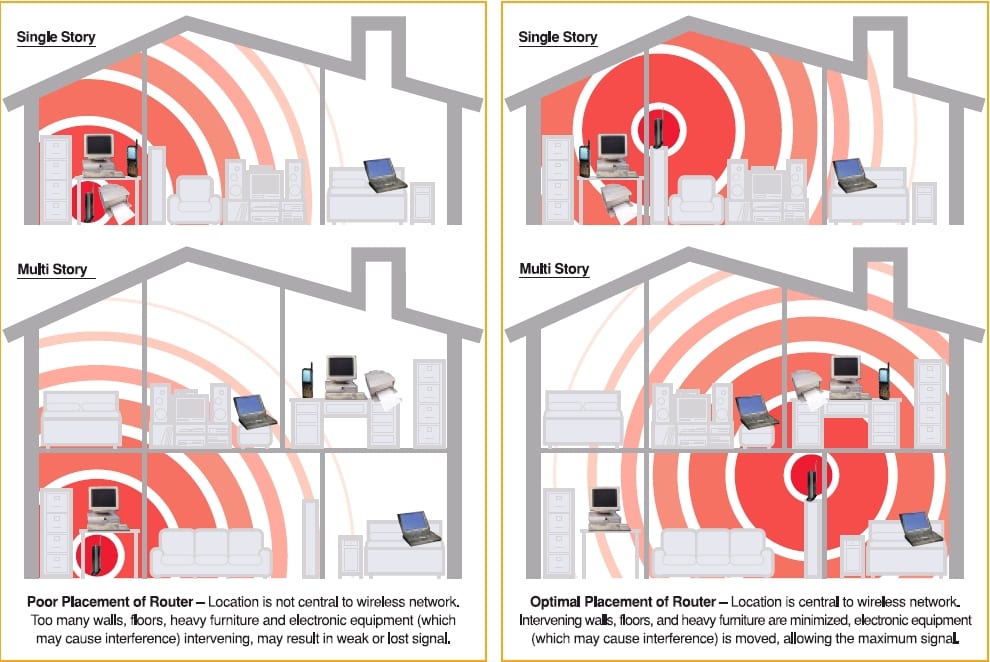
En Estados Unidos, interferir con las bandas públicas es ilegal: no puedes bloquear ni sabotear el WiFi de tu vecino, y hacerlo podría traerte problemas legales, porque el espectro radioeléctrico es un recurso regulado. Pero tranquilo, sí hay opciones legales que de verdad sirven. La más simple es cambiar el canal de tu router para dejar de pisarte con la red del vecino; es gratis, se hace en unos minutos y puede mejorar el rendimiento sin perjudicar a nadie, tomando en cuenta que los routers en Estados Unidos operan sobre once canales en la banda de 2.4 GHz y varios de ellos suelen estar saturados. Otra buena medida es mover el router a un punto más céntrico de la casa, lejos de muros gruesos, objetos metálicos y muebles voluminosos, ya que estos materiales absorben o reflejan las señales y no hacen más que empeorar la interferencia.
Otra cosa que suele funcionar bien es pasarte con todos los dispositivos que puedas a la banda de 5 GHz. Esta banda tiene menos interferencia porque hay menos redes de vecinos compitiendo por ella, aunque su alcance es más corto y le cuesta más atravesar paredes gruesas. Por eso, si tu router queda lejos de alguna habitación, un extensor de rango o un sistema mesh te ayuda a cubrir esa distancia sin tener que regresar al saturado 2.4 GHz. También vale la pena conectar por Ethernet los equipos que no se mueven, como la smart TV, la consola o la compu de escritorio: así evitas por completo la interferencia inalámbrica y de paso tienes una conexión más estable. Ya en el lado de la seguridad, renombrar tu SSID y activar WPA2 con una contraseña fuerte no reduce la interferencia en sí, pero evita que tu laptop se conecte sola a una red vecina sin protección que tenga el mismo nombre. Estas prácticas aparecen en guías de AT&T, Lifehacker y Ask Leo!, y la verdad coinciden con lo que recomiendo por experiencia propia: son ajustes sencillos, gratuitos y, sobre todo, legales.
Cómo cambiar el canal de tu WiFi para evitar interferencia
Cambiar de canal es la solución legal más rápida y, de paso, la más barata. Solo entra a la configuración de tu router desde el navegador, ubica la sección de red inalámbrica y elige un canal que no sea el que están usando las redes de tus vecinos. Eso sí, en la banda de 2.4 GHz hay un detalle importante: los canales 1, 6 y 11 son los únicos que no se enciminan entre sí, por eso suelen ser la mejor opción cuando tienes muchas redes alrededor.
Si tu router lo permite, también vale la pena moverle al ancho de canal, ese parámetro que define qué tan "gordo" es el tramo de frecuencia que ocupa tu equipo para transmitir. Un ancho de 160 MHz te puede dar más velocidad, pero como es más amplio también queda más expuesto a la interferencia de las redes vecinas, justo lo que le pasó al usuario del DECO XE75 que trabajaba en el canal 36 y batallaba para mantener estable la conexión. La lógica es sencilla: entre más ancho el canal, más fácil es que otra red se atraviese en el camino. Por eso conviene probar configuraciones más conservadoras, como 80 MHz o incluso 40 MHz, sobre todo si vives en un edificio o en una zona muy poblada. Después de cada cambio, vuelve a medir la velocidad con una herramienta como fast.com y compara los resultados; así confirmas si de verdad hubo mejora o si nomás moviste el problema de lugar. Todo este proceso toma apenas unos minutos y no necesitas ser experto: basta con entrar al panel de administración del router, ubicar la sección de configuración inalámbrica y elegir el ancho de canal que mejor se acomode a tu situación.
Materiales que bloquean las señales de WiFi
Los materiales que tienes alrededor de la casa influyen en tu WiFi más de lo que crees. Como la señal viaja por ondas de radio, cualquier obstáculo físico se vuelve una barrera que la debilita, y no todos los materiales reaccionan igual: unos nada más absorben la energía y otros la reflejan de regreso. El metal, por ejemplo, es el más problemático, porque rebota las ondas electromagnéticas en lugar de dejarlas pasar, así que un clóset metálico o una puerta de lámina pueden crearte zonas muertas sin que te des cuenta. También están los espejos y el vidrio Low-E, ese que trae una capa metálica para aislar el calor: los dos reflejan la señal casi como si fuera luz. Del otro lado quedan los que absorben, como el concreto, el yeso con malla metálica, los azulejos, la madera densa de los muebles y hasta el agua de las paredes o las plantas. El detalle es que el efecto se multiplica: un solo muro te resta algo de cobertura, pero si la señal tiene que atravesar varios muros entre tu router y el cuarto donde ves Netflix, la pérdida se va acumulando y terminas con cortes y buffering. Por eso, antes de gastar en aparatos, vale la pena fijarte bien qué hay entre el módem y tus dispositivos.
| Material | Efecto sobre la señal WiFi |
|---|---|
| Metal | Refleja las ondas electromagnéticas |
| Espejos con respaldo metálico | Reflejan la señal |
| Vidrio Low-E o con tinte metálico | Refleja la señal |
| Concreto | Absorbe o bloquea la señal |
| Yeso con malla metálica | Absorbe o bloquea la señal |
| Azulejos | Absorben o bloquean la señal |
| Muebles de madera densa | Absorben o bloquean la señal |
El blog de Signal Boosters documenta con detalle estos materiales capaces de frenar las señales inalámbricas, y una guía de RottenWiFi retoma el tema para explicar cómo reducir la interferencia del vecino sin salirse de la ley. Hasta aquí, todo suena bien sobre el papel. El problema aparece cuando bajas la teoría al mundo real: blindar un departamento completo con concreto reforzado o convertir la sala en una jaula de Faraday es poco práctico, carísimo y, para colmo, puede arruinar la señal celular, así que terminarías cambiando un problema por otro peor. ¿Y la pintura bloqueadora de WiFi? Suena más a truco de marketing que a una solución real: en la mayoría de los casos no justifica ni el gasto ni la mano de obra.
| Material | Efecto sobre el WiFi | Viabilidad práctica |
|---|---|---|
| Metal | Refleja las ondas electromagnéticas | Alta en superficies específicas |
| Concreto y muros gruesos | Debilita la señal, sobre todo entre varios muros | Baja en departamentos |
| Yeso con malla metálica | Bloquea o absorbe la señal | Media si ya existe en el muro |
| Vidrio Low-E o con tinte metálico | Refleja la señal | Media en ventanas |
| Muebles de madera densa | Absorbe parte de la señal | Fácil de reubicar |
Cuándo conviene pasarse a 5 GHz o a Ethernet
La banda de 2.4 GHz tiene mayor alcance pero más interferencia; la de 5 GHz tiene menos interferencia pero menor alcance, y los extensores ayudan a cubrir esa distancia. Si vives en un edificio con muchos vecinos, pasar la mayor cantidad de dispositivos a 5 GHz suele ser la mejor decisión. La banda de 6 GHz también aparece como opción en las guías de reducción legal.
Cuando la interferencia es insoportable, el cable es el rey. Una conexión Ethernet evita por completo la interferencia inalámbrica, aunque requiere tirar cable. Como referencia práctica, 100 Mbps de Ethernet equivalen a unos 12.5 megabytes por segundo. Un router ZyXEL Q1000z wireless-n es nominalmente capaz de 300 Mbps, pero su rendimiento práctico ronda los 160 Mbps, unos 20 megabytes por segundo. Un adaptador 802.11 b/g/n puede usar teóricamente toda la capacidad del router, aunque en la práctica no siempre lo logra.
| Opción | Ventaja | Desventaja |
|---|---|---|
| 2.4 GHz | Mayor alcance | Más interferencia de vecinos, microondas y monitores |
| 5 GHz | Menos interferencia | Menor alcance; requiere extensores |
| Ethernet | Evita la interferencia inalámbrica | Requiere cableado |
| Cambio de canal | Gratis y fácil | No siempre elimina el problema |
| Blindaje con concreto o metal | Muy efectivo | Poco práctico y bloquea señal celular |
Pasos prácticos para convivir con las redes vecinas
Mi rutina empieza con un escaneo gratuito para ubicar zonas débiles, seguido de un cambio de canal en la configuración del router. Después paso la mayor cantidad de dispositivos a 5 GHz, muevo el router a un punto central lejos de muros y metal, y conecto por Ethernet lo que se pueda. Si aún hay zonas muertas, un extensor o un sistema mesh ayuda a reducirlas.
Si el problema persiste, vale la pena hablar con el vecino. Puedes pedirle amablemente que baje la potencia de transmisión de su router, que lo mueva a un lugar más central o que cambie de canal. No todos los routers permiten ajustar la potencia, pero cuando se puede, mejora la convivencia entre redes. También conviene renombrar tu SSID, activar WPA2 y olvidar redes no deseadas en tu lista de redes conocidas.
Un punto de seguridad que muchos ignoran: una red vecina sin protección y con el mismo SSID puede ser un riesgo, porque tu laptop podría conectarse automáticamente. Ocultar el SSID no es una seguridad absoluta, ya que un vecino con conocimientos técnicos puede capturar paquetes inalámbricos. No existe una solución técnica contra vecinos que saturan la banda de 2.4 GHz; por eso recomiendo 5 GHz o cable.
Riesgos, legalidad y limitaciones
Interferir con las bandas públicas es ilegal en Estados Unidos, así que bloquear o interferir con el WiFi del vecino no es una opción. Las soluciones legales son cambiar de canal, mover el router, usar 5 GHz o pasar a cable. Las fuentes que revisé abarcan de 2015 a 2026, incluidas guías publicadas el 20 de junio de 2025, el 29 de agosto de 2025, el 27 de octubre de 2025, el 7 de febrero de 2025, el 26 de marzo de 2026 y el 27 de junio de 2026.
También hay que ser realista: blindar con concreto o una jaula de Faraday es poco práctico y puede bloquear la señal celular. Y aunque ocultar el SSID o renombrarlo ayuda, no es una barrera definitiva. La mejor estrategia combina medición, cambios de canal, 5 GHz y cable, siempre dentro del marco legal.
Preguntas frecuentes
¿Es legal interferir o bloquear el WiFi de mi vecino?
No. En Estados Unidos es ilegal interferir con las bandas públicas, así que bloquear o interferir con el WiFi de un vecino no está permitido. En su lugar, reduce la interferencia de forma legal cambiando el canal de tu WiFi, moviendo tu router o pasando dispositivos a la banda de 5 GHz.
¿Cómo sé si el WiFi de mi vecino está interfiriendo con el mío?
Usa una app gratuita de escaneo de WiFi en tu celular o laptop para revisar la fuerza de la señal y la congestión de canales. Si la red del vecino aparece más fuerte que la tuya, o tus velocidades bajan cuando su red está activa, probablemente hay interferencia. Medir la velocidad con su WiFi encendido y apagado lo confirma.
¿Qué materiales bloquean las señales de WiFi de los vecinos?
El metal, los muros de concreto, el yeso con malla metálica, los azulejos, el vidrio Low-E o con tinte metálico, los espejos y los muebles de madera densa pueden bloquear o absorber las señales de WiFi. El metal refleja las ondas electromagnéticas, mientras que el concreto y los muros gruesos debilitan la señal, sobre todo a través de varios muros.
¿Puedo pedirle a mi vecino que reduzca su interferencia de WiFi?
Sí, si tienen buena relación. Puedes pedirle amablemente que baje la potencia de transmisión de su router, que lo mueva a un lugar más central o que cambie a otro canal inalámbrico. Esto mantiene la buena convivencia y mejora la coexistencia entre sus redes, aunque no todos los routers permiten ajustar la potencia.


