Naboers routere på samme eller overlappende kanaler stjæler lufttid og giver buffering, lav hastighed og afbrydelser. Her er den praktiske fremgangsmåde med kanalskift, 5 GHz og 6 GHz, routerplacering og lovens grænser.
Hvorfor naboers WiFi-interferens opstår
WiFi bruger radiobølger, og alt der forstyrrer eller overlapper signalet, skaber interferens. I etageejendomme og tætte boligkvarterer ender din router og naboens router med at kæmpe om den samme lufttid, fordi begge netværk sender på 2,4 GHz-båndet. Bruger to netværk samme kanal, kalder man det co-channel interferens; ligger de på nabokanaler, der overlapper hinanden, er der tale om adjacent channel interferens. Uanset hvilken variant der er i spil, står du tilbage med et svagere og mere ustabilt signal, og det viser sig typisk som lavere hastighed, lag, buffering og pludselige afbrydelser. Routere i USA råder over elleve kanaler på 2,4 GHz-båndet, men kun tre af dem er ikke-overlappende. I praksis er der altså kun tre reelle valg, og naboerne vælger ikke sjældent den samme kanal som dig.
Hvordan ved du, om naboens netværk er problemet?
Start med at hente en gratis WiFi-analyzer-app ned på telefonen eller computeren, og lad den scanne de netværk, der er omkring dig. Appen giver dig et ret klart billede af, hvilke kanaler der er proppet, og om din egen kanal overlapper med et kraftigt nabonetværk. Læg mærke til, om langsomheden dukker op på bestemte tidspunkter — ofte om aftenen, når naboerne er kommet hjem. Sker det, er interferens en meget sandsynlig forklaring. En helt almindelig analyzer er rigeligt til at begynde med; et professionelt site survey med heatmap eller en RF-spektrumanalysator bliver først relevant i de mere komplicerede tilfælde. Tag også et kig på dit signalniveau: -30 dBm er det bedste, du kan opnå, mens -90 dBm er i den svage ende, og støjniveauet ligger typisk et sted mellem -90 dBm og -98 dBm. Det er forholdet mellem signal og støj — SNR — der i sidste ende afgør, om forbindelsen er til at bruge i praksis.
Skift WiFi-kanal for at undgå overlap
Det mest effektive første skridt er som regel at skifte til en kanal, der er mindre crowded. Mange routere kører stadig på fabriksindstillingen og dermed den samme kanal som naboens, så et enkelt kanalskift kan give en mærkbar fremgang. Og det hjælper faktisk i begge retninger: du forstyrrer også naboens signal mindre, hvilket er god skik, når man bor tæt. Brug overblikket over kanaloverlap i din analyserapp, og vælg en af de tre ikke-overlappende kanaler på 2,4 GHz i stedet for en nabokanal, der overlapper. Hvis problemet fortsætter, kan du overveje at justere kanalbredden – en brugerrapport viser eksempelvis 160 MHz kanalbredde på kanal 36 med et TP-Link Deco XE75 mesh-system. Smalle kanaler giver ofte mere stabile forbindelser i støjfyldte omgivelser, mens brede kanaler giver højere topfart, når luften er ren.
Flyt enheder til 5 GHz eller 6 GHz
5 GHz-båndet er altså markant mindre belastet end 2,4 GHz, og oveni det får du flere ikke-overlappende kanaler og højere hastigheder — til gengæld rækker signalet ikke nær så langt. Da næsten alle moderne enheder efterhånden understøtter begge bånd, er det en god idé at flytte så mange enheder som muligt over på 5 GHz, og hvis du er så heldig at have en WiFi 6E- eller WiFi 7-router, kan du også tage 6 GHz med i overvejelserne. Der er dog lige en hage: langt de fleste enheder på markedet understøtter endnu ikke 6 GHz, så tjek specifikationerne, før du regner med det. 2,4 GHz-båndet bør du i stedet gemme til de enheder, der virkelig har brug for lang rækkevidde eller skal kunne trænge gennem vægge. Tabellen nedenfor opsummerer forskellene mellem båndene.
| Bånd | Rækkevidde | Trænger gennem vægge | Overbelastning | Ikke-overlappende kanaler |
|---|---|---|---|---|
| 2,4 GHz | Længst | Bedst | Høj — mest udsat for nabointerferens | 3 |
| 5 GHz | Kortere | Middel | Lav | Flere |
| 6 GHz (WiFi 6E/7) | Kortest | Svagest | Meget lav | Mange |
SNR — eller signal-til-støj-forholdet — er faktisk den mest retvisende måde at vurdere, om en forbindelse overhovedet er til at arbejde med. En SNR på 65 dB ved -30 dBm er så god, som det bliver. Ved -67 dBm lander du på 28 dB, hvilket er nok til følsomme ting som videomøder, mens -70 dBm og 25 dB er det laveste, du bør acceptere, hvis du vil have en nogenlunde stabil forbindelse. Ved -80 dBm og 15 dB er der reelt kun tale om basisbrug, og forbindelsen vil være upålidelig, og ved -90 dBm og 10 dB kan du stort set glemme alt om trådløs brug. Hold øje med de tal, når du skal afgøre, om problemet skyldes dårlig dækning eller interferens.
Routerplacering og materialer der blokerer signalet
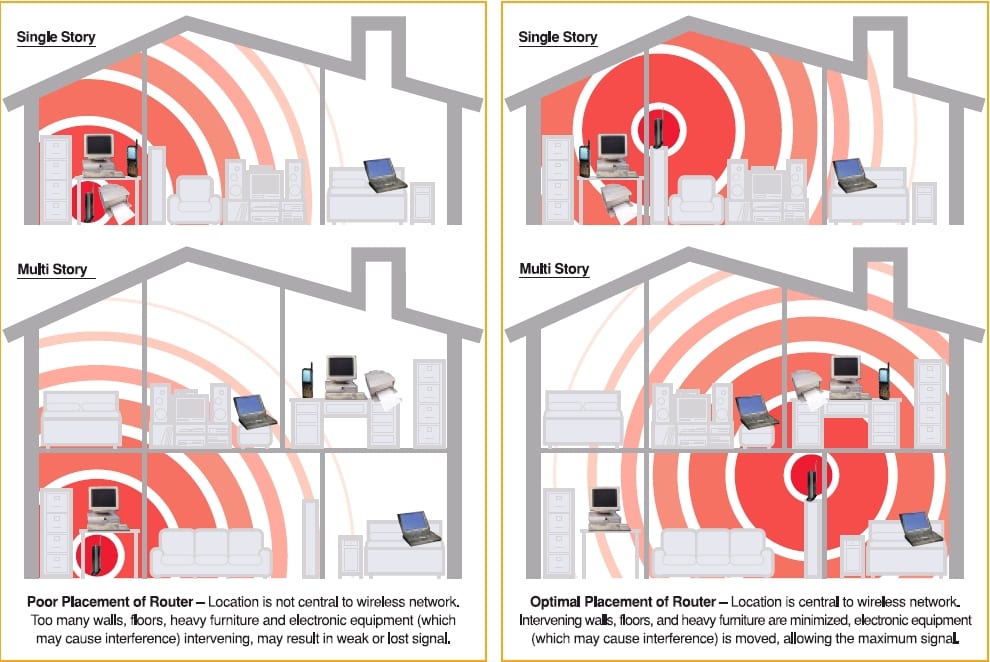
Sæt routeren et centralt og gerne højt sted i boligen – ikke inde bag en væg, i et hjørne, op ad en metalreol eller oven i noget elektrisk udstyr. Det betyder nemlig mere, end man lige tror, hvad der står omkring routeren. Metal reflekterer de elektromagnetiske bølger, betonvægge hører til blandt de tætteste byggematerialer, og gips med metalnet svækker eller blokerer signalet ret markant. Keramiske fliser blokerer også signalet, især hvis de er lagt oven på gips, beton eller træ. Low-E-glas og metalbelagt glas reflekterer WiFi-signalerne, mens almindeligt glas stort set ikke gør nogen forskel. Spejle har en tynd metalbelægning, der sender signalet tilbage igen. Gipsvægge har kun en lille effekt hver især, men den lægger sig sammen, når signalet skal gennem flere vægge, og store møbler i massivt træ eller metal absorberer eller blokerer signalet. Hold desuden routeren væk fra mikroovne, fjernsyn, trådløse telefoner og Bluetooth-enheder.
Andre støjkilder end WiFi og hvordan du tester
Mikroovnen er en klassiker her: Den kører på samme 2,4 GHz-frekvens som dit WiFi, og derfor kan den i praksis skære din hastighed ned til det halve, mens den varmer maden. Men det stopper ikke der. Trådløse telefoner, Bluetooth-enheder, babyalarmer, smart home-hubs, trådløse overvågningskameraer, USB 3.0-tilbehør, trådløst lyd- og videoudstyr, infrarøde sensorer, PIR-sensorer, tovejsradioer og radarsystemer kan alt sammen skabe forstyrrelser. Faktisk kan selv enheder, der ikke er i brug lige nu, give periodiske udfald. En god måde at komme videre på er at teste dit signal med et signalværktøj, så du kan finde svage zoner og døde pletter. Bruger du flere accesspunkter, bør du sigte efter et overlap på cirka 15 til 20 procent mellem cellerne. Hvis problemerne bliver ved, er et mesh-system som TP-Link Deco XE75, en WiFi-extender eller en stærkere router ofte den løsning, der virker i praksis. I mere komplekse sager kan du tage professionel survey-software som AirMagnet og Ekahau i brug – eller et RF-spektrumanalysator – for at kortlægge problemet præcist.
Hvad du ikke må: jamming og lovens grænser
Du kan ikke jamme eller blokere naboens WiFi. Det er ulovligt at forstyrre offentlige bånd i USA, og bevidst jamming er derfor ikke en løsning. Der findes heller ingen teknisk løsning på dårlige naboer, der besætter 2,4 GHz-båndet — den praktiske vej er at skifte til 5 GHz eller gå trådløst. Hvis du er på god fod med naboen, kan du spørge, om de vil sænke deres routers sendestyrke, flytte routeren til en mere central placering eller bruge en anden kanal. Det er dog ikke alle routere, der tillader justering af sendestyrken. Et ubeskyttet nabonetværk med samme SSID kan desuden være en sikkerhedsrisiko. Omdøb dit SSID, aktivér WPA2 eller WPA3, og fjern ukendte netværk fra din foretrukne liste.
Sikkerhed og beskyttelse af dit eget netværk
Skift routerens adgangskode, aktivér WPA3-kryptering, og overvej en VPN, hvis du vil beskytte trafikken på offentlige eller delte netværk. Du kan konfigurere accesspunktet til at stoppe udsendelsen af SSID og ændre SSID-navnet, hvorefter Windows kræver manuel opsætning for at oprette forbindelse. Det er vigtigt at forstå, at skjult SSID ikke er absolut sikkerhed: en teknisk kyndig nabo kan stadig snuse trådløse pakker og finde netværket. Betragt det som en ekstra forhindring frem for en garanti. Kilderne til denne artikel spænder fra 2015 til april 2026, og WiFi 6E- og WiFi 7-routere tilføjer 6 GHz-understøttelse. Tæt bymæssig bebyggelse og etageboliger er fortsat den største drivkraft bag nabointerferens.
Ofte stillede spørgsmål om WiFi-interferens fra naboer
Kan jeg lovligt jamme eller blokere min nabos WiFi?
Nej. Du kan ikke jamme eller blokere en nabos WiFi, og det er ulovligt at forstyrre offentlige bånd i USA, så bevidst jamming er udelukket. Fokusér i stedet på at skifte din egen kanal, flytte din router eller flytte enheder over på 5 GHz-båndet, hvor der er langt mindre trængsel.
Hvordan ved jeg, om min nabos WiFi skaber interferens?
Brug en gratis WiFi-analyzer-app på telefon eller computer til at scanne netværk i nærheden og se, hvilke kanaler der er overbelastede. Hvis din kanal overlapper med et stærkt nabonetværk, eller du oplever langsomhed på bestemte tidspunkter, er interferens sandsynligvis årsagen. Mål også signalstyrken for at bekræfte det.
Hjælper det virkelig at skifte WiFi-kanal mod nabointerferens?
Ja. Routere i USA bruger en af elleve kanaler på 2,4 GHz-båndet, og mange står på fabriksindstillingen og dermed den samme som naboens. Ved at skifte til en mindre crowded kanal forbedres ydeevnen, og du forstyrrer samtidig mindre naboens signal. Vælg en af de tre ikke-overlappende kanaler.
Bør jeg flytte mine enheder til 5 GHz for at undgå nabointerferens?
5 GHz-båndet har langt mindre trængsel end 2,4 GHz og flere ikke-overlappende kanaler. Næsten alle moderne enheder understøtter begge bånd, så det er en praktisk måde at reducere interferens på. 2,4 GHz rækker dog stadig længere gennem vægge, så behold det til enheder med behov for lang rækkevidde.


