Descubra como reduzir a interferência do WiFi do vizinho sem cometer ilegalidades, trocando canais, mudando a banda para 5 GHz ou usando cabo Ethernet. Entenda o que realmente funciona e o que é apenas mito.
Por que a interferência do WiFi do vizinho acontece?
O WiFi nada mais é do que ondas de rádio viajando pelo ar — e quando várias redes estão por perto, todas acabam disputando as mesmas frequências. Nos Estados Unidos, os roteadores que operam na faixa de 2,4 GHz têm à disposição onze canais. Parece bastante, mas na prática não é: quem está no mesmo canal que o seu, ou num canal que se sobrepõe, passa a competir diretamente por espaço, e é aí que a qualidade do seu sinal começa a cair.
Não são só os roteadores dos vizinhos que atrapalham: vários aparelhos do cotidiano também brigam por espaço na faixa de 2,4 GHz. Micro-ondas, telefones sem fio e babás eletrônicas são os suspeitos de sempre, porque todos transmitem nessa mesma frequência. É por isso que ligar o micro-ondas pode cortar pela metade a velocidade do seu WiFi enquanto ele está funcionando. Telefones sem fio mais antigos costumam operar em 2,4 GHz, mas há modelos que trabalham em 5 GHz, 1,9 GHz ou 900 MHz e incomodam muito menos. As babás eletrônicas entram na mesma lista e, dependendo do modelo, viram uma fonte constante de ruído. O Bluetooth, por outro lado, é de baixa potência e foi pensado justamente para não atrapalhar o tráfego WiFi — sozinho, dificilmente é problema. Mas basta ter muitos dispositivos ativos ao mesmo tempo no mesmo ambiente para a interferência começar a aparecer.
A banda de 2,4 GHz é a mais antiga e a mais popular entre as redes domésticas, e essa popularidade cobra seu preço: como ela viaja mais longe e atravessa paredes com mais facilidade, acaba chegando tranquilamente até a casa do vizinho — e a rede dele, claro, chega até a sua. O resultado é uma disputa pelo mesmo espaço, porque roteadores próximos operando no mesmo canal competem entre si, e a interferência aparece na prática como lentidão, travamentos e quedas de conexão. A banda de 5 GHz, por sua vez, tem alcance menor e sofre menos com redes vizinhas, ainda que às vezes seja preciso um extensor ou um sistema mesh para cobrir bem todos os cantos. Já a faixa de 6 GHz vem sendo apontada como alternativa em guias de redução legal de interferência, justamente por oferecer mais espaço livre para quem quer fugir da congestão. E vale lembrar que não é só o WiFi do vizinho que atrapalha: fornos de micro-ondas, telefones sem fio e babás eletrônicas também emitem na faixa de 2,4 GHz e podem derrubar sua velocidade pela metade.
| Banda | Alcance | Interferência | Observação |
|---|---|---|---|
| 2,4 GHz | Maior; atravessa paredes com facilidade | Alta — redes vizinhas, micro-ondas, telefones sem fio e babás eletrônicas | Nos EUA, usa um dos onze canais disponíveis |
| 5 GHz | Menor | Menor | Extensores podem ajudar a ampliar a cobertura |
| 6 GHz | — | — | Citada como opção em guias de redução legal de interferência |
Como detectar a interferência do WiFi do vizinho?
Antes de sair mexendo nas configurações, o ideal é medir. Baixe um aplicativo gratuito de escaneamento de WiFi no celular ou no notebook e dê uma olhada na intensidade do sinal e em quantos canais estão congestionados por perto. Se a rede do vizinho aparecer mais forte que a sua, ou se a sua velocidade despencar justamente quando ela está ativa, é bem provável que a interferência venha dela.
Tem um teste bem simples, de graça, e que costuma esclarecer muita coisa: comparar a velocidade no fast.com em dois momentos — primeiro com o WiFi do vizinho ligado, depois com ele desligado. Se a diferença for grande, é sinal de que o problema vem de fora, do apartamento ao lado, e não do seu próprio roteador. Redes sem fio concorrentes operando no mesmo canal, principalmente na faixa de 2,4 GHz, que sofre mais com interferência, geram o tal ruído de sinal: os pacotes disputam o mesmo espaço no ar e a sua conexão perde desempenho. Fazer essa comparação antes de sair gastando com equipamento novo ou material de blindagem evita compra desnecessária — se a velocidade quase não muda com o vizinho desligado, o gargalo provavelmente está na sua própria rede, no seu plano de internet ou na posição do roteador. Vale repetir o teste em horários diferentes do dia, porque o uso da rede vizinha costuma variar bastante entre manhã, noite e fim de semana.
Também vale mapear os pontos mortos e as áreas mais fracas do seu imóvel. Vá anotando onde o sinal despenca, quais paredes ficam entre você e o roteador e quantas redes o scanner capta na sua região. Esse diagnóstico inicial parece bobagem, mas evita sair comprando equipamento ou trocando configuração no chute — e ajuda a mirar a correção exatamente no problema que está derrubando seu WiFi.
É legal bloquear ou interferir no WiFi do vizinho?
Não. Nos Estados Unidos, mexer nas faixas públicas de radiofrequência é ilegal — e isso inclui tanto tentar bloquear o sinal quanto usar qualquer tipo de jammer contra o WiFi do vizinho. A ideia por trás da regra é bem simples: o espectro de radiofrequência é um bem público, compartilhado por todo mundo, e a lei não deixa ninguém reservar essa faixa só para si, atrapalhando de propósito o sinal dos outros. Por isso, a interferência intencional é tratada com seriedade pelas agências reguladoras e pode render punições pesadas, com multas altas e até consequências piores, dependendo da reincidência e do prejuízo causado. E não pense que isso vale só para aparelhos de jammer tradicionais: qualquer tentativa deliberada de derrubar ou piorar a rede do vizinho cai na mesma categoria. Ou seja, se o seu problema é a interferência do WiFi dele no seu, o caminho legal passa por mexer na sua própria rede — trocar de canal, migrar para 5 GHz, reposicionar o roteador ou usar cabo — e nunca por bloquear o sinal de quem está do outro lado da parede.
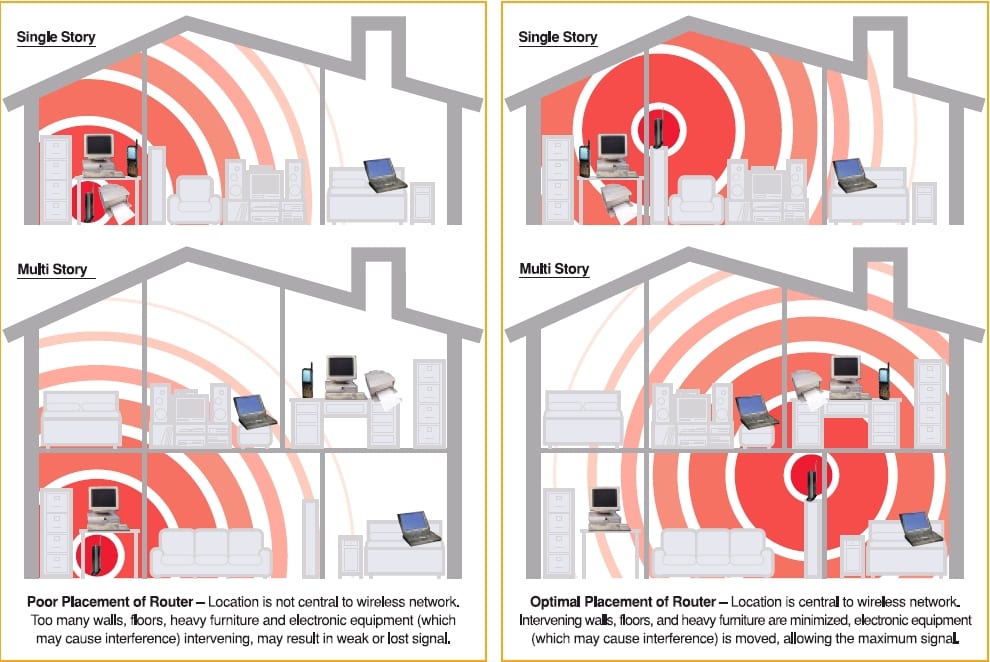
A boa notícia é que dá para resolver isso de forma legal e eficaz — sem precisar invadir a rede do vizinho nem apelar para bloqueadores de sinal, o que é proibido nos Estados Unidos. Um bom primeiro passo é trocar o canal do roteador: quando várias redes próximas disputam as mesmas faixas, essa mudança costuma eliminar boa parte da interferência. Reposicionar o equipamento também faz diferença, já que afastar o roteador de paredes grossas, móveis pesados e objetos de metal melhora bastante a propagação do sinal dentro de casa. Outra saída simples é passar o máximo de dispositivos possível para a banda de 5 GHz, que sofre menos concorrência do que a de 2,4 GHz — o único porém é o alcance, que é menor. E se o que você quer é estabilidade acima de tudo, a conexão cabeada via Ethernet acaba de vez com a interferência sem fio. No fim, são todas alternativas que reduzem o problema de maneira legítima, sem infringir nenhuma lei.
| Medida legal | Como ajuda | Observação |
|---|---|---|
| Trocar o canal do roteador | Evita disputa com redes vizinhas na mesma faixa | Gratuito e fácil de fazer nas configurações |
| Reposicionar o roteador | Melhora a propagação do sinal | Evite paredes densas, metal e móveis pesados |
| Migrar para 5 GHz | Banda com menos interferência | Alcance menor que a de 2,4 GHz |
| Conexão cabeada (Ethernet) | Elimina a interferência sem fio | Exige cabo até o dispositivo |
Nem sempre a solução está em mexer no seu próprio equipamento: às vezes, o caminho mais fácil é conversar. Se o vizinho estiver disposto a colaborar, uma abordagem educada pode resolver boa parte do problema, sem gastar nada e sem criar clima ruim. Vale explicar a situação com calma — que as duas redes competem pelo mesmo espaço no ar — e depois fazer pedidos bem específicos e fáceis de atender: baixar a potência de transmissão do roteador, mudar o canal para um que não esteja tão congestionado ou reposicionar o aparelho, afastando-o da parede que separa as duas casas. Só que nem todo roteador deixa ajustar a potência, então esse pedido pode não rolar; já a troca de canal, na maioria dos modelos, está disponível. O ganho é duplo: você diminui a interferência e ainda preserva a boa vizinhança, evitando desgaste à toa. Como as redes de 2,4 GHz alcançam distâncias longas, é comum que o sinal do vizinho chegue forte na sua casa mesmo sem ele querer atrapalhar. Por isso, encarar a conversa como um ajuste conjunto — e não como uma acusação — costuma dar mais certo.
Como trocar o canal do WiFi para evitar interferência?
Acesse o painel de administração do seu roteador pelo navegador — normalmente basta digitar o endereço de gateway, como 192.168.0.1 ou 192.168.1.1, e informar usuário e senha. Depois, procure a seção de configurações de canal sem fio, geralmente dentro do menu de rede ou de configurações avançadas. No Brasil e nos Estados Unidos, a banda de 2,4 GHz oferece onze canais, e a maioria dos roteadores vem configurada no modo automático, que nem sempre escolhe a melhor opção. Em vez de deixar o aparelho decidir sozinho, vale testar canais fixos como 1, 6 ou 11, que não se sobrepõem entre si, e escolher aquele que estiver mais livre na sua região. Evitar o canal que o vizinho usa já melhora bastante a estabilidade da conexão, reduz o ruído no sinal e diminui as quedas de velocidade nos horários de maior movimento.
Antes de sair trocando o canal no escuro, vale a pena usar um aplicativo gratuito de escaneamento de WiFi — como o NetSpot ou o WiFi Analyzer — para enxergar o que está acontecendo ao seu redor. Esses apps mostram, em tempo real, quais canais estão mais congestionados e qual a intensidade do sinal dos roteadores vizinhos, inclusive o famoso "ruído" que corrói a sua conexão. Com esse diagnóstico em mãos, a escolha do canal deixa de ser chute. Na banda de 2,4 GHz, que nos Estados Unidos opera com onze canais, apenas os canais 1, 6 e 11 não se sobrepõem entre si — ou seja, são os únicos que ficam realmente "limpos" um do outro. Por isso, sempre que possível, prefira um desses três. Se o seu vizinho já ocupa o canal 6, por exemplo, migrar para o 1 ou o 11 costuma aliviar bastante a disputa pelas mesmas frequências. É uma mudança simples, gratuita e que, muitas vezes, resolve o problema sem precisar mexer em mais nada.
| Canal (2,4 GHz) | Situação | Recomendação |
|---|---|---|
| 1, 6 e 11 | Não se sobrepõem entre si | Prefira um deles, de acordo com o menos congestionado |
| Demais canais | Sobrepõem-se parcialmente | Evite, pois tendem a sofrer mais interferência |
Se o seu roteador for um sistema mesh, como o TP-Link DECO XE75 citado por usuários em fóruns, verifique também a largura de canal. Configurações de 160 MHz e canal 36 aparecem em relatos de ajuste fino, mas nem sempre são ideais em ambientes densos, pois ocupam mais espectro.
A tabela abaixo resume as diferenças práticas entre as bandas e o cabo:
| Opção | Alcance | Interferência | Observação |
|---|---|---|---|
| 2,4 GHz | Maior | Alta | Onze canais nos EUA; sofre com micro-ondas e vizinhos |
| 5 GHz | Menor | Baixa | Extensores ajudam a ampliar a cobertura |
| 6 GHz | Curto | Muito baixa | Opção citada em guias de redução legal |
| Ethernet | Limitado ao cabo | Nenhuma | Evita interferência sem fio por completo |
Quais materiais bloqueiam o sinal de WiFi?
Materiais condutores absorvem ou refletem ondas eletromagnéticas. Metal, paredes de concreto, gesso com tela metálica, azulejos cerâmicos, vidros com revestimento Low-E ou película metálica, espelhos com fundo metálico e móveis de madeira densa podem bloquear ou enfraquecer o sinal, especialmente quando há várias paredes no caminho.
O metal reflete as ondas de rádio, enquanto concreto e paredes grossas atenuam a propagação. Isso explica por que apartamentos com muitas divisórias internas sofrem mais com pontos mortos e áreas fracas.
Existe até tinta bloqueadora de WiFi no mercado, mas ela soa mais como truque de marketing do que solução prática. Blindagens pesadas, como gaiolas de Faraday, bloqueiam o WiFi, mas também arruínam o sinal de celular, o que é inviável para a maioria das residências.
Para quem mora em apartamento, a recomendação realista é combinar reposicionamento do roteador, mudança de canal e migração para 5 GHz, em vez de investir em blindagem estrutural.
Quando migrar para 5 GHz ou Ethernet?
Migre para 5 GHz sempre que o dispositivo estiver perto do roteador ou quando a interferência na faixa de 2,4 GHz for intensa. A banda de 5 GHz sofre menos com redes vizinhas, embora tenha alcance menor. Extensores e sistemas mesh ajudam a estender essa cobertura.
Quando a estabilidade é crítica, o cabo Ethernet é imbatível. Uma conexão de 100 Mbps equivale a cerca de 12,5 megabytes por segundo, e um adaptador wireless-n prático entrega em torno de 160 Mbps, ou aproximadamente 20 megabytes por segundo, em condições ideais.
Um exemplo citado em materiais técnicos é o ZyXEL Q1000z, nominalmente capaz de 300 Mbps, mas com throughput wireless-n real bem abaixo disso. Isso mostra que os números da caixa raramente se confirmam no mundo real, especialmente com vizinhos disputando o espectro.
Passo a passo para reduzir a interferência legalmente
Comece pelo diagnóstico: use um app de escaneamento para medir sinal e congestão. Depois, entre nas configurações do roteador e troque o canal para evitar o do vizinho. Em seguida, migre o máximo de dispositivos possível para 5 GHz.
Reposicione o roteador para um ponto central, longe de paredes densas, metal e móveis. Sempre que puder, conecte aparelhos por Ethernet. Se ainda houver pontos mortos, use um extensor ou sistema mesh.
Se a relação com o vizinho permitir, converse com educação e peça que ele reduza a potência de transmissão, mude o canal ou reposicione o roteador. Renomeie seu SSID, ative WPA2 com senha forte e esqueça redes indesejadas na lista de redes conhecidas do seu dispositivo.
Opcionalmente, oculte o SSID e conecte manualmente. Teste velocidades no fast.com com o WiFi do vizinho ligado e desligado para confirmar a melhora. A tabela abaixo organiza as ações por custo e impacto:
| Ação | Custo | Impacto |
|---|---|---|
| Trocar canal | Grátis | Alto |
| Migrar para 5 GHz | Grátis | Alto |
| Reposicionar roteador | Grátis | Médio |
| Usar Ethernet | Baixo | Alto |
| Blindagem com concreto | Alto | Impraticável |
Riscos, conformidade e limitações
Interferir intencionalmente em faixas públicas é ilegal nos Estados Unidos, e a regra vale como referência para boas práticas. Uma rede vizinha desprotegida com o mesmo SSID também é risco de segurança, pois seu notebook pode se conectar automaticamente a ela.
Ocultar o SSID não garante segurança absoluta. Um vizinho com conhecimento técnico consegue farejar pacotes wireless. Portanto, use WPA2 com senha forte como camada principal de proteção.
Não existe solução técnica para vizinhos que ocupam toda a banda de 2,4 GHz. Nesses casos, a recomendação é migrar para 5 GHz ou para cabo. Blindagens pesadas são caras, pouco práticas e podem bloquear o sinal de celular.
As fontes consultadas vão de 2015 a 2026, incluindo guias publicados em junho de 2025, agosto de 2025, outubro de 2025, fevereiro de 2025, março de 2026 e junho de 2026. O tema segue relevante porque a densidade de redes sem fio só aumenta.
Perguntas Frequentes
É legal bloquear ou interferir no WiFi do meu vizinho?
Não. Nos Estados Unidos, interferir nas faixas públicas é ilegal, então bloquear ou usar jammer no WiFi do vizinho não é permitido. Em vez disso, reduza a interferência de forma legal trocando o canal do WiFi, reposicionando o roteador ou migrando dispositivos para a banda de 5 GHz.
Como sei se o WiFi do meu vizinho está interferindo no meu?
Use um aplicativo gratuito de escaneamento de WiFi no celular ou notebook para verificar a intensidade do sinal e a congestão de canais. Se a rede do vizinho aparecer mais forte que a sua, ou se sua velocidade cair quando ela está ativa, a interferência é provável. Testar a velocidade com o WiFi dele ligado e desligado confirma o diagnóstico.
Quais materiais bloqueiam o sinal de WiFi dos vizinhos?
Metal, paredes de concreto, gesso com tela metálica, azulejos cerâmicos, vidros Low-E ou com película metálica, espelhos e móveis de madeira densa podem bloquear ou absorver o sinal. O metal reflete ondas eletromagnéticas, enquanto concreto e paredes grossas enfraquecem o sinal, especialmente através de várias paredes.
Posso pedir ao meu vizinho para reduzir a interferência do WiFi dele?
Sim, se vocês tiverem uma boa relação. Você pode pedir educadamente que ele reduza a potência de transmissão do roteador, mova o aparelho para um local mais central ou troque para um canal diferente. Isso preserva a convivência e melhora a coexistência entre as duas redes.


