Wenn das eigene WLAN in der Wohnung plötzlich langsamer wird, liegt das oft am überfüllten 2,4-GHz-Band der Nachbarschaft. Dieser Leitfaden zeigt, wie man Störungen erkennt, den Kanal wechselt und Geräte auf 5 GHz oder 6 GHz umzieht.
Warum WLAN-Interferenzen durch Nachbarn überhaupt entstehen
WLAN basiert auf Funkwellen – alles, was diese Wellen überlagert oder stört, führt also zwangsläufig zu Interferenzen. Besonders in dicht bebauten Wohngebieten und Mehrfamilienhäusern funken zahlreiche Router gleichzeitig um die Wette und konkurrieren um dieselbe Sendezeit. Richtig eng wird es im 2,4-GHz-Band: Dort stehen in den USA zwar elf Kanäle bereit, doch nur drei davon überlappen sich nicht. Erschwerend kommt hinzu, dass viele Router ab Werk auf denselben Kanal eingestellt sind.
Grundsätzlich lässt sich das Problem in zwei Varianten unterteilen: Bei der Ko-Kanal-Interferenz funken mehrere Netzwerke auf exakt derselben Frequenz, während bei der Adjacent-Channel-Interferenz benachbarte Kanäle einander überlappen – der Effekt ist am Ende derselbe. Die Leitung wird spürbar langsamer, Videos fangen an zu ruckeln, der Puffer dreht durch, und hin und wieder fliegt man komplett aus dem Netz. Ein oft unterschätzter Störfaktor sind übrigens Mikrowellenherde: Sie senden ebenfalls im 2,4-GHz-Bereich und können die WLAN-Geschwindigkeit dadurch locker halbieren. Und selbst Geräte, die gerade gar nicht aktiv genutzt werden – Babyfone, Bluetooth-Lautsprecher und Ähnliches – können immer wieder kurze Aussetzer verursachen.
Woran erkenne ich, ob das Nachbar-WLAN das Problem ist?
Am schnellsten verschaffst du dir einen Überblick mit einer kostenlosen WLAN-Analyse-App auf dem Smartphone oder Laptop. Diese Tools scannen die Umgebung und zeigen dir, welche Kanäle belegt sind und ob dein Netz mit einem starken Nachbarnetz überlappt. Bricht deine Verbindung zu bestimmten Tageszeiten ein oder kollidiert dein Kanal mit einem kräftigen fremden Signal, ist Interferenz sehr wahrscheinlich die Ursache.
Um das einordnen zu können, lohnt sich ein Blick auf Signal- und Rauschpegel. Der Signalpegel liegt typischerweise irgendwo zwischen -30 dBm (sehr gut) und -90 dBm (sehr schwach). Das Rauschen bewegt sich üblicherweise im Bereich von -90 dBm (moderat) bis -98 dBm (so gut wie kein Rauschen). Entscheidend ist dabei das Signal-Rausch-Verhältnis, kurz SNR: -30 dBm entsprechen 65 dB, -67 dBm ergeben 28 dB (das Minimum für empfindliche Anwendungen), -70 dBm stehen für 25 dB (Minimum für zuverlässige Leistung), -80 dBm bedeuten 15 dB (Basisnutzung, aber unzuverlässig) und -90 dBm entsprechen 10 dB – hier ist eine Funkverbindung kaum noch wahrscheinlich.
Bei mehreren Access Points sollten sich die Funkzellen zu etwa 15 bis 20 Prozent überlappen – mehr braucht es nicht. Viele WLAN-Analyse-Apps zeigen diese Überlappung direkt an, sodass man auf einen Blick sieht, wo schwache Zonen oder tote Winkel entstehen. Schaut man regelmäßig in die Messwerte, fallen Veränderungen früh auf, und man kann rechtzeitig gegensteuern, bevor Streaming oder Homeoffice spürbar ins Stocken geraten.
WLAN-Kanal wechseln: So vermeiden Sie Überlappungen
Ein Kanalwechsel ist meist der schnellste Weg, um Nachbar-WLANs aus dem Weg zu gehen. Im 2,4-GHz-Band gibt es bekanntlich nur drei Kanäle, die sich nicht überlappen: 1, 6 und 11. Wer also auf einen dieser drei ausweicht und dabei den wählt, auf dem möglichst wenige fremde Netze aktiv sind, hat schon viel gewonnen. Das Problem: Viele Router sind ab Werk auf denselben Kanal eingestellt, weshalb sich ein Wechsel oft sofort bemerkbar macht. Und das Beste daran – wer seinen Kanal wechselt, stört damit gleichzeitig auch den Nachbarn weniger.
Die folgende Übersicht fasst die wichtigsten Frequenzbänder und ihre jeweiligen Eigenschaften zusammen. Sie soll Ihnen dabei helfen, besser einschätzen zu können, welches Band sich für welche Geräte und Räume am ehesten anbietet.
| Band | Reichweite | Überlappungsfreie Kanäle | Anfälligkeit für Nachbar-Interferenzen |
|---|---|---|---|
| 2,4 GHz | Weit, durchdringt Wände gut | 3 | Sehr hoch |
| 5 GHz | Kürzer | Deutlich mehr | Gering |
| 6 GHz | Kürzer | Sehr viele | Sehr gering |
Ein Nutzer hat mal erzählt, dass er beim TP-Link Deco XE75 die Kanalbreite auf 160 MHz gestellt und Kanal 36 benutzt hat, um im 5-GHz-Band das Maximum rauszuholen. Klingt erstmal logisch – aber so ein Setup ist kein „einmal einstellen und läuft“. Die Funkumgebung ändert sich ständig: Je nach Tageszeit funken mehr oder weniger Nachbarn, und was morgens noch frei war, kann abends schon zugepflastert sein. Deshalb gilt: Nach jedem Kanalwechsel ruhig nochmal nachmessen, ob die Verbindung wirklich besser geworden ist. Wer regelmäßig prüft, statt sich auf eine einmalige Optimierung zu verlassen, findet auf Dauer den Kanal, der tatsächlich am zuverlässigsten läuft.
Geräte auf 5 GHz oder 6 GHz umziehen
Das 5-GHz-Band ist längst nicht so überfüllt wie 2,4 GHz – und es bietet mehr überlappungsfreie Kanäle sowie höhere Geschwindigkeiten. Da praktisch alle modernen Geräte beide Bänder unterstützen, lassen sich Smartphones, Laptops und Streaming-Boxen ohne großen Aufwand auf 5 GHz umstellen. Der Haken: Die Reichweite ist kürzer, und Wände dämpfen das Signal deutlich stärker. In Räumen, die weit vom Router entfernt liegen, bleibt 2,4 GHz deshalb oft die bessere Wahl.
Das 6-GHz-Band bietet hier noch einmal deutlich mehr Spielraum – vorausgesetzt, man hat einen Router mit WLAN 6E oder WLAN 7. Dort gibt es reichlich nicht überlappende Kanäle, und Störungen durch die Nachbarschaft spielen praktisch kaum noch eine Rolle. Der Haken: Noch längst nicht jedes Gerät funkt auf dieser Frequenz. Wer umsteigen will, sollte also vorher checken, ob Smartphone, Laptop und Co. überhaupt 6 GHz unterstützen. Wer jedoch dauerhaft mit einem völlig überlasteten 2,4-GHz-Netz kämpft, für den bleibt der Wechsel auf 5 oder 6 GHz trotzdem die pragmatischste Lösung.
Eine sinnvolle Strategie ist die Aufteilung nach Nutzung: Geräte, die hohe Bandbreite brauchen und sich in Routernähe befinden, wandern auf 5 GHz oder 6 GHz, während ältere oder weit entfernte Geräte im 2,4-GHz-Band bleiben. So nutzt man die Stärken beider Bänder und reduziert Interferenzen dort, wo sie am meisten stören.
Router-Platzierung und Materialien, die WLAN blockieren
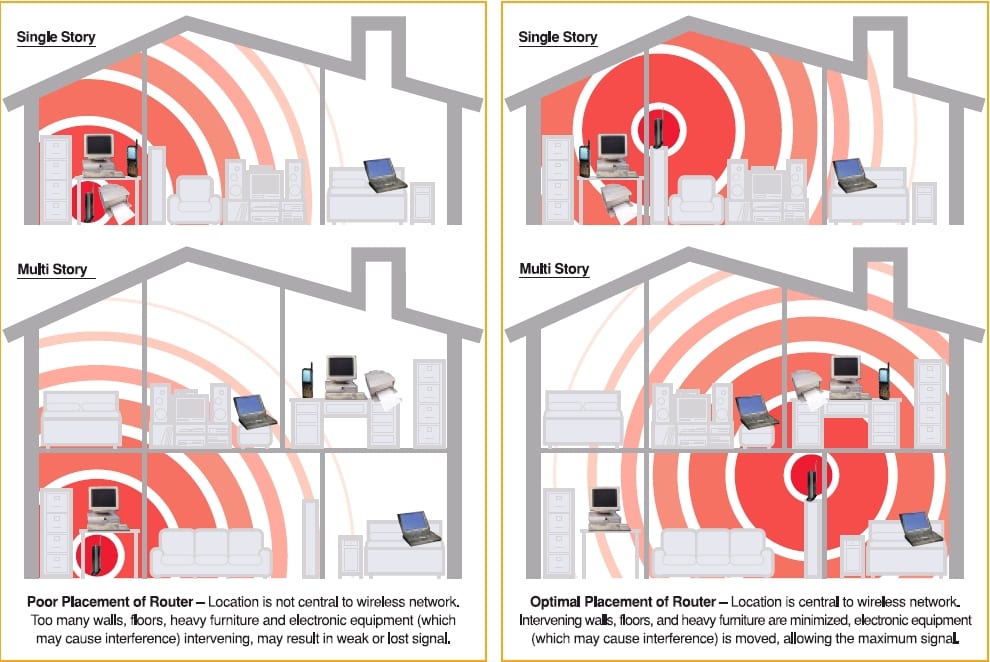
Die Position des Routers entscheidet maßgeblich über die Signalqualität. Ideal ist ein zentraler, erhöhter Standort, frei von Wänden, Ecken, Metallregalen und elektrischen Geräten. Mikrowellen, Fernseher, Schnurlostelefone und Bluetooth-Geräte sollten mindestens ein bis zwei Meter Abstand halten, da sie ebenfalls im 2,4-GHz-Bereich senden oder strahlen. Wer den Router in einem Schrank oder hinter Möbeln versteckt, verliert unnötig Reichweite.
Bestimmte Baumaterialien dämpfen oder blockieren WLAN-Signale besonders stark. Metall reflektiert elektromagnetische Wellen, Betonwände gehören zu den dicksten Baumaterialien, und Gips mit Metallgewebe reduziert das Signal erheblich. Auch Keramikfliesen, Low-E-Glas oder metallbedampftes Glas sowie Spiegel mit dünner Metallbeschichtung werfen Signale zurück. Massives Holz oder Metallmöbel absorbieren ebenfalls. Trockenbauwände haben nur einen kleinen Effekt, der sich über mehrere Wände jedoch summiert.
Neben fremden WLAN-Netzen gibt es zahlreiche Nicht-WLAN-Störquellen: Mikrowellenherde, Schnurlostelefone, Bluetooth-Geräte, Babyfone, Smart-Home-Hubs, kabellose Überwachungskameras, USB-3.0-Peripherie, drahtlose Audio- und Videogeräte, Infrarotsensoren, Bewegungsmelder, Funkgeräte und Radarsysteme. Selbst inaktive Geräte können zeitweise Interferenzen erzeugen. Wer diese Quellen kennt und meidet, verbessert die Verbindung oft ohne zusätzliche Hardware.
Was Sie nicht tun dürfen: Jamming und rechtliche Grenzen
Man darf das WLAN des Nachbarn nicht stören oder blockieren. In den USA ist es illegal, in öffentliche Frequenzbänder einzugreifen, und absichtliches Jamming ist keine Lösung. Wer glaubt, das Nachbarnetz abschalten zu können, riskiert rechtliche Konsequenzen. Stattdessen sollte man die eigenen Einstellungen optimieren: Kanal wechseln, Router umstellen oder Geräte auf das 5-GHz-Band verlagern.
Ein weiterer Aspekt ist die Sicherheit. Ein ungeschütztes Nachbarnetz mit derselben SSID kann ein Risiko darstellen, weil sich Geräte automatisch verbinden könnten. Deshalb sollte man die eigene SSID umbenennen, WPA2 oder WPA3 aktivieren und unbekannte Netzwerke aus der Liste bevorzugter Verbindungen entfernen. Wer die SSID versteckt, gewinnt etwas Privatsphäre, aber keine absolute Sicherheit, da versierte Nachbarn Funkpakete mitschnüffeln können.
Zusätzlich empfiehlt es sich, das Router-Passwort zu ändern, die WPA3-Verschlüsselung zu aktivieren und bei öffentlichen Netzwerken ein VPN zu nutzen. Wer den Access Point so konfiguriert, dass er die SSID nicht mehr ausstrahlt, muss Windows-Geräte manuell einrichten. Diese Maßnahmen schützen nicht nur vor neugierigen Blicken, sondern reduzieren auch die Wahrscheinlichkeit, dass fremde Geräte das eigene Netz belasten.
Wann Mesh, Extender oder professionelle Messung helfen
Bei anhaltenden Problemen lohnt sich der Einsatz eines Mesh-WLAN-Systems, eines WLAN-Verstärkers oder eines leistungsstärkeren Routers. Mesh-Systeme verteilen das Signal über mehrere Knotenpunkte und verbessern die Abdeckung in großen Wohnungen. Ein Verstärker kann schwache Zonen überbrücken, ersetzt aber keinen schlecht platzierten Router. Wer viel Streaming, Homeoffice oder Gaming betreibt, profitiert von einem Modell mit guter Kanalverwaltung und aktueller WLAN-6E- oder WLAN-7-Unterstützung.
Für komplexe Fälle bieten sich professionelle Messwerkzeuge wie AirMagnet oder Ekahau sowie ein RF-Spektrumanalysator an. Solche Tools erstellen Heatmaps und zeigen genau, wo Signale einbrechen und welche Störquellen aktiv sind. Ein Site Survey hilft, Access Points optimal zu platzieren und die Überlappung zwischen Zellen bei etwa 15 bis 20 Prozent zu halten. Das ist besonders in Büros, Hotels oder großen Mehrfamilienhäusern sinnvoll.
Wenn möglich, kann man das Gespräch mit dem Nachbarn suchen und ihn bitten, die Sendeleistung seines Routers zu reduzieren, ihn zentraler aufzustellen oder einen anderen Kanal zu wählen. Nicht jedes Modell erlaubt diese Einstellungen, aber ein freundlicher Austausch ist oft wirkungsvoller als jede technische Maßnahme. Letztlich bleibt der Umzug auf 5 GHz oder eine kabelgebundene Verbindung der zuverlässigste Weg, wenn das 2,4-GHz-Band dauerhaft überlastet ist.
Häufige Fragen zu WLAN-Interferenzen durch Nachbarn
Die folgenden Fragen tauchen bei der Suche nach Lösungen für Nachbar-WLAN-Störungen immer wieder auf. Die Antworten fassen die wichtigsten Punkte zusammen und helfen bei der schnellen Entscheidung, welche Maßnahme im eigenen Fall sinnvoll ist.
Fazit: Mit Analyse, Kanalwechsel und Bandwahl zu stabilem WLAN
WLAN-Interferenzen durch Nachbarn lassen sich nicht wegzaubern, aber mit systematischem Vorgehen deutlich reduzieren. Der erste Schritt ist eine Messung mit einer WLAN-Analyse-App, gefolgt von einem Kanalwechsel im 2,4-GHz-Band. Wer zusätzlich Geräte auf 5 GHz oder 6 GHz verlagert, den Router zentral platziert und Störquellen wie Mikrowellen oder Schnurlostelefone meidet, gewinnt spürbar an Stabilität.
Bei hartnäckigen Problemen helfen Mesh-Systeme, Extender oder professionelle Messwerkzeuge. Wichtig bleibt: Das Stören fremder Netze ist illegal und keine Lösung. Der praktikable Weg führt über die eigene Konfiguration und, wo möglich, über das Gespräch mit dem Nachbarn. Wer diese Schritte konsequent umsetzt, kann auch 2026 in dichten Wohngebieten zuverlässig streamen, arbeiten und spielen.
Häufig gestellte Fragen
Darf ich das WLAN meines Nachbarn legal stören oder blockieren?
Nein. Es ist illegal, in öffentliche Frequenzbänder einzugreifen, und absichtliches Jamming ist keine Lösung. Konzentrieren Sie sich stattdessen darauf, den eigenen Kanal zu wechseln, den Router umzustellen oder Geräte auf das 5-GHz-Band zu verlagern. So verbessern Sie Ihre Verbindung, ohne rechtliche Risiken einzugehen.
Wie erkenne ich, ob das WLAN des Nachbarn meine Verbindung stört?
Nutzen Sie eine kostenlose WLAN-Analyse-App auf Smartphone oder Laptop, um benachbarte Netzwerke und belegte Kanäle zu sehen. Wenn Ihr Kanal mit einem starken Nachbarnetz überlappt oder die Verbindung zu bestimmten Zeiten einbricht, ist Interferenz wahrscheinlich die Ursache. Die App zeigt auch Signal- und Rauschpegel an.
Hilft ein Kanalwechsel wirklich gegen Nachbar-Interferenzen?
Ja. In den USA nutzen Router im 2,4-GHz-Band einen von elf Kanälen, und viele stehen werksseitig auf demselben. Ein Wechsel auf einen weniger überfüllten Kanal verbessert die Leistung und reduziert gleichzeitig die Störungen, die Sie selbst beim Nachbarn verursachen. Testen Sie nach dem Wechsel erneut Ihre Verbindung.
Sollte ich meine Geräte auf 5 GHz umstellen, um Störungen zu vermeiden?
Das 5-GHz-Band ist deutlich weniger überfüllt als 2,4 GHz und bietet mehr überlappungsfreie Kanäle. Fast alle modernen Geräte unterstützen beide Bänder, sodass der Umzug praktikabel ist. Beachten Sie jedoch, dass 2,4 GHz weiter durch Wände reicht und für weit entfernte Geräte oft die bessere Wahl bleibt.


