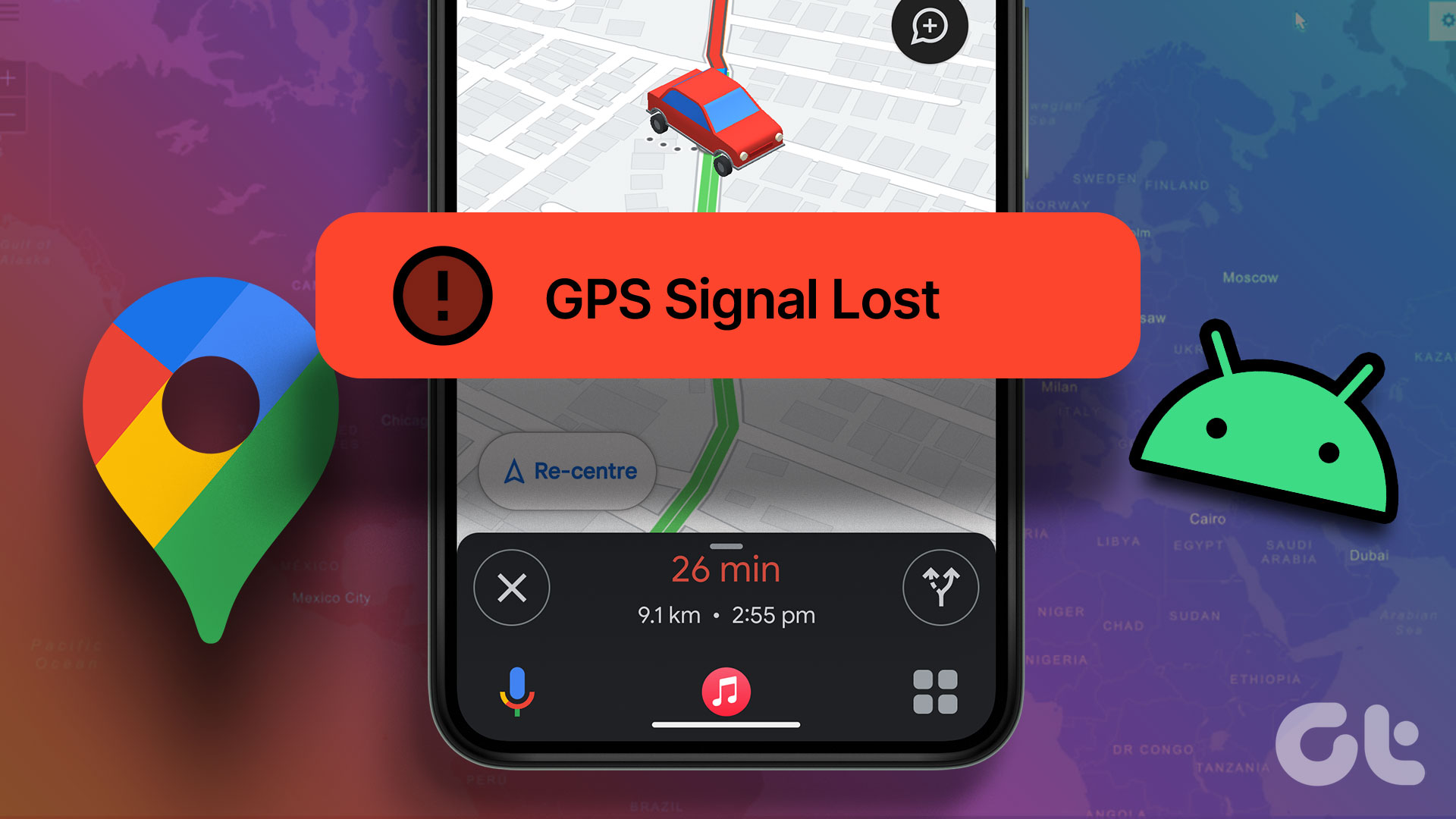
Разбираю, почему Google Maps и Android Auto теряют GPS-сигнал на Android и как вернуть стабильное определение местоположения. Пошаговые исправления: разрешения, точность геолокации, кэш, A-GPS и проверка железа.
Что значит «GPS-сигнал потерян» на Android?
Сообщение «GPS-сигнал потерян» в Google Maps появляется только после того, как устройство уже попыталось получить сигнал GPS. Это не случайная ошибка интерфейса, а уведомление о том, что навигация не может надёжно определить ваше местоположение в данный момент. По данным справочного центра Google Maps, такой алерт ожидаем в помещениях, под землёй, в туннелях и между высокими зданиями — там спутниковый сигнал физически ослаблен или отсутствует.
Важно различать два состояния: «Поиск GPS» означает, что телефон ещё пытается найти спутники, а «GPS-сигнал потерян» — что сигнал был, но пропал. Google Maps требует именно GPS/GNSS-локацию для активной навигации, поэтому корректное отображение вашей точки на карте без запущенного маршрута ещё не доказывает, что GPS работает. По опыту, если сигнал не возвращается на открытом воздухе при ясном небе и полном заряде, речь может идти о неисправности, требующей ремонта.
Почему Google Maps теряет GPS-сигнал: основные причины
Android вычисляет ваше местоположение не только по спутникам. Здесь задействован целый набор инструментов: Google Network Location Provider (NLP), сканирование Wi-Fi и Bluetooth, вышки сотовой связи и датчики самого устройства. NLP помогает точнее определять позицию в помещении, но иногда выдаёт устаревшую точку — если данные о Wi-Fi или сотовой сети на серверах Google давно не обновлялись. Вот почему «прыгающая» или застывшая геопозиция порой воспринимается как потеря GPS-сигнала.
Среди типичных причин — проблемные обновления Google Maps, повреждённый кэш или данные приложения, ограниченные разрешения, сбои фоновых процессов и агрессивная оптимизация батареи. Причём эти факторы часто накладываются друг на друга: свежий апдейт карт может конфликтовать с устаревшим Google Play Services, а накопленный за месяцы кэш — маскировать ошибку, из-за которой приложение снова и снова теряет спутники. Режим энергосбережения нередко играет против вас: при низком заряде, выключенном экране или когда Maps уходит в фон, система намеренно отключает GPS-модуль, чтобы растянуть работу телефона, и навигация «замирает». Похожая история с разрешением «Только при использовании»: стоит экрану погаснуть — и доступ к геоданным обрывается, маршрут перестаёт обновляться, а голосовые подсказки запаздывают. Именно поэтому при поиске виновника стоит проверять не одну настройку, а сразу несколько, двигаясь от самых простых ограничений к более глубоким сбоям.
Есть и чисто физические помехи, из-за которых спутники «не видны»: металлизированная плёнка на стёклах машины, чехлы с металлом, магнитные держатели, помехи от Bluetooth, а ещё высокие здания, горы, густой лес и плохая погода. Сбитые дата и время, устаревшая версия Android или Google Play Services — всё это тоже мешает телефону нормально поймать спутники. И наконец, нельзя сбрасывать со счетов аппаратные проблемы: неисправную GPS-антенну или ослабшие внутренние компоненты.
Быстрые исправления: перезагрузка, авиарежим и переключатель геолокации
Начинаю всегда с самых простых действий, потому что они сбрасывают зависшие сенсоры и фоновые процессы. Перезагрузка телефона перезапускает GPS-модуль и службы определения местоположения. Включите авиарежим на 30 секунд и выключите его — это сбрасывает радиоподключение GPS. Затем выключите и снова включите значок геолокации в панели быстрых настроек.
Дайте телефону 1–2 минуты на возврат сигнала, прежде чем переходить к глубоким настройкам. По данным Samsung, GPS может получать местоположение на 2–3 минуты дольше обычного, особенно после перезагрузки или в незнакомой местности. Если вы в роуминге за границей без передачи данных, захват спутников может быть медленным и сложным: подключение к Wi-Fi ускоряет получение вспомогательных спутниковых данных.
Эти шаги не требуют специальных знаний и решают значительную часть кратковременных сбоев. Если алерт повторяется на открытой местности при ясном небе, переходите к проверке разрешений и настроек точности.
Проверка разрешений Google Maps и ограничений батареи
Разрешения — самая частая причина, которую я вижу на устройствах Samsung Galaxy, Xiaomi, Tecno и Infinix. Установите для Google Maps разрешение «Разрешить всегда»: Настройки > Приложения > Maps > Разрешения > Местоположение. Вариант «Только при использовании» экономит батарею, но может отключать GPS, когда экран гаснет, и навигация теряет сигнал.
Затем снимите ограничения батареи: Настройки > Приложения > Google Maps > Батарея > Без ограничений. Включите «Разрешить фоновую передачу данных» и «Разрешить передачу данных при включённой экономии трафика». Без этого Maps не сможет докачивать карты и вспомогательные данные в фоне.
Ниже — сводка ключевых настроек, которые стоит проверить в первую очередь.
Включите Google Location Accuracy и режим высокой точности
Google Location Accuracy — это функция, которая объединяет GPS, Wi-Fi, вышки сотовой связи и датчики устройства. Включите её по пути: Настройки > Местоположение > Службы геолокации > Google Location Accuracy > Повысить точность определения местоположения. Здесь же включите сканирование Wi-Fi и Bluetooth — даже если вы не подключаетесь к сетям, это помогает быстрее находить спутники.
Режим высокой точности расходует больше энергии, но определяет позицию быстрее, чем режим «Только устройство». Если вы едете по незнакомому городу и не хотите терять маршрут, высокая точность — правильный выбор. Дополнительно включите автоматические дата и время: Настройки > Общее управление > Дата и время. Неверное время ломает синхронизацию со спутниками и продлевает поиск сигнала.
По моему опыту, комбинация высокой точности и автоматического времени убирает большинство ложных алертов «GPS-сигнал потерян» без переустановки приложений.
Очистка кэша и данных Google Maps
Повреждённый кэш или данные приложения часто дают сбои навигации. Очистите кэш, а затем данные Google Maps: Настройки > Приложения > Google Maps > Память и кэш > Очистить кэш, затем Очистить данные. Учтите: очистка данных удаляет настройки приложения, поэтому после неё придётся заново войти в аккаунт и настроить предпочтения.
Если вы пользуетесь Android Auto, стоит очистить кэш и данные не только у Google Maps, но и у самого Android Auto: его сбои тоже нередко приводят к появлению алерта «GPS-сигнал потерян», даже когда спутники на самом деле ловятся нормально. Делается это через «Настройки» > «Приложения» > Android Auto > «Хранилище и кэш» — сначала «Очистить кэш», затем «Очистить данные». Если есть подозрение, что проблема появилась после свежего апдейта, удалите последние обновления Google Maps: в том же разделе «Приложения» откройте меню из трёх точек и выберите «Удалить обновления». Так вы откатитесь на заводскую версию и сможете проверить, исчезнет ли ошибка на старой сборке — это простой способ подтвердить, что виноват именно багованный апдейт, а не железо. Если на старой версии всё работает, не спешите возвращаться к новой сразу: сначала обновите Google Maps из Play Store, затем проверьте Google Play Services (именно от него во многом зависит определение местоположения), а после — установите доступные обновления системы Android.
Эти действия обратимы: удаление обновлений откатывает приложение к более старой версии, а очистка данных не затрагивает другие программы.
Сброс GPS через приложения GPS Status и GPS Test
Для диагностики Google рекомендует стороннее приложение GPS-статуса, а не другое навигационное приложение: навигаторы могут использовать не-GPS сигналы и маскировать проблему. Установите GPS Status, GPS Test или GPS Essentials. В меню выберите «Управление состоянием A-GPS» > «Сброс», затем «Загрузка», чтобы заново скачать вспомогательные спутниковые данные.
После сброса выйдите на улицу с открытым небом и подождите 1–2 минуты. Отключите Bluetooth, чтобы исключить помехи, и уберите металлический чехол или магнитный держатель. Если телефон полностью заряжен, находится на улице при ясном небе и всё равно не может получить GPS-сигнал, Google указывает, что устройство может нуждаться в ремонте.
Такой тест отделяет программные сбои от аппаратных: если статус-приложение видит спутники, а Maps — нет, проблема в настройках приложения.
Когда алерт нормален, а когда пора в ремонт
GPS не работает в помещениях и под землёй — в туннелях, паркингах и зданиях краткие алерты ожидаемы. Настоящая проверка — возвращается ли сигнал на открытом воздухе. Если он не возвращается никогда, это уже не «особенность», а проблема устройства или настроек.
Сравню два подхода к разрешениям и точности, чтобы вы выбрали подходящий режим.
Что делать, если сигнал пропадает в автомобиле и в поездках
В машине GPS чаще всего глушит металлизированная плёнка на стёклах, магнитный держатель или Bluetooth-помехи. Уберите чехол с металлом, отключите Bluetooth для теста и проверьте, возвращается ли сигнал. Если вы едете через плотную городскую застройку, горы или лес, слабый сигнал — нормальная физика, а не поломка телефона.
В зарубежных поездках без роуминга данных GPS может определять позицию медленно. Подключение к Wi-Fi ускоряет получение вспомогательных спутниковых данных. По данным Samsung Support (страница обновлена 24 декабря 2020 года), GPS может получать местоположение на 2–3 минуты дольше обычного.
Если после всех шагов сигнал стабильно отсутствует на улице, стоит обратиться в сервисный центр: возможна неисправность GPS-антенны или внутренних компонентов.
Сравнение режимов и настроек: что выбрать
Ниже — практическое сравнение ключевых режимов, которые влияют на стабильность GPS и расход батареи.
| Настройка | Плюсы | Минусы |
|---|---|---|
| Разрешение «Разрешить всегда» | Непрерывный трекинг, меньше обрывов | Больше расход батареи |
| Разрешение «Только при использовании» | Экономия заряда | GPS отключается при выключенном экране |
| Режим высокой точности | Быстрое и точное определение | Повышенный расход энергии |
| Режим «Только устройство» | Экономия энергии | Медленнее находит позицию |
| Приложение GPS-статуса | Показывает реальные спутники | Не заменяет навигатор |
| Другое навигационное приложение | Привычный интерфейс | Может использовать не-GPS сигналы |
Выбор зависит от сценария: для навигации в машине ставьте «Разрешить всегда» и высокую точность, а для редких проверок карты хватит экономичных режимов. Главное — не путать экономию батареи с исправностью GPS.
Пошаговый чек-лист устранения неполадки
Соберём все шаги в единую последовательность — от самых простых и безопасных к тем, что требуют чуть больше внимания. Начните с перезагрузки телефона и короткого включения авиарежима: это сбрасывает GPS-радио и фоновые процессы, которые могли «зависнуть». Затем проверьте разрешения Google Maps (лучше — «Разрешить всегда») и снимите ограничения батареи, иначе система может отключать геолокацию при погашенном экране. Далее включите Google Location Accuracy и режим высокой точности, чтобы использовались не только спутники, но и Wi‑Fi, вышки сотовой связи и датчики. После этого очистите кэш и данные Google Maps, обновите приложение, Google Play Services и саму систему, а если сигнал всё ещё нестабилен — сбросьте A‑GPS через GPS Status или GPS Test (меню «Manage A‑GPS State» → Reset, затем Download). Финальная проверка — на улице, под открытым небом, с выключенным Bluetooth: подождите минуту-другую, прежде чем переходить к более сложным действиям.
| Шаг | Действие | Где найти |
|---|---|---|
| 1 | Перезагрузка и авиарежим 30 секунд | Панель быстрых настроек |
| 2 | Разрешение «Разрешить всегда» | Настройки > Приложения > Maps |
| 3 | Снять ограничения батареи и данных | Настройки > Приложения > Maps > Батарея |
| 4 | Включить Google Location Accuracy | Настройки > Местоположение |
| 5 | Очистить кэш и данные Maps | Настройки > Приложения > Maps > Память |
| 6 | Сброс A-GPS | GPS Status > Управление A-GPS |
Если после чек-листа сигнал не возвращается на открытом воздухе при ясном небе и полном заряде, это повод для диагностики в сервисе. Все остальные случаи, как правило, решаются настройками.
Часто задаваемые вопросы
Почему мой Android постоянно пишет «GPS-сигнал потерян»?
Google Maps показывает этот алерт, когда не может надёжно определить ваше местоположение во время навигации. Частые причины: ограниченные разрешения, режим энергосбережения, повреждённый кэш, устаревшие Google Maps или Google Play Services, а также слабый приём спутников в помещениях, туннелях и между высокими зданиями.
Как исправить «GPS-сигнал потерян» на Android?
Установите для Google Maps разрешение «Разрешить всегда», включите Google Location Accuracy, снимите ограничения батареи и передачи данных, очистите кэш Google Maps, включите автоматические дату и время и перезагрузите телефон. Если на улице при ясном небе сигнал так и не появляется, возможна неисправность GPS-модуля и нужен ремонт.
Нормально ли терять GPS-сигнал в помещении?
Да, это нормально. Спутниковый сигнал не проходит через здания и землю, поэтому краткие алерты в туннелях, паркингах и помещениях ожидаемы. Настоящая проверка — возвращается ли сигнал на открытом воздухе. Если он не возвращается никогда, это уже проблема устройства или настроек, а не физики распространения сигнала.
Как проверить, не сломан ли GPS-модуль на Android?
Установите стороннее приложение GPS-статуса, например GPS Status или GPS Test, а не другое навигационное приложение: навигаторы могут использовать не-GPS сигналы. Если телефон полностью заряжен, находится на улице при ясном небе и всё равно не получает GPS-сигнал, Google указывает, что устройство может нуждаться в ремонте.