Naboens WiFi kan stjæle både hastighed og stabilitet, men du må ikke jamme eller blokere den. Her får du de lovlige greb, der virker i praksis.
Hvorfor naboens WiFi giver forstyrrelser
WiFi er radiobølger, og når flere netværk deler de samme frekvenser, konkurrerer de om pladsen i luften. Det mærkes især på 2,4 GHz-båndet, hvor routere i USA bruger en af elleve kanaler – og hvor naboens router, din egen router og alt muligt andet som mikrobølgeovne og babyalarmer sender på præcis samme frekvens. Resultatet er svagere signal, kortere rækkevidde og irriterende buffering i ny og næ.
2,4 GHz-båndet rækker længere end 5 GHz, og det er faktisk en stor del af forklaringen på, at det samtidig er så udsat for forstyrrelser. Signalet skal jo igennem vægge, møbler og alt muligt andet, der dæmper det undervejs, og oveni det konkurrerer det med en masse andre enheder i nabolaget om de samme frekvenser. Mikrobølgeovnen er det klassiske eksempel: den udsender præcis samme 2,4 GHz-frekvens som WiFi-enheder, og mens den kører, kan WiFi-hastigheden i praksis blive halveret. Trådløse telefoner og babyalarmer er også med til at lægge beslag på 2,4 GHz-båndet, men her findes der alternativer, der kører på 5 GHz, 1,9 GHz eller 900 MHz og dermed holder sig uden for WiFi'ens frekvensområde. Bluetooth er lidt en anden sag – teknologien er lavenergi og designet til ikke at blokere WiFi-trafik – men har man mange aktive Bluetooth-enheder i samme rum, kan de tilsammen godt skabe en vis støj i luften. Kort sagt handler det ikke kun om naboens router, men om hele det usynlige trafikkaos af radiofrekvenser, der deler plads med dit WiFi.
| Kilde til forstyrrelse | Frekvensbånd | Effekt på WiFi | Mulig løsning |
|---|---|---|---|
| Mikrobølgeovn | 2,4 GHz | Kan halvere WiFi-hastigheden | Brug 5 GHz til enheder tæt på routeren |
| Trådløse telefoner | 2,4 GHz (nogle på 5 GHz, 1,9 GHz eller 900 MHz) | Optager kanaler og skaber støj | Vælg et alternativ uden for 2,4 GHz |
| Babyalarmer | Ofte 2,4 GHz | Kan forstyrre nærliggende WiFi | Placer udstyret væk fra routeren |
| Bluetooth-enheder | 2,4 GHz (lavenergi) | Sjældent blokerende alene, men mange enheder kan give støj | Begræns antallet af aktive enheder i samme rum |
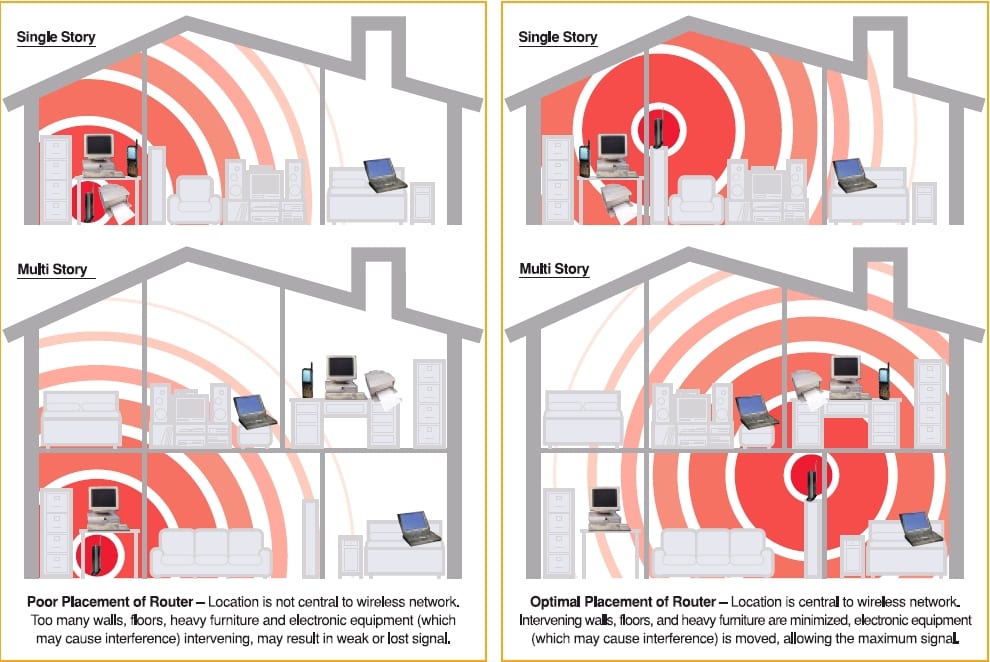
Fysiske forhold spiller også en stor rolle, og det kan faktisk godt betale sig at forstå hvorfor. Betonvægge, metal, vand og tunge møbler svækker signalet, fordi materialerne enten absorberer eller spreder de radiobølger, som WiFi er bygget på. Metal og spejle med metallisk bagside er særligt besværlige, fordi de reflekterer de elektromagnetiske bølger i stedet for at lade dem passere – signalet bliver altså sendt tilbage eller i en helt anden retning, end du havde brug for. Low-E-glas, som efterhånden findes i rigtig mange moderne vinduer, har et tyndt metallag indbygget, og visse typer fliser kan også dæmpe signalet mærkbart. Resultatet er døde zoner og svage punkter rundt om i lejligheden – steder hvor signalet fra din egen router nærmest forsvinder. Det bliver ekstra irriterende, når naboens netværk samtidig presser de samme kanaler, fordi kampen om frekvenserne gør ondt værre netop der, hvor signalet i forvejen er svagt. Så det handler ikke kun om at skifte kanal eller flytte routeren – det handler også om at forstå, hvordan boligens fysiske rammer er med til at forme din WiFi-oplevelse.
| Materiale | Effekt på WiFi-signalet |
|---|---|
| Betonvægge | Svækker signalet kraftigt |
| Metal | Reflekterer elektromagnetiske bølger |
| Vand | Absorberer signalet |
| Spejle med metallisk bagside | Reflekterer signalet |
| Low-E-glas | Dæmper signalet |
| Tætte møbler | Svækker signalet |
| Visse typer fliser | Kan dæmpe signalet |
Sådan opdager du naboens WiFi-forstyrrelser
Begynd med at måle frem for at gætte. Det kan lyde som en selvfølge, men WiFi-forstyrrelser er i praksis noget af det vanskeligste at diagnosticere, fordi signalerne bevæger sig usynligt gennem vægge, møbler og etageadskillelser – og fordi naboens netværk måske slet ikke generer dig konstant. En gratis WiFi-scanner-app til telefonen eller computeren giver dig et konkret overblik: signalstyrken på dit eget netværk, hvor belastede de enkelte kanaler er, og hvilke andre netværk der ellers er aktive omkring dig. Tag gerne flere målinger – både tæt på routeren og i de rum, hvor du oplever problemer, og gerne på forskellige tidspunkter af dagen, da naboernes forbrug typisk svinger. Hvis naboens netværk virker stærkere end dit eget, eller hvis dine hastigheder konsekvent dykker, når deres netværk er tændt, er forstyrrelser sandsynlige. Som en simpel sammenligning kan du teste med fast.com, mens naboens WiFi er slået til og fra – falder hastigheden til det halve eller mere, er det et tydeligt fingerpeg om, at kanalpres er en del af forklaringen.
| Måling | Hvad du kigger efter | Hvad det kan betyde |
|---|---|---|
| Signalstyrke | Naboens netværk stærkere end dit | Naboen sender tættere på eller med højere effekt |
| Kanalbelastning | Mange netværk på samme kanal | Kanaltrængsel – skift kanal kan hjælpe |
| Hastighedstest | Fald når naboens netværk er tændt | Sandsynlig forstyrrelse fra naboens udstyr |
En ret simpel og faktisk ganske pålidelig metode er at måle din internetforbindelse, mens naboens WiFi er tændt, og så måle igen på et tidspunkt, hvor deres netværk er slukket – måske fordi de er på ferie, eller fordi du har aftalt det med dem. Brug for eksempel fast.com, og skriv de to resultater ned, så du har noget håndgribeligt at sammenligne med. Forskellen mellem de to målinger siger dig en hel del om, hvor meget naboens signaler reelt påvirker din forbindelse, og om det overhovedet kan betale sig at bruge tid på at skifte kanal eller flytte routeren. Samme fremgangsmåde kan du med fordel bruge, hver gang du har ændret noget – flyttet routeren, skiftet kanal eller skiftet til 5 GHz – så du får en målbar effekt i stedet for bare at gætte ud fra en løs fornemmelse. Tag gerne flere målinger over et par dage og på forskellige tidspunkter, for naboernes netværk belaster ofte kanalerne mere om aftenen, når de fleste er hjemme og streamer.
Kanalbredden og valget af kanal spiller altså en ret stor rolle for, hvor meget naboens netværk egentlig generer dig. Tag et Reddit-eksempel med et TP-Link DECO XE75-meshsystem: Brugeren oplevede forstyrrelser, og grunden var, at opsætningen kørte med en kanalbredde på 160 MHz på kanal 36. Det er et klassisk dilemma – en bredere kanal giver højere teoretisk hastighed, men signalet fylder også mere, og dermed er der større risiko for, at naboerne ender oven i hinandens frekvenser. En smal kanal er derfor ikke nødvendigvis et teknisk tilbageskridt; i tæt bebyggelse kan det være et helt bevidst valg for at holde støjen nede. NetSpot-guiden fra marts 2026 peger på den fremgangsmåde, du bør følge: Før du begynder at ændre indstillinger, bør du kortlægge kanalbelastningen og signalstøjen, så du ved, hvilke kanaler der faktisk er frie, og hvilke der er overfyldte. Hvis du måler først, undgår du at skifte til en kanal, der er lige så belastet som den, du forlod.
Lovlige måder at reducere naboens WiFi-forstyrrelser
I USA er det faktisk ulovligt at forstyrre offentlige bånd – du må hverken jamme eller blokere naboens WiFi, uanset hvor irriterende netværket end føles. Reglerne findes for at beskytte alles adgang til de frie radiofrekvenser, og bøden kan blive mærkbar, hvis man bevidst sender støjsignaler ud over naboens netværk. Så den eneste farbare vej er at tage fat på de lovlige greb: Skift kanal, hvis naboens router kører på samme frekvens som din, flyt routeren til et mere centralt sted i boligen, og sæt så mange enheder som muligt over på 5 GHz-båndet – det har ganske vist kortere rækkevidde, men til gengæld langt mindre trængsel. Brug kabel, hvor det er praktisk; en fast Ethernet-forbindelse slipper helt uden om de trådløse forstyrrelser. Og så kan det altså betale sig at tage en venlig snak med naboen om at justere deres opsætning, fx ved at sænke sendestyrken eller skifte kanal. På den måde kommer du tættere på et stabilt netværk – uden at træde ved siden af loven.
Når naboens netværk driller, er der faktisk bred enighed om, hvad man bør gøre først. Både en guide fra AT&T og en artikel fra Lifehacker skrevet af David Murphy den 22. marts 2019 anbefaler nemlig den samme fremgangsmåde: Start med at tjekke din egen signalstyrke derhjemme. Derefter kan du høfligt spørge naboen, om han eller hun vil skrue ned for sendeeffekten eller skifte kanal. Og til sidst bør du flytte så mange enheder som muligt over på 5 GHz-båndet, hvor der er markant mindre trængsel. Ask Leo! føjer et par ekstra lag til, som handler om sikkerhed og ryddelighed — omdøb dit SSID, så det ikke forveksles med naboens, slå WPA2 til med en stærk adgangskode, og husk at fjerne uønskede netværk fra enhedens liste over kendte netværk. Det sidste er ikke bare et spørgsmål om at holde orden. Hvis naboen har et åbent netværk med samme navn som dit, risikerer din bærbare nemlig at hoppe automatisk over på det. Tilsammen udgør de her råd en slags lavpraktisk førstehjælpskasse, som hverken kræver nyt udstyr eller bevæger sig ud i juridiske gråzoner.
Problemet med naboens WiFi er bestemt ikke noget, der er opstået for nylig, og heldigvis findes der efterhånden en del grundigt materiale om emnet. En guide fra RottenWiFi fra 27. juni 2026 gennemgår for eksempel, hvordan man helt lovligt kan mindske forstyrrelser fra naboens netværk, mens et blogindlæg fra Signal Boosters den 20. juni 2025 oplister de materialer, der fysisk blokerer WiFi-signaler – alt fra metal og beton til Low-E-glas. Et kig på en Microsoft Q&A-tråd helt tilbage fra 2015 om en ny nabo, der flyttede ind og pludselig skabte buffering, viser tydeligt, at udfordringen har været der i årevis og stadig er mindst lige så aktuel i dag. Teknologien er ganske vist blevet bedre, og vi har nu både 5 GHz, 6 GHz og mesh-systemer, men kernen i problemet er den samme: når flere netværk deler de samme frekvensbånd, opstår der kanalkongestion og signalstøj. Og pointen er faktisk den samme i alle kilderne – lovlig sameksistens fungerer bedre end konfrontation, og de bedste løsninger handler om at tilpasse sig frem for at bekæmpe.
Skift WiFi-kanal for at undgå forstyrrelser
Kanalvalg er det billigste og mest effektive første skridt. Log ind i routerens indstillinger, find den kanal naboens netværk bruger, og vælg en anden. På 2,4 GHz-båndet er der elleve kanaler i USA, og de overlapper hinanden, så praktisk set står kanal 1, 6 og 11 ofte tilbage som de mindst støjende valg.
På 5 GHz er der flere kanaler og typisk mindre forstyrrelse, men kortere rækkevidde. En forlænger eller et mesh-system kan hjælpe med at dække 5 GHz-ordentligt i hele boligen. 6 GHz nævnes i flere guider som endnu et lovligt alternativ med mere plads og færre naboer, hvis udstyret understøtter det.
Det er værd at huske, at kanalbytning både kan forbedre din egen forbindelse og mindske risikoen for at genere naboen. Hvis du er på god fod med naboen, kan I aftale at ligge på hver jeres kanal. Det er en løsning, der bevarer nabofreden og samtidig løser det tekniske problem.
Materialer der blokerer WiFi-signaler
Fysiske materialer kan dæmpe eller blokere WiFi-signaler. Metal reflekterer elektromagnetiske bølger, mens beton, gips med metalnet, keramiske fliser, Low-E-glas, spejle og tætte møbler svækker signalet. Effekten er størst, når signalet skal gennem flere vægge.
En Faraday-bur kan i teorien blokere WiFi, men den ødelægger også mobilsignalet, og den er upraktisk i de fleste lejligheder. WiFi-blokerende maling beskrives i flere guider som mere gimmick end reel løsning. Afskærmning med beton eller metal kan være effektiv, men er sjældent praktisk gennemførlig i en almindelig bolig.
Tabellen nedenfor opsummerer de mest almindelige materialer og deres praktiske effekt.
| Materiale | Effekt på WiFi | Praktisk vurdering |
|---|---|---|
| Metal | Reflekterer signalet | Effektivt, men svært at bygge ind |
| Betonvæg | Svækker signalet kraftigt | Effektivt, men ikke flytbart |
| Gips med metalnet | Dæmper signalet | Kan hjælpe i enkelte vægge |
| Low-E-glas og spejle | Reflekterer signalet | Afhænger af placering |
| Faraday-bur | Blokerer WiFi | Ødelægger også mobilsignal |
| WiFi-blokerende maling | Dæmper signalet | Betragtes ofte som gimmick |
Efter tabellen står det klart, at afskærmning sjældent er den første løsning. Den er dyr, svær at flytte og kan ramme dit eget signal lige så hårdt som naboens. Brug den kun, hvis kanalbytning, 5 GHz og kabling ikke er nok.
Hvornår skal du skifte til 5 GHz eller kablet netværk?
2,4 GHz rækker længere, men har mere forstyrrelse fra naboer, mikrobølgeovne, trådløse telefoner og babyalarmer. 5 GHz har mindre forstyrrelse, men kortere rækkevidde, og en forlænger kan hjælpe med at dække boligen. Kablet Ethernet undgår helt trådløs forstyrrelse, men kræver et kabel.
Et kabel på 100 Mbps svarer til cirka 12,5 megabyte per sekund. Et ZyXEL Q1000z wireless-n kan nominelt klare 300 Mbps, men i praksis ligger wireless-n ofte omkring 160 Mbps, altså cirka 20 megabyte per sekund. En 802.11 b/g/n-adapter kan teoretisk udnytte routerens fulde kapacitet, men i praksis begrænser både afstand og støj.
Hvis du bor tæt på mange netværk, er 5 GHz eller kabel ofte den mest robuste vej. En guide fra NetSpot fra 26. marts 2026 og en guide fra RottenWiFi fra 27. juni 2026 peger begge på at flytte så mange enheder som muligt til 5 GHz og bruge kabel til stationære enheder.
Der findes ingen teknisk løsning på dårlige naboer, der optager 2,4 GHz-båndet. Den realistiske vej er at flytte sig væk fra båndet eller bruge kabel. Det er også den løsning, der holder sig inden for lovens rammer.
Trin for trin: Sådan kommer du i gang
Brug en gratis WiFi-scanner til at tjekke signalstyrke og finde svage zoner. Log derefter ind i routerens indstillinger og skift WiFi-kanal, så du undgår naboens kanal. Skift så mange enheder som muligt til 5 GHz, og flyt routeren til et centralt sted væk fra tykke vægge, metal og møbler.
Hvis det er muligt, så kable enheder med Ethernet. Brug en WiFi-forlænger eller et mesh-system til at reducere døde zoner. Spørg naboen pænt, om de vil sænke sendeeffekten, flytte routeren eller skifte kanal. Omdøb dit SSID, aktivér WPA2 med en stærk adgangskode, og glem uønskede netværk i enhedens kendte netværksliste.
Til sidst kan du overveje at skjule dit SSID og forbinde manuelt. Test hastigheden med fast.com, både når naboens WiFi er tændt, og når det er slukket. Tabellen nedenfor giver et hurtigt overblik over trinene.
| Trin | Handling | Effekt |
|---|---|---|
| 1 | Scan signalstyrke og kanaler | Giver overblik over støjen |
| 2 | Skift WiFi-kanal | Undgår naboens kanal |
| 3 | Flyt enheder til 5 GHz | Mindre forstyrrelse |
| 4 | Flyt routeren centralt | Bedre dækning |
| 5 | Brug Ethernet hvor muligt | Ingen trådløs støj |
| 6 | Tal med naboen | Bevarer nabofreden |
Risici, regler og begrænsninger
Det er ulovligt i USA at jamme eller forstyrre offentlige bånd. Et ubeskyttet nabonetværk med samme SSID kan desuden være en sikkerhedsrisiko, fordi din laptop kan forbinde automatisk. At skjule sit SSID er ikke absolut sikkert, da en teknisk kyndig nabo kan sniffe trådløse pakker.
Der findes ingen teknisk løsning på dårlige naboer, der fylder 2,4 GHz-båndet. Afskærmning med beton eller Faraday-bur er upraktisk og kan blokere mobilsignalet. Den bedste kombination er derfor lovlige justeringer, 5 GHz og kabel, suppleret med en venlig samtale, hvis forholdet tillader det.
Kilderne spænder fra 2015 til 2026, herunder guider offentliggjort 20. juni 2025, 29. august 2025, 27. oktober 2025, 7. februar 2025, 26. marts 2026 og 27. juni 2026. Det viser, at problemet er vedvarende, og at de lovlige løsninger stadig er de samme.
Ofte stillede spørgsmål
Er det lovligt at jamme eller blokere naboens WiFi?
Nej. I USA er det ulovligt at forstyrre offentlige bånd, så du må ikke jamme eller blokere naboens WiFi. I stedet kan du lovligt reducere forstyrrelser ved at skifte WiFi-kanal, flytte routeren eller skifte enheder til 5 GHz-båndet.
Hvordan ved jeg, om naboens WiFi forstyrrer mit?
Brug en gratis WiFi-scanner-app på en telefon eller laptop til at tjekke signalstyrke og kanalbelastning. Hvis naboens netværk virker stærkere end dit, eller hastigheden falder, når deres netværk er aktivt, er forstyrrelser sandsynlige. En hastighedstest med deres WiFi tændt og slukket kan bekræfte det.
Hvilke materialer blokerer naboens WiFi-signaler?
Metal, betonvægge, gips med metalnet, keramiske fliser, Low-E-glas eller metallisk tonet glas, spejle og tætte træmøbler kan blokere eller absorbere WiFi-signaler. Metal reflekterer elektromagnetiske bølger, mens beton og tykke vægge svækker signalet, især gennem flere vægge.
Kan jeg bede min nabo om at reducere deres WiFi-forstyrrelser?
Ja, hvis I er på god fod. Du kan pænt bede dem sænke routerens sendeeffekt, flytte routeren til et mere centralt sted eller skifte til en anden trådløs kanal. Det bevarer nabofreden og forbedrer samtidig sameksistensen mellem jeres netværk.


